
AOMEI Partition Assistant 10.12、C ドライブは入れ直さずに広げられ、丸ごと SSD へも移せる
バージョン 10.12
要約
C ドライブが苦しくなったら、他のパーティションの余りをシステム側へ回せて、入れ直しは要らない。新しい SSD へ丸ごと移すこともできる。無料の標準版でも結合や分割、容量変更といった日常の操作は足りる。
おすすめ- ソフト名
- AOMEI Partition Assistant
- バージョン
- 10.12
- オープンソース
- 非オープンソース
- OS
- Windows
- 公式サイト
- https://www.disktool.cn/
- 更新日時
- 2026-11-06 23:00
AOMEI Partition Assistant 10.12、C ドライブは入れ直さずに広げられ、丸ごと SSD へも移せる
ノートを二、三年使うと、C ドライブの容量の帯は青から赤に変わる。続いて Windows の更新が繰り返し失敗し、一時ファイルの置き場所もなくなる。残る道はたいてい二つで、半日を空けて入れ直すか、ディスクを切り直すかだ。前者はすべてのソフト、ログインの状態、認証の情報を一から作り直すことになる。後者は賭けに近く聞こえ、多くの人が心配するのは操作の難しさではなく、パーティションを動かしてデータが残るのかという点だ。AOMEI Partition Assistant は後者の道を取る道具で、公式は壊さずに分けるための無料で専門的な手段と位置づけている。提供されているのは 10.12 で、導入の束は 41.3MB、種類は無料のソフトと記されている。
C ドライブはなぜ足りなくなるのか
話は仕組みの決まりから始まる。Windows に付いているディスクの管理にはボリュームの拡張があり、パーティションに容量を足せる。ただし固い前提が一つある。加えたい未割り当ての領域が、対象のパーティションのすぐ右隣に接している必要がある。C の右にすぐ D があり、空きが D の後ろに隠れている場合、拡張は灰色になり押せない。操作の作法が悪いのではなく、仕組みが連続を求めているからだ。右へ向かって繋がる形でしか呑み込まず、パーティションを飛び越えて遠くの空きには手を伸ばさない。
この前提を外すには、先にパーティションの位置をずらし、未割り当ての領域を C の隣へ持ってきてから呑み込ませる。位置をずらす作業は付属の道具にはできない。第三者の分割ソフトが存在する理由はそこにある。この道具は操作を右クリックのメニューにまとめ、画面の下半分にディスク全体を色の区画で描く。どれが大きくどれが小さく、どこが空いているかが一目で分かる。
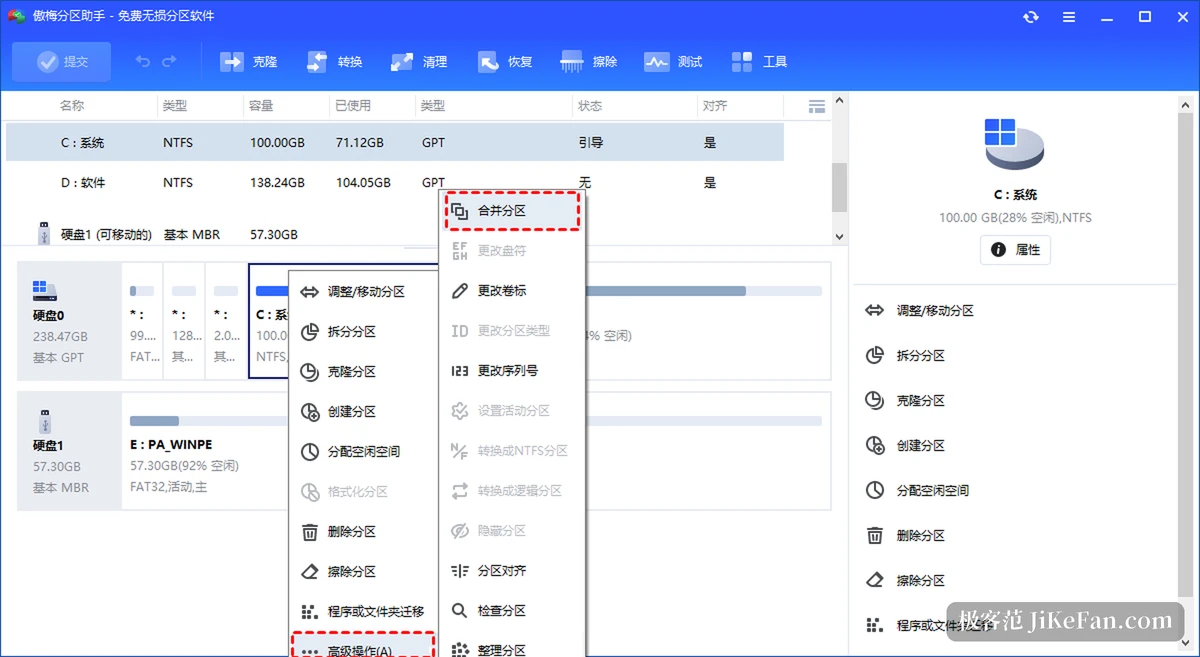
余っている容量をシステム側へ回す
いちばん取りかかりやすいのは空き領域の割り当てという道だ。余裕のあるパーティションを右クリックし、渡す容量を窓に入れ、受け取り側を選ぶ欄で C を指定して確定する。画面へ戻り、左上の反映を押して待ち行列を一通り読み、問題がなければ実行を押す。公式の説明が特に強調するのは、この道が隣り合うことを条件にしない点だ。同じディスク上のどのパーティションの使える領域でもシステム側へ回せる。つまり C の左が D で、空きが E にある場合でも一度で終わる。
D の中のデータを動かしたくないなら、もっと目に見える道がある。D を右クリックしてサイズ変更と移動を選び、帯の左の境を右へ引いて C と D の間に未割り当ての区間を空け、そのあと C を一度広げる。二つの道、行き先は一つ。前者は一手で済み、後者は一手増えるが、変化がその都度見える。引くときに目標のパーティションが固体のディスク上にあるなら、整列を許す項目に印を付けておくと、新しい境が 4K の切れ目に乗り、読み書きの速さが落ちない。
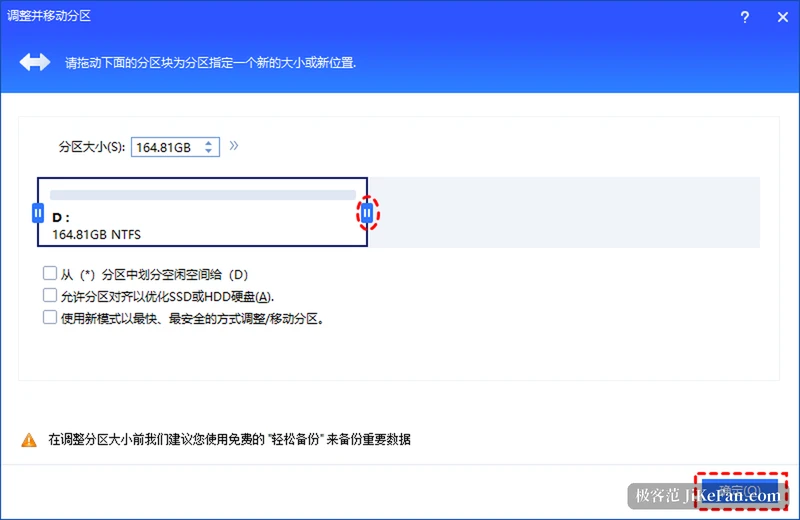
反映という一手を別に語る理由
分割の作業で最も怖いのは、取り返しのつかない手滑りだ。このソフトは仮の操作を軸にしていて、調整はまず待ち行列に記録され、画面はそれを示すだけになる。反映を押すと実行の下見が出て、ここでも取り消せる。実行を認めてから初めてディスクに触れる。だから D を縮め、空いた容量を C へ寄せる作業を、一度の反映と一度の実行で済ませられ、途中で何度も再起動しなくていい。再起動を求める窓が出るのは、C の上で今の仕組みと大量の留められたファイルが動いており、机の上の環境からはその区画を直接動かせないためだ。ソフトは簡素な PreOS か WinPE の環境へ一度入り直して組み替えを終える。正常な流れの一部である。
固体のディスクへ替えるときは丸ごと移す
題名の後半、丸ごと固体へ移すとはシステムの移行のことだ。新しい SSD を買って入れ直したくないとき、最もよくあるのは今の仕組みをそのまま移し、新しいディスクから起動し、ソフトも登録の情報も机上のものもそのまま残すやり方だ。このために案内役が用意されている。左の複製からシステムの移行を選び、注意を順に認め、移す先を決め、移したあとの C の容量を整える。公式は少なくとも 100GB を残すよう勧めている。あとは同じく反映と実行に進む。
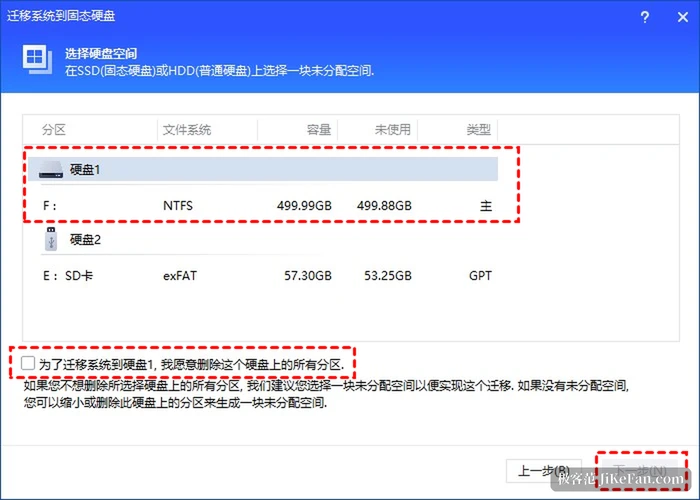
案内役のディスクの領域を選ぶ段は、よく見ておきたい。新しいディスクに既にパーティションがあれば、このディスクのすべてのパーティションを削除することに同意する、という項目に印を求められる。脅しではなく、移行は実際に移す先の中身を上書きする。流れが終わったら、仕組みの設定で最初に起動する場所を新しいディスクへ変える必要があり、案内役も最後にそれを伝える。はっきり書いておくと、移行と複製の手引きはどちらも専門版を指しており、その能力は専門版でこそ揃う。無料の標準版が担うのは、大きさの変更、移動、結合、分割、手早い分割、MBR と GPT の壊さない相互変換という日常の層で、C を広げる作業はそこに入る。
10.12 が変えたもの
公式の記録を読む限り、10.12 は機能を積む版ではなく、変更は安定性に寄っている。Windows の合言葉の再設定が通りやすくなり、容量を分析する窓の大きさを自由に変えられ、起動そのものも速くなった。修正のうち一つは分割の作業に直結する。一部の WinPE 環境でシステム移行後の起動時に出ることがあった 0x000000e の不具合と、ある構成で復元の走査が九割を超えたあたりで止まる問題だ。これからディスクに触る人にとって、こうした修正は新しいボタンより効く。
無料版と専門版の境目
版の分け方は提供元の場所によって書き方が少し違う。無難な理解はこうだ。無料の標準版は個人の日常の多くを覆い、容量の変更、位置の移動、結合と分割、手早い分割、MBR と GPT の壊さない相互変換、4K の整列が含まれる。対応は Windows 11、10、8.1、8、7 と Windows Server 2012、2016、2019、2022 で、一台で 64 台のディスクまで見分ける。専門版はその上に、システムを固体へ移す、ディスクを丸ごと複製する、動くディスクを変換する、起動できる媒体を作るといった、道具寄りの能力を足す。C がいっぱいで少し広げたいなら、無料版で足りる。
ディスクに刃を入れるとき、危険はソフトの側にはない。始める前に控えが無いことにある。この道具が好かれるのは、一手ずつ広げて見せ、考え直すことを許し、まとめて反映させるからだ。それでも実行の瞬間、控えは省けない。ディスクの上のデータに取り消しの鍵はない。