
DeskBox 1.5.9 の主な機能、Windows 10 と 11 のデスクトップを整理する無料ソフト
要約
DeskBox は、Windows のデスクトップの上に収納セルと参照セルを重ねる無料のオープンソースソフトです。移動の前に一覧を提示し、ファイルはあくまで普通のファイルのまま残ります。
おすすめ- ソフト名
- DeskBox
- バージョン
- 1.5.9
- 料金
- 無料
- オープンソース
- オープンソース
- OS
- Windows
- 公式サイト
- https://deskbox.fun/
- 更新日時
- 2026-11-05 21:20
DeskBox はデスクトップを乗っ取りません。デスクトップの上にセルの層を重ねるだけで、その下にあるものは普通のファイルのままです。フォルダーは、エクスプローラーで開いて名前を変えて削除できる、いつものフォルダーです。
デスクトップが散らかる過程は、ほとんど誰でも同じです。ブラウザーで落としたファイルは、保存先を変えるのが面倒なのでそのままデスクトップに置かれます。チャットで受け取ったファイルも、既定の保存先がそこなので同じ場所に置かれます。スクリーンショット、書き出した表、来週使うけれど今日は手を付けたくない資料も、すべてデスクトップに集まります。最初は数個だったものが、最後には画面いっぱいになります。
そこで一度だけ整理します。新しいフォルダーを作り、すべて選び、放り込み、3 秒迷って「その他」と名付ける。そのフォルダーは、その後ほとんど開かれません。原因は怠慢ではありません。デスクトップが用意している手段はファイルとフォルダーと位置だけで、デスクトップを離れずにフォルダーの中身を見る方法がありません。だから置きっぱなしと整理の間を行き来することになります。
DeskBox は Windows 10 と 11 向けのデスクトップ整理ソフトで、C# と WinUI 3、Windows App SDK で書かれ、GPL-3.0 で公開されています。データはすべて手元に残り、アカウント登録も要りません。
2 種類のセル、やることは正反対
セルは見た目がほぼ同じで、動きが 2 つに分かれます。収納セルの後ろには実在のフォルダーがあり、ファイルを放り込むと実際にそこへ移動します。エクスプローラーで見つけられ、名前も変えられ、削除もできます。参照セルは 1 つも動かしません。既にあるフォルダーをデスクトップの入口として対応づけるだけで、元の場所はそのまま、中身はいつでも見えます。
収納は「中へ入れる」、参照は「元の場所に窓を開ける」。この違いは先に押さえておく価値があります。収納セルは実際に移動させるのでデスクトップに元のファイルは残りません。最初は要らないファイルで試すのが安全です。
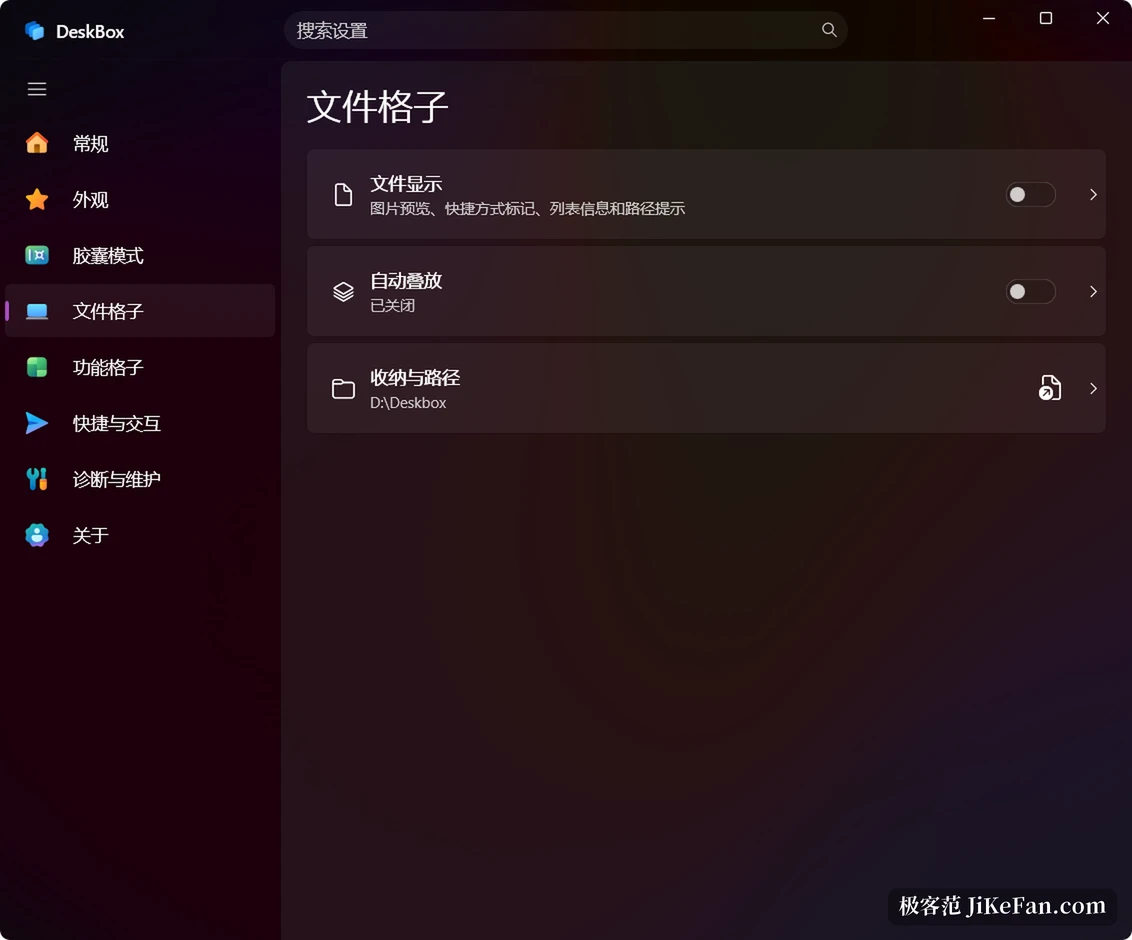
セル自体にも設定があります。アイコン表示とリスト表示、手動の並び替えと規則による並び替え、セルごとのアイコンサイズは最小 50 x 50 まで。同じ種類のファイルは 1 つの山にまとまり、その場で開くか、3 行 3 列や 5 行 5 列の小さな窓として出せます。複数のセルはグループにまとめられ、タイトル上のホイールや Ctrl+Tab でメンバーを切り替えられます。下のフォルダーは変わりません。
動かす前に一覧を見せる
整理ボタンが 1 つだけのときの危険は、黙って動かしてしまうことです。DeskBox はこの段階を分けます。走査のあとにプレビューカードが出て、どのファイルをどのセルへ入れる予定かを分類ごとに並べます。ファイルごとにチェックを外せて、公開デスクトップ上のものも対象に入ります。再走査では既に付けた選択が残り、途中で止まった処理は続きから再開でき、半端な状態が残りません。
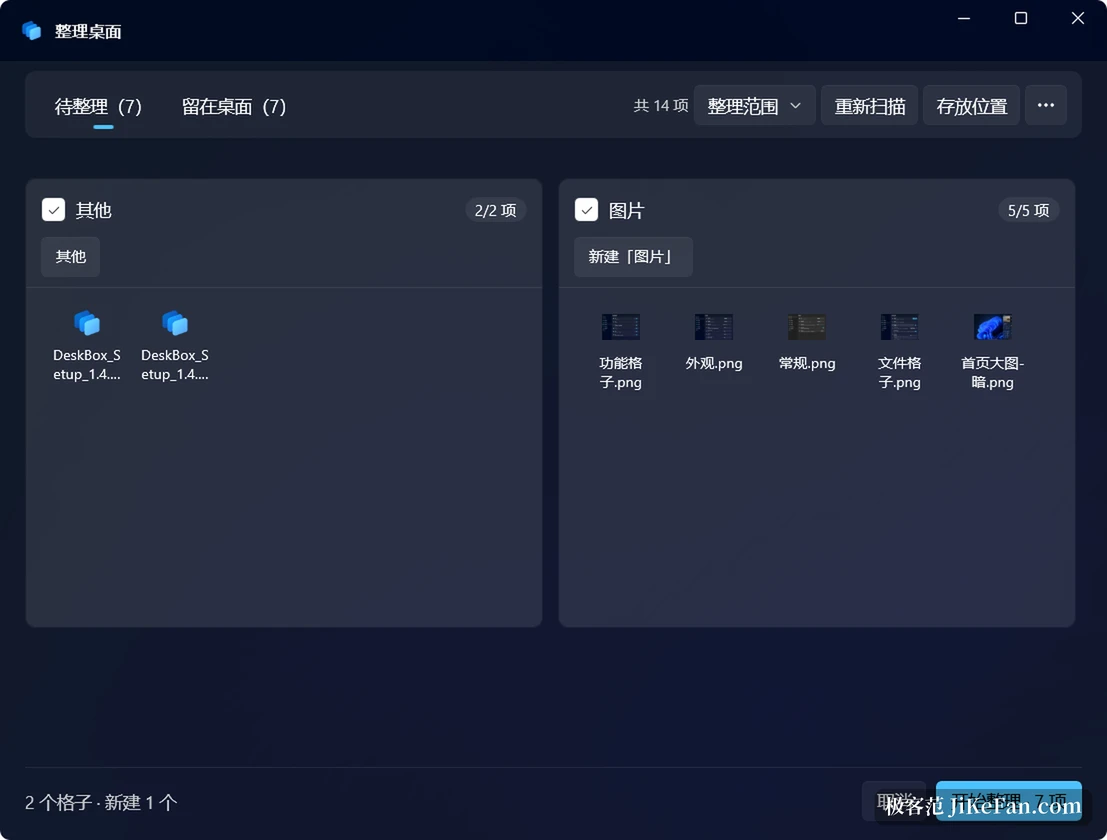
処理そのものは移動で、削除ではありません。使用中、権限不足、移動に失敗したファイルは理由を添えて個別に知らせ、黙って飛ばすことはしません。拡張子や分類に応じて、新しく保存されたファイルを該当のセルへ自動で入れる簡単な規則も用意できます。実行の間隔は即時から十数時間まで設定でき、保存した直後に勝手に動かされる心配はありません。
使わないときはカプセルに畳む
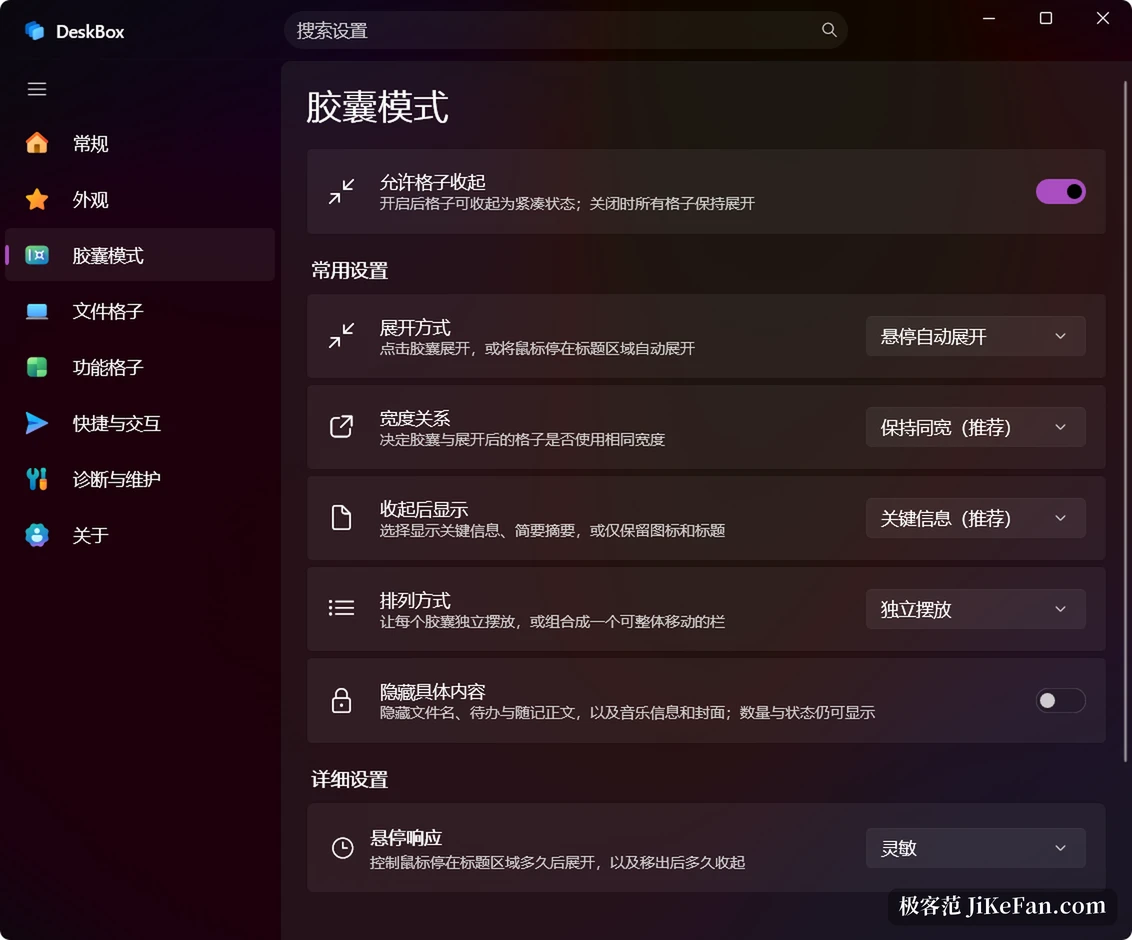
デスクトップに常駐する道具は、それ自体が新しい荷物になりがちです。DeskBox ではどのセルもカプセルに畳めます。アイコンとタイトルだけ、あるいは 1 行の要約だけを残し、マウスを乗せるかクリックすると開きます。開く向きは画面上の位置に合わせて自動で変わります。複数のカプセルは 1 本の帯にまとめて、まとめて動かしたり並べ替えたりできます。
ついでに付いてくるセル
ファイル以外にも、手元に置いておきたいものがあります。やることセルは期限、リマインダー、繰り返し、8 色の色分け、複数の添付に対応し、添付は元のファイルを指すことも、DeskBox が管理するデータフォルダーへ複製することもできます。メモはデスクトップに置いた紙のようなもので、文字も画像も載せられ、よく使う内容を留めておけます。音楽セルは Windows のメディアセッションにつなぐので、別のプレーヤーを起動せずに曲の切り替え、音量、ジャケット表示ができます。天気セルは位置情報か指定した都市の 1 時間ごとと 1 週間の予報を出し、ときセルは日付、曜日、旧暦、二十四節気を常駐させます。検索セルはローカルの索引を使い、ファイル、アプリ、設定、メモ、やることを 1 つの一覧に出します。
ネイティブ優先とは具体的に何か
Windows に機能があるところでは、重い外部の仕組みを持ち込まずにそれを使います。右クリックメニューは Windows 11 の見た目になり、実際に動く「プログラムから開く」と標準の ZIP 圧縮解凍を備えます。トレイアイコンとグローバルショートカットでいつでも表示と非表示、最前面を切り替えられます。F7 を押すとすべてのセルが消えて壁紙だけになり、もう一度押すと戻って今のウィンドウの上に浮きます。ウィンドウの階層は動的に決まり、トレイやショートカットで呼び出したときは前面に出ますが、そのまま最前面を占有し続けず、ほかのアプリをクリックすればそちらが上になります。
データ側に独自のデータベースはなく、ファイル形式も変えません。削除すればファイルもフォルダーもそのまま残ります。バックアップは手元でも、自分の WebDAV へ定期的に送ることもできます。
1.5.7 が直した 3 点と、気をつけたい点
1.5.7 は終了の確実さが中心でした。トレイから終了したらプロセスは必ず終わります。以前は UAC を切っていたり、エクスプローラーを管理者として動かしていたりする環境で、終了後にバックグラウンドのプロセスが残り、少しずつメモリを使いながら右クリックメニューの代理を握り続けることがありました。いまはどの終了経路にも遅延して強制終了する保険があります。Windows 10 で「セルから出すとき」の設定カードの見出しと説明がはみ出していた問題も直り、いくつかのダイアログはアプリのテーマに再び従います。現在の安定版は 1.5.9 です。
先に知っておきたい点が 2 つあります。インストーラーはまだデジタル署名がないため、実行前の安全確認は通常より厳しくなります。気になる場合は先にハッシュを照合してください。開発は 1 人で続けているので、更新の速さはその人次第です。どちらも日常使いを妨げるものではありませんが、後から気づくより先に知っておくほうが落ち着きます。
DeskBox が解いたのは「デスクトップをきれいにする方法」ではありません。「置きっぱなし」と「整っている」を同時に成り立たせることです。セルは場所を与えますが、その場所を自分で握り続けません。ファイルは普通のファイルのままで、使わなくなったら削除すれば中身は元の場所にあります。