
Dashou の主な機能、Alt+Space ひとつで検索とクリップボードと自動化をまとめる
要約
Dashou は、アプリ検索、20 種類を超える内蔵ツール、視覚的な組み合わせ動作、AI への指示を 1 つの入力欄にまとめた無料ソフトです。データは手元に残り、アカウントなしでも使えます。
おすすめ- ソフト名
- Dashou
- バージョン
- 1
- オープンソース
- 非オープンソース
- OS
- WindowsmacOS
- 公式サイト
- https://www.da-shou.cn/
- 更新日時
- 2026-11-05 21:20
Dashou は Windows と macOS で動くランチャーで、既定では Alt+Space で呼び出します。ただし起動だけではなく、アプリの検索、クリップボードの履歴、メモ、やること、小さな道具、繰り返せる流れ、そして AI への指示が同じ入力欄に収まっています。途中で別のウィンドウを開くために作業を止めずに済みます。
ふだんはこの作業が幾つものソフトに分かれています。ランチャーはアプリを探し、クリップボードの道具は履歴を持ち、自動化のソフトは繰り返しを担当し、AI は別の画面にいます。足りないものはありませんが、検索の途中でまとめて処理したくなったときや、流れに AI の一手間を足したいときに、窓を移る必要が出ます。Dashou はその移動をなくすために作られています。ショートカットは両方の環境で既定が Alt+Space で、変更できます。
先にキーを押し、そのあとで決める
検索バーが対象にするのは、インストール済みのアプリ、保存した組み合わせ動作、ウェブの呼び出し、定型文、メモ、やること、クリップボードの項目、スクリプトの命令、AI の命令です。入力はピンインと頭文字の両方に対応し、空のままなら最近使った順に並ぶので、よく開くものが上に来ます。見つけたあとはキーボードから離れずに済みます。Enter でアプリを開くか切り替え、項目を貼り付け、ページを開き、流れを実行します。
Ctrl+K、macOS では Cmd+K を押すと操作パネルが開き、いま選んでいる項目でほかに何ができるかが並びます。画面そのものも好みに合わせられます。色、書体、システムのぼかし、画像や動画の背景を変えられ、5 つのテーマが用意されています。検索バーと操作パネルで背景を別々に設定できます。データは手元に残り、プラグインもアカウントも最初は要りません。
20 種類を超える内蔵ツール
Dashou は基本の機能をプラグインの側に任せず、20 種類を超える小さな道具を内蔵しています。最初に使うのはクリップボードでしょう。コピーした文字、画像、ファイルが時刻順に並び、Enter で呼び出す前のアプリに貼り戻せます。除外したいアプリを指定でき、パスワード管理ソフトが印を付けた内容は飛ばします。
定型文はよく使う返信や住所、ひな形を置く場所で、日付やカーソル位置の差し込みが使えます。メモは Markdown で、フォルダーごとに整理し、手を止めると自動で保存されます。やることはグループ分けができ、一覧とボードの 2 表示があり、終わったものは下に沈みます。さらに計算機と単位換算、配色と画面からの色取り、計算履歴、JSON の編集、翻訳、絵文字と記号の検索、そしてアプリ名やプロセス名から固まったプログラムを見つけて終了または再起動する道具があります。どれも単体で入れるのは難しくありませんが、同じ検索バーから届くことが要点です。
組み合わせ動作は別のソフトではない
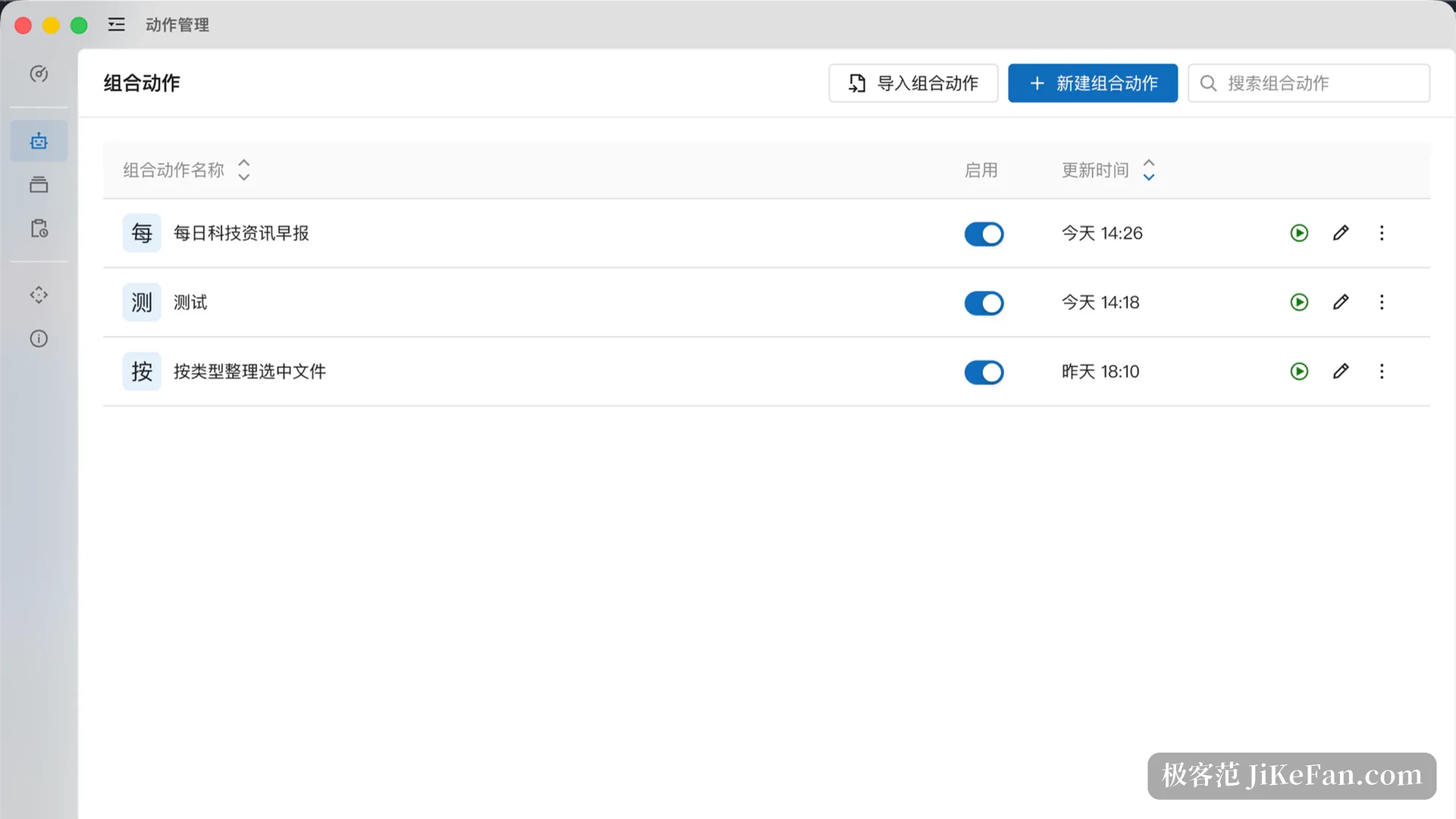
順番にこなす一連の操作は、組み合わせ動作として保存できます。編集画面は 3 列で、左が部品の一覧、中央が流れ、右が全体の変数です。流れは手順の並びに制御のまとまりを入れ子にした形で、条件、繰り返し、項目ごとの巡回、例外の受け止め、並行実行、子の動作がそろっています。部品の間を行き来するのは JSON とバイナリの位置情報で、引数には式を書けます。自由な配線を採らなかった理由は作者が説明しています。分岐が増えると配線図はかえって読みにくくなるからです。
保存した動作は 3 つの入口から始められます。検索バーで見つけて実行する、操作パネルから始める、予約した時刻に動かす。実行のたびに記録が残り、失敗したときはどの手順で止まったかまで分かります。こうした道具で怖いのは、設定したきり触れなくなることです。記録があれば、あとから直すときの見当がつきます。
AI も同じ入力欄にいる
どの検索語からでも AI に続けて尋ねられ、返った答えはそのまま会話を続けたり、AI の作業台へ移したりできます。よく使う指示は命令として保存し、選んだ文字に対して実行できます。翻訳、整文、書き換えといった繰り返しの作業が、指示を打ち直す手間なしに一度の操作になります。時間を実際に減らすのは作業台の側です。組み合わせ動作を作りたい、直したいというときに、普通の言葉で説明すれば AI が流れを組み立て、あとから自分で調整できます。モデルは自分の契約する提供元のアカウントを使うので、設定後は別のクライアントは要りません。
無料版で足りるか
無料版はログインなしで使え、制限は明示されています。組み合わせ動作が 10 件、1 つの動作の中の子の動作が 3 件、予約した処理が 3 件、定型文が 20 件、クリップボードの保存が 30 日です。アプリを探し、クリップボードを開き、やることを数件置く程度なら使い切れません。自動化の主力にしたい場合は、会員で件数の制限が外れ、独自テーマとテーマ一式の読み書きも有料版に含まれます。最初の版は支払いに対応しておらず、現状は有効化コードのみです。
1 人で作られた道具としての限界
Dashou は 1 人で作られており、作者は弱いところも公開時の説明に書いています。クラウド同期はなく、別のマシンへ移すには動作一式を書き出す必要があります。自動更新はなく、情報画面で自分で新しい版を確認します。プラグインの環境はいまは無く、拡張は内蔵ツールと組み合わせ動作で行います。Windows のインストーラーはコード署名がなく、初回にシステムの警告で止まります。macOS の最初の版は Apple Silicon 向けのパッケージだけです。どれも致命的ではありませんが、今の位置づけを決めています。よく使う動作を 1 つの入口に集める個人向けの道具であり、チームで協働するための効率基盤ではありません。
価値は機能の数で勝つことではありません。探す、繰り返す、AI に尋ねるを同じ入口に置いたことにあります。1 日のうちに 4 つか 5 つのウィンドウを行き来しているなら、切り替えの回数は少なくなるはずです。