
FanCtrl 1.7.9:うるさいか静かかは自分で決める、温度と回転の曲線
要約
Windows 向けの無料で公開されたファン制御ツール。温度を測る部品と PWM の差し込み口を自分で探し出し、温度と回転の関係を曲線で描ける。使い方に応じて複数の設定を切り替えられ、測定値は画面に貼り出せる。
おすすめ- ソフト名
- FanCtrl
- バージョン
- 1.7.9
- 料金
- 無料
- オープンソース
- オープンソース
- OS
- Windows
- 更新日時
- 2026-10-04 20:31
ファンが静まらないパソコンには、全体のスイッチが要る
多くのマザーボードの初期設定のファンの方針は慎重すぎる。待機のときの回転を下げず、温度が少し跳ねただけで全部が全速になる。静かさと冷え方の両立は、誰も満足しない折り合いになる。FanCtrl は無料で公開された制御ツールで、その割り振りをこちらへ返してくれる。熱と回転の関係は、製造元が選んだ表ではなく、自分で描く曲線になる。2026 年 9 月の時点で 1.7.9 版に達し、コードは公開ライセンスで公式の倉庫に置かれている。
まず見て、それから引き受ける
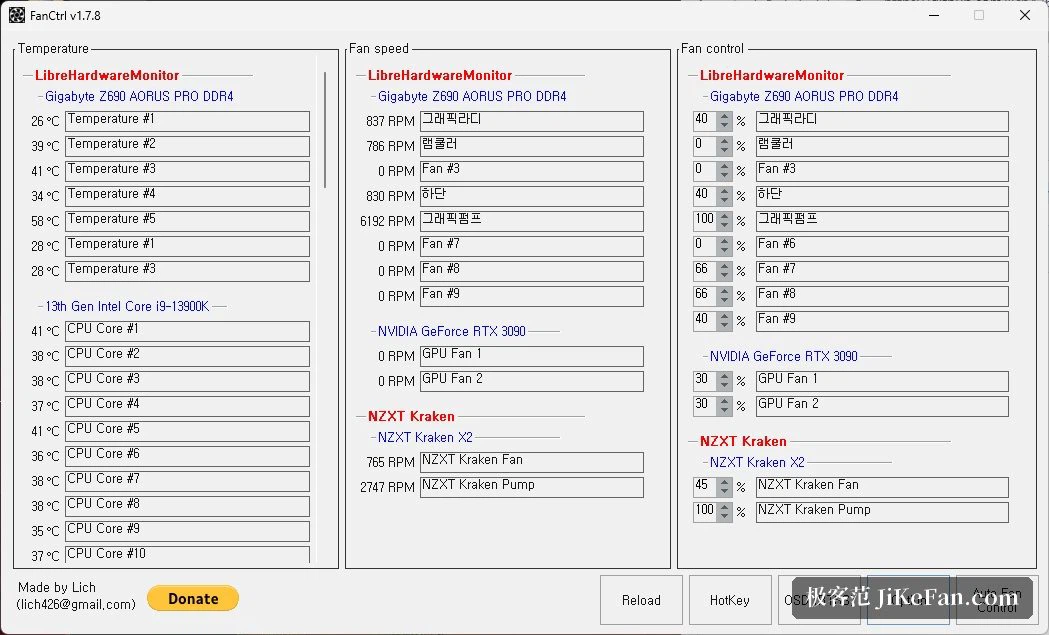
初めて起動すると、使い込まれたハードウェア監視のライブラリを使って、温度を測る部品とファンの差し込み口を探し回る。プロセッサ、グラフィック、マザーボードの各温度と、ファンごとの現在の回転が一覧で並ぶ。四本足の PWM ファンはそのまま回転を変えられる。三本足のファンは見るだけになるが、何をしているか分かるだけでも値打ちがある。グラフィックのファンや一体型の水冷の多くも対応の範囲に入り、メモリの温度を測る部品も読み出せる。
自分の曲線を描く
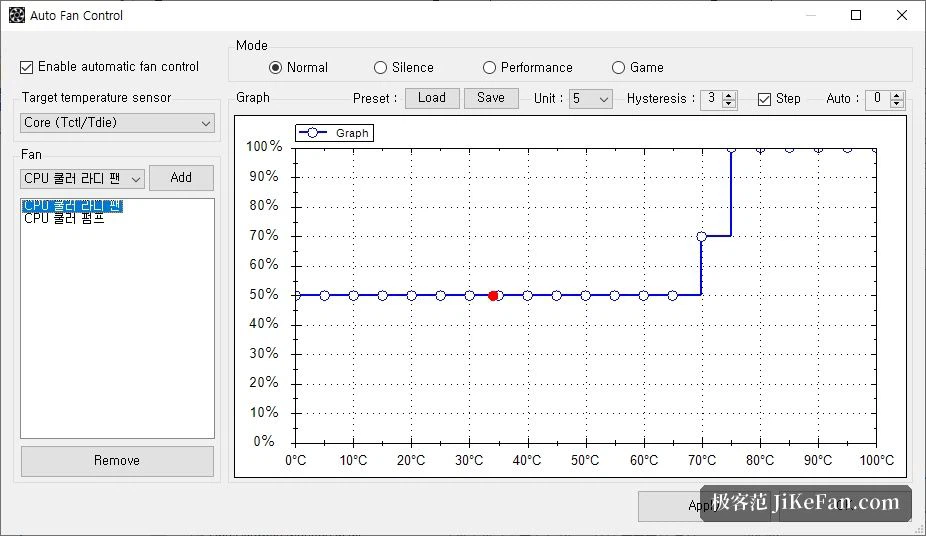
中心になるのは自動のファン制御だ。印を入れて有効にし、温度の出どころを一つ選ぶ。プロセッサの核心やグラフィックの核心などで、そのあとファンを曲線に結びつける。編集画面では横軸が温度、縦軸が全回転に対する割合になる。ふだんは静かで、重い仕事のときだけ速くしたいなら、低い側を平らにして高い側を急に立ち上げる。冷やしたいなら曲線全体を持ち上げればいい。試行錯誤を繰り返す必要はなく、引いているそばから図が今の状態を映す。
使い方に合わせて設定を切り替える
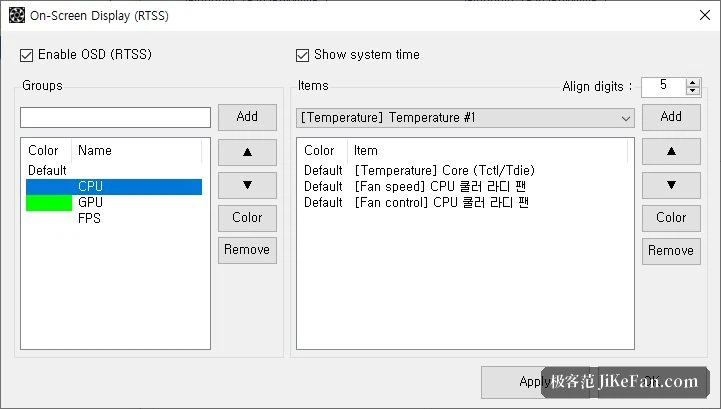
使い方が違えば、静かさと冷え方に求めるものも違う。だから今の曲線を設定として保存し、いつでも呼び戻せる。夜に書くときは静かなもの、ゲームの前に強いもの、切り替えは数秒で済む。画面への貼り出しを入れれば、温度と回転をそのまま机の上に置けるので、ゲーム中でも様子が見える。温度の単位も割合の目盛りも好みで変えられる。ファンの多いケースなら、位置ごとに違う温度の出どころを結べる。前の面はグラフィックに従い、天井はプロセッサに従う。それぞれが自分の分だけを見るほうが、全部を一つにまとめて動かすより冷え方がよい。
軽く、透けて見え、信じやすい
プログラム全体が軽い。展開すればそのまま動き、座っているあいだに取る資源もわずかで、設定は本体と一緒に USB メモリへ入れて持ち運べる。だからどのパソコンに差しても同じ曲線が出る。同じ曲線を何台ものパソコンで使い回したい人には、これがそのまま利点になる。公開されているということは、割り振りの理屈が完全に見えるところにあり、共同体がいつでもコードを読め、ハードウェアの相性の問題も版を重ねるうちに直っていくということだ。Windows 10 と Windows 11 の 32 ビット版と 64 ビット版に対応し、古めの構成でも同じように動く。
始める前の小さな注意
触る前に、それぞれのファンがどの種類の差し込み口を使っているかを確かめたい。細かく回転を変えられるのは四本足の PWM だけだ。曲線を描くとき、低い側の回転を、そのファンが実際に回り始める回転より下へ押し込んではいけない。止まったままになったり、始まっては止まることを繰り返したりする。変えたあとはまず重い負荷で一度走らせ、温度が保つことを確かめてから日常に戻す。測定値は組んだあとの健康の基準としても使える。ある日いきなりおかしな回転を報告するファンは、たいていほこりか、乾いた熱伝導の脂が手入れを求めている合図で、早く気づくほうが安く済む。
だれに向くか
ファンの音に悩み、静かさと冷え方のあいだに納得できる位置を置きたい人なら、一度いじればおおむね満足できる。もっと遊びたい人は、複数の測る部品で別々のファンを動かす細かい仕掛けも作れる。道具自体は無料で公開されており、細かい点は公式の倉庫にある。