
SpeedFan 4.52 は温度と回転数を無料で見張る Windows 向けの道具
要約
Windows 向けの監視用の道具で、電圧、温度、回転数を読み取り、ディスクの S.M.A.R.T. 情報と温度も表示する。自分で決めた曲線に沿って回転数を下げ、音を抑えられる。現在の版は 4.52。
おすすめ- ソフト名
- SpeedFan
- バージョン
- 4.52
- 料金
- 無料
- オープンソース
- 非オープンソース
- OS
- Windows
- 更新日時
- 2026-10-16 22:15
筐体の中のファンが速いのか遅いのかは、音や温度が問題になって初めて気づくものだ。
機械の内側の温度と回転数を見えるようにする
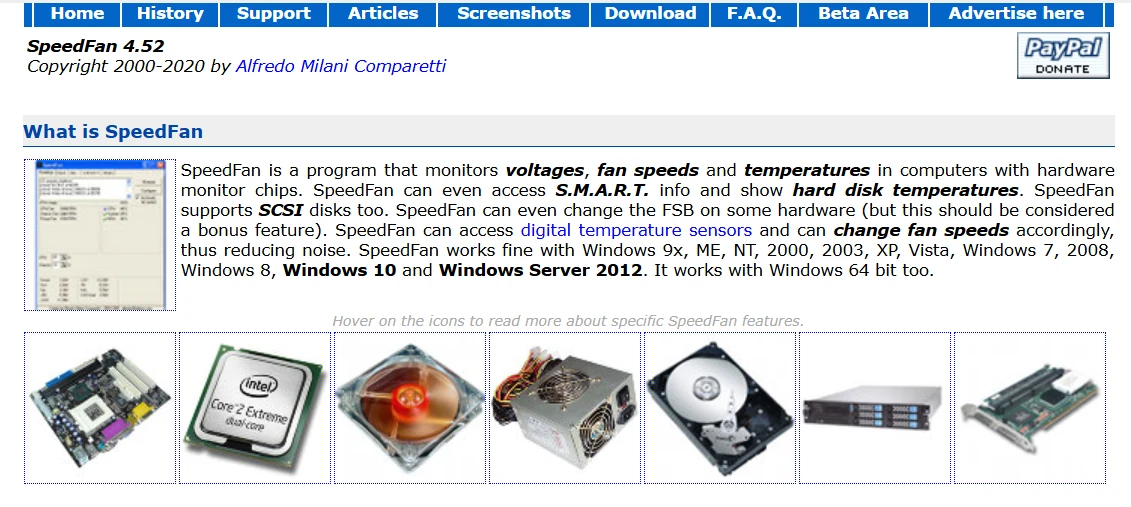
机の下の機械を何年も使うと、放熱板にほこりが積もる。ファンは勢いよく回っているのに熱を運び出せず、不具合はたいてい固まってから表に出る。SpeedFan は Windows 向けの監視用の道具で、作者は基板上の監視用の部品を通して電圧、ファンの回転数、温度を読み取るプログラムだと説明している。基板、表示用のカード、ディスクに散らばっていた数値を一か所に集め、機械の状態を「見えない」から「見える」に変える。
説明によれば S.M.A.R.T. の情報に到達でき、ディスクの温度も表示する。SCSI のディスクにも対応する。ディスクの健全さは普段なかなか気づけないが、S.M.A.R.T. は早い段階の兆候をいくつか残す。この数値を温度と並べて見ておけば、完全に壊れる前に備えができる。
センサーの範囲も比較的細かく書かれている。基板と表示用カードの温度センサーを読めるとされ、チップセット、処理装置、周囲の空気、電源まわりの値もしばしば見える。複数の芯を持つ処理装置では芯ごとに温度を報告できることが多く、熱の出どころを追うときの手がかりになる。
温度に合わせてファンを動かす
読み取るのは第一歩にすぎない。もっと役に立つのは逆に動かす側だ。説明には、デジタルの温度センサーに触れてそれに応じて回転数を調整するとあり、音が下がるのはそこからだ。温度が低いときはゆっくり回して静かに、上がってきたら速くして冷やす。必要に応じて加減する考え方のほうが、常に全開で回すより釣り合いが取れる。
曲線は自分で決められる。公式の画面のページには、回転数を独自の応答曲線で制御できること、温度ごとに別の曲線を当てられること、複数の温度で一つのファンを動かせることが書かれている。ひと晩かけて向き合う気があれば、筐体と冷却器の実際の癖に合わせて曲線を詰められる。
設定の側には補正の手段もある。説明は誤った温度の値を直せると述べる。部品の位置が芯から少し離れている場合に、ずれを補って合わせられる。報告される回転数が実際の二倍になるといった異常も手で直せる。設定ではソフトによるファン制御を有効にし、起動のたび、あるいは待機から戻ったときに自動で適用させられる。
版の状態と向いている場合
公式サイトは現在の版を 4.52 と記し、履歴のページも 4.52 で終わる。著作権の表示は 2020 年までだ。長く手を入れてきた古い道具であり、ソフト自体はこの版のままだが、サイトは今も配布と説明を続けている。変わらないまま、それでも使える道具として見ておけばよい。
対応は Windows 10 と Windows Server 2012 まで及び、64 ビットの環境も含む。新しい基板や処理装置ではセンサーがすべて認識されるとは限らず、値が出ないときは別の考え方で設定する必要がある。自分の機械を理解し、手を動かしてファンを整えたい人に向く。
項目 | 公式の情報 |
|---|---|
現在の版 | 4.52 |
ライセンス | 無料で使える |
対応 | Windows(64 ビット版を含む) |
読み取る値 | 電圧、回転数、温度、ディスクの S.M.A.R.T. |
調整 | 温度に応じた回転数の制御、独自の応答曲線に対応 |
設定 | 値の補正、起動時の自動適用 |
見えない温度を読める数値に変えることが、古い機械を何年か長く使うための第一歩になる。
使い方の目安。まずセンサーの値と実際の回転を見比べ、正しく認識されていると確かめてから曲線を触る。回転の変更は一度に少しだけにして、温度を見ながら詰める。ディスクの S.M.A.R.T. の値はときどき目を通し、おかしければ早めに控えを取る。新しい環境で値が出ない場合は、基板の製造元の道具を補いとして使う。