
CrossDriver Files:Windows 11 の操作感をそのまま Mac に持ち込む無料ファイラー
要約
CrossDriver Files は、Windows 11 のタブや右クリックメニュー、ショートカットを Mac 上で再現する無料のファイル管理ソフトです。RAR と 7z の解凍も別アプリなしで行えます。
おすすめ- ソフト名
- CrossDriver Files
- バージョン
- 1.1.57.6696
- 料金
- 無料
- オープンソース
- 非オープンソース
- OS
- macOS
- 更新日時
- 2026-11-04 21:58
Windows 11 のエクスプローラーの配置とキーボード操作をそのまま Mac に持ち込む、無料のファイル管理ソフトです。
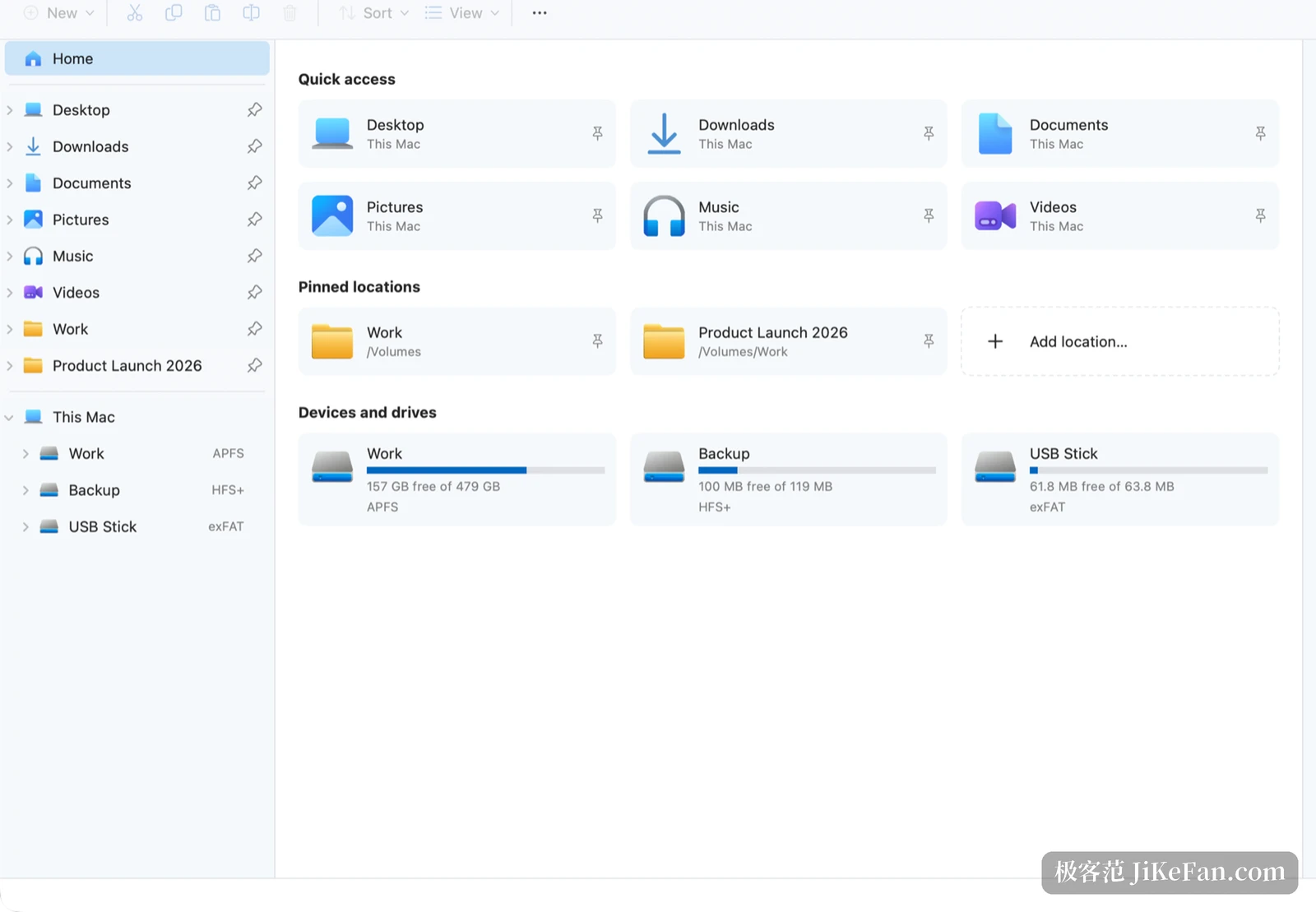
CrossDriver Files は、macOS 12 以降で動作する無料のファイル管理ソフトです。Windows から Mac に移ったあとに恋しくなる部分を狙って作られています。上部のタブ、左側のナビゲーションペイン、右側の詳細ペイン、そして Windows 11 の右クリックメニューです。システム側の何かを置き換えることはなく、Finder と並べて使う形になっています。
レイアウトはそのまま、覚え直しは不要
ウィンドウの構成は Windows 11 のエクスプローラーに近い形です。上部にタブが並び、Ctrl+T で新規作成、Ctrl+Tab で切り替え、Ctrl+1 から 9 で番号ごとに移動できます。フォルダーを中クリックすれば新しいタブで開きます。アドレスバーは「この Mac › Work › プロジェクト」のように表示され、任意の区切りをクリックすればその階層に移り、フルパスを直接入力することもできます。左のナビゲーションペインにはホーム、デスクトップ、ダウンロード、書類、よく使う場所、そしてマウント中のすべてのディスクが並びます。右の詳細ペインにはサイズ、場所、作成日と更新日、アクセス権が表示され、ファイル一覧の上にはコマンドバーが残ります。
右クリックメニューは Windows 11 の並び順
右クリックすると、アイコンの列の下にテキストのコマンドが続く形で表示され、並び順は Windows 11 と同じです。いちばん下の「その他のオプションを表示」に残りの項目がまとまります。切り取り、コピー、名前の変更、削除が最上段、よく使うコマンドが中央、パスのコピー、Finder に表示、ターミナルで開く、コピー先、移動先は別のまとまりになっています。
新規作成の扱いも実用的です。Word、Excel、PowerPoint を選ぶと、オフィスソフトでそのまま開ける空のファイルが作られます。中身のないプレースホルダーではありません。テンプレートフォルダーに自分の書式を入れておけば、新規作成メニューにそのまま並びます。
解凍と圧縮は、別のソフトを入れずに済む
RAR と 7z は macOS でダブルクリックしても開けない形式なので、まず解凍ソフトを入れる人が多いはずです。CrossDriver Files はこの作業を右クリックメニューに移しました。圧縮ファイルを選んで「すべて展開」を実行すると、macOS に組み込まれたアーカイブ機能が呼び出されるため、追加で何かを入れる必要はありません。ZIP、RAR、7z、tar、tar.gz、xz、cpio、cab、lha といった一般的な形式に対応します。
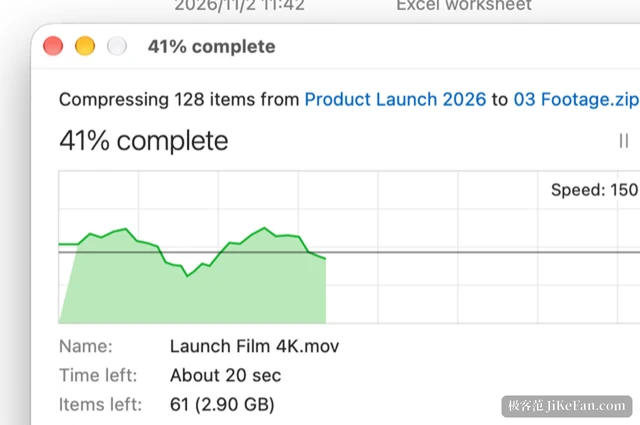
展開した内容は圧縮ファイルと同じ名前の新しいフォルダーに置かれ、名前が使われていれば番号が付き、既存のファイルは上書きされません。大きな圧縮ファイルでは進行状況と速度のグラフが表示され、一時停止や中止もできます。中止した場合は展開途中のフォルダーが削除されます。上位の階層に書き込もうとするパスは拒否されます。
圧縮側には説明しておきたい設計判断があります。開発時に 5 GB のファイルで試したところ、Mac の ditto で作ったアーカイブは同じ Mac では問題なく展開できましたが、一般的な ZIP 読み取りソフトでは 1 GB のところで CRC エラーになりました。ZIP64 のサイズ情報が欠けていたためです。そこでサイズによって処理を分けています。4 GB 未満は ditto を使って Mac の拡張属性を残し、4 GB 以上は標準の ZIP64 で書き出すことで、Windows 側でも正しく開けます。書き込みは隠しファイル名で行い、完了してから名前を変えるため、途中で失敗しても中途半端なファイルが残りません。
暗号化された RAR と 7z、および分割 RAR にはまだ対応しておらず、エラーが返ります。
Ctrl+Z で戻せるのは五十手順まで
元に戻せる操作は、コピー、移動、名前の変更、削除、新規作成、展開、圧縮におよびます。直近の五十手順は Ctrl+Z で順に戻り、Ctrl+Y でやり直せます。履歴はすべてのウィンドウで共有されます。削除を元に戻すと、ファイルはゴミ箱から元の場所へ戻ります。そのフォルダーがすでに存在しない場合でも、パスが再作成されます。
上書きの扱いは慎重です。同名のファイルがあると、置き換えるか、スキップするか、両方残すか、一つずつ判断するかを尋ねるダイアログが出ます。置き換えはその場での上書きではなく、古いファイルが先にゴミ箱へ移動します。ディスクをまたぐ移動では、まずコピーし、複製を元のファイルと照合し、一致を確認してから元を削除します。ケーブルが抜けた場合やディスクが満杯になった場合、コピー中にファイルが変わった場合でも、元のファイルはその場に残り、理由が表示されます。
exe の中身を読み取り専用で確認する
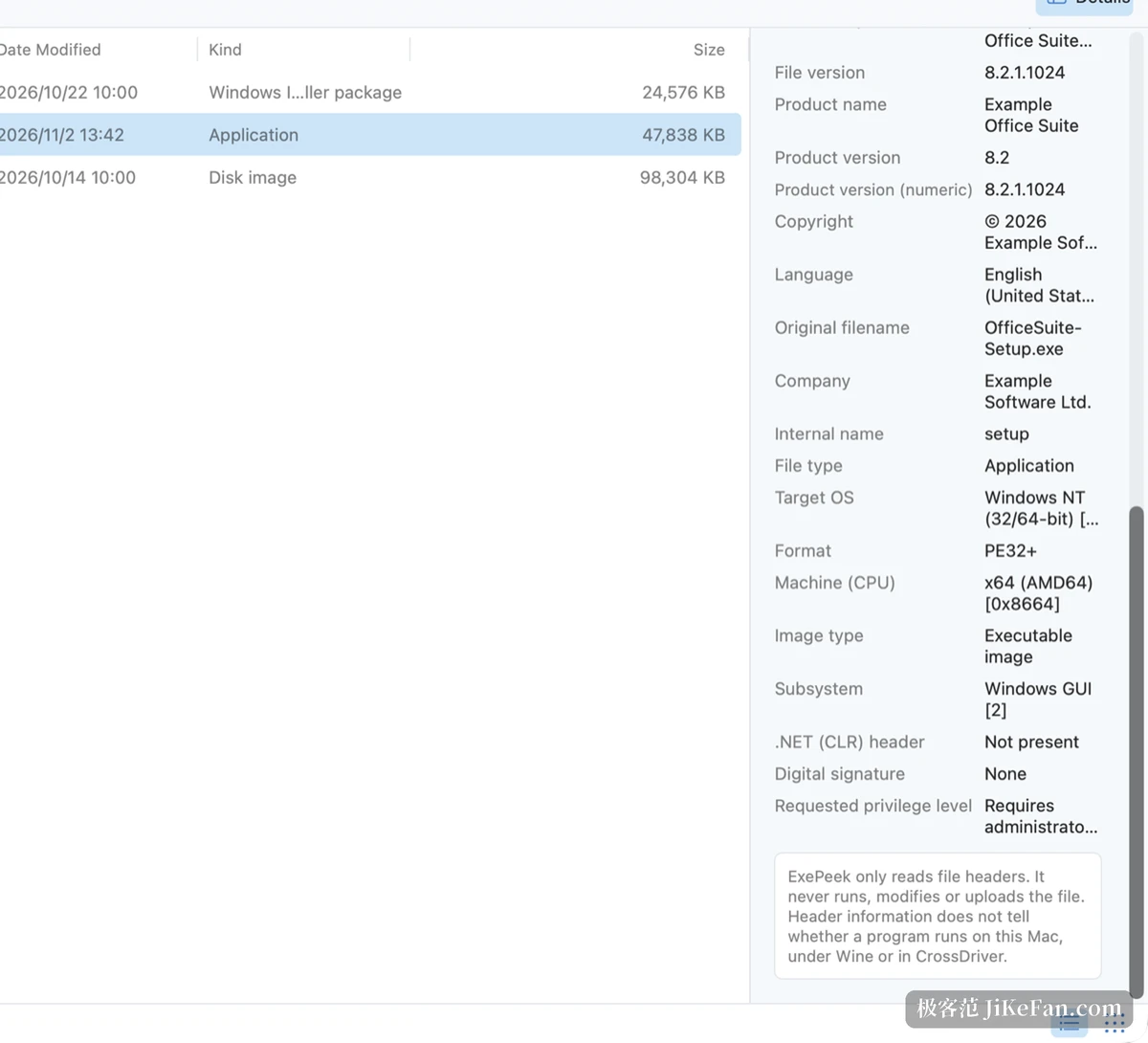
Windows から持ち込んだインストーラーは、ファイル名だけで中身も提供元も分からないことがよくあります。exe を選ぶと、詳細ペインに会社名、製品名、ファイルバージョンと製品バージョン、著作権、元のファイル名、言語が並びます。さらに x86、x64、ARM64 のどれか、PE32 か PE32+ か、ウィンドウプログラムかコンソールプログラムか、.NET に依存するか、管理者権限を要求するか、デジタル署名があるかまで表示されます。
ExePeek は読み取り専用です。ファイルが実行されたり、変更されたり、アップロードされたりすることはありません。そのプログラムが何者だと称しているか、どんな権限を求めているかを示すだけで、安全かどうかを判断するものではありません。
権限、言語、ライセンス
ファイル管理ソフトは性質上すべてのファイルを見られる立場にあるため、権限の境界は独立して説明する価値があります。macOS の App Sandbox に従い、許可したフォルダーだけを開きます。初回起動時にホームフォルダーを選び、あとから設定でアクセス権を外すこともできます。ファイル自体には手を加えません。ファイル名、パス、内容が Mac の外に出ることはなく、匿名の利用統計は既定で無効です。
システムの既定値やファイルの関連付けは変更しないため、Finder と併用できます。画面は十六言語に対応し、ライトとダークの両方に調整されています。2026 年 11 月時点の最新版は 1.1.57.6696 で、macOS 12 以降が必要です。Apple Silicon と Intel のどちらでもネイティブに動作します。
ライセンスは無料そのものです。アカウント不要、アプリ内課金なし、試用期間なし、第三者の広告なし、オフラインでも使えます。
Windows から来て、いまもフォルダーをマウスで一段ずつたどっているなら、CrossDriver Files を一度試す価値があります。無料でオフラインで動き、システム設定には触れず、F2、Delete、Ctrl+Z、そして Windows 11 の右クリックメニューを取り戻せます。RAR と 7z の解凍と圧縮も一緒に付いてきます。