
周波数もファンも動かす、GPU Tweak III の二組のつまみ
要約
グラフィックボードを二組のつまみとして扱う。一組は周波数と電圧、もう一組はファン。自動で探る機能と点ごとの曲線編集があり、負荷が低いときはファンを止められ、常時監視とゲーム内の表示、書き出せる記録も備える。
おすすめ- ソフト名
- GPU Tweak III
- バージョン
- 2.1.8
- 料金
- 無料
- オープンソース
- 非オープンソース
- OS
- Windows
- 更新日時
- 2026-10-06 09:56
二組のつまみで、どちらも同じ話をしている
グラフィックボードの速さと音は、同じひとつの問いの裏表である。どれだけ電力を入れ、どれだけ熱を出すか。この道具はそれを二組の調整項目に分ける。一組は周波数と電圧、もう一組はファンだ。公式の説明は「オーバークロックと監視のソフト」としており、さらに、自社の系列だけでなくどの銘柄のカードでも使えると明言している。ここは見ておきたい。調律の道具で役に立つ半分は監視の側であり、温度を見るためだけに特定の印の製品を買わされる理由はない。
つまみを動かすときに頭に置いておきたいのは、電圧と周波数の関係だ。ある周波数に届くのに、たいてい一本だけでなく複数の電圧があり、上乗せした分が買うのは安定で、その代価が熱であり、熱は最後に音を出すファンが運び去る。電力の上限を上げるのは二つの中で粗い道具だが、多くの場合により安全でもある。限界に当たればカード自身が守るので、好まないところまで押し込まれることはない。
周波数と電圧を実際にどう動かすか
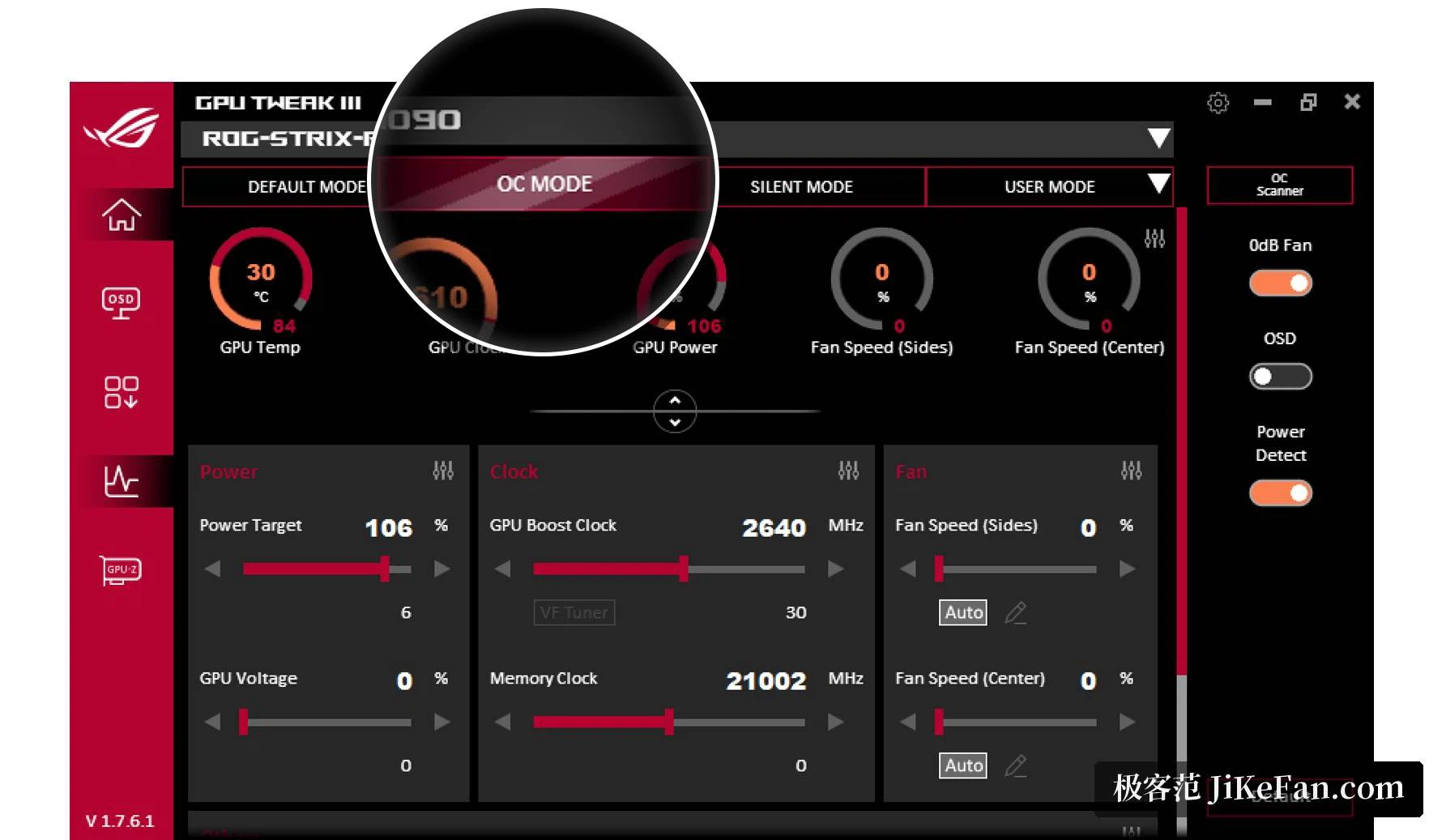
いちばん取りつきやすい層はあらかじめの型である。一つは性能を上げ、静かな型は周波数と電力の上限を下げて静けさに替え、自分用の型は自分で入れた数字をそのまま保つ。芯の周波数、記憶域の周波数、電力の上限、そして GPU の電圧まで手で引ける。当てずっぽうを避けたい人には二つの道がある。自動の探索は自分で走って負荷をかけ、この一個の芯がどこまで耐えるかを報告する。これは評論を読んでも出てこない答えそのものだ。曲線の編集は逆の方向で、電圧と周波数の曲線上の点を一つずつ動かせる。この版は前の版より少ないクリックでそれができる。
どちらを使うかは、その答えにどれだけ時間を払うかで決まる。探索は数分で安全な数字を出す。曲線の編集は最後の数パーセントを絞り出すが、代価は一晩と、落ちることへの多少の耐性である。多くの人には前者で足りるし、提案された数字を書き留めておけばよい。
ファン、音が実際に生まれる場所
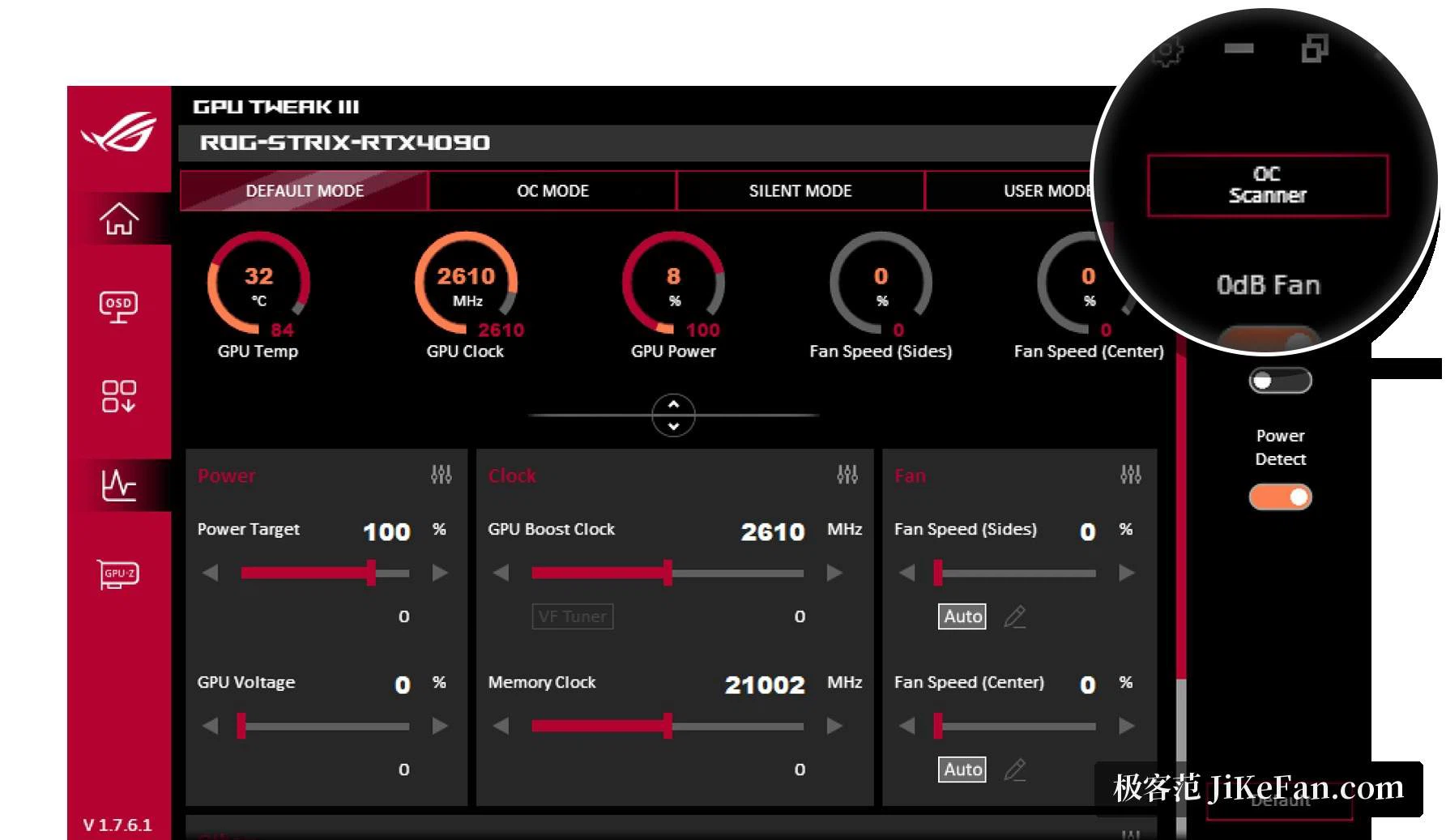
ファンの振る舞いは曲線として描ける。温度と回転数の対応を、決まった表ではなくソフトに実行させるわけだ。その曲線を更新する間隔と、温度の遅れも設定できる。この遅れが、温度がしきい値の上にちょうど乗ったときに数秒ごとに吹き上がっては収まる、あの往復を止める細部である。ゼロで止まる機能は、負荷が低いときにファンを完全に止める。夜に作業する人や静かな部屋で使う人にとって、ここでいちばん実用的な項目だ。
追加のファン接続を持つ型なら、同じ場所から筐体のファンも動かせる。吸気とカードが一緒に上がり一緒に下がり、互いに争わない。
見るということ、記録を残すということ
監視の画面は温度、使用率、周波数、消費電力、ファンの回転数を、数字と曲線の両方で示し、一覧の表示と棒の表示を切り替えられる。画面に重ねる案内には二つの様式があり、書体、色、透け具合、位置を変えられる。除外の一覧に入れれば、必要のないソフトの上に数字を重ねずに済む。記録は一定の期間を保存し、書き出しにも対応する。これがあるから「熱い気がする」が、遊んでいる最中ではなく後から落ち着いて問える、答えのある問いに変わる。
ソフトは無料で、取得する大きさは百メガバイトの桁、対応するのは Windows 10 と 11 である。
値は、あらゆる設定項目を目の前に並べることではない。入れた量が戻せることにある。設定は型として保存でき、型はソフトごとに自動で切り替わり、負荷の試験が思ったとおりにいかなければ、既定に戻すのは一回の操作で済む。