
Qianwei Jietu 1.0.4 haelt Aufnahme, Bildschirmvideo und Erkennung auf dem eigenen Rechner
Zusammenfassung
Qianwei Jietu 1.0.4 packt Rechteckaufnahme, lange Aufnahme, Video mit 4K und 60 Bildern, Beschriftung, angeheftete Bilder, eine Farbwahl und vier Arten der Erkennung in einen Windows-Client. Das Bild bleibt auf dem Rechner, und die einfache Aufnahme laeuft ohne Konto.
Empfehlen- Name
- Qianwei Jietu
- Version
- 1.0.4
- Open Source
- Proprietär
- Betriebssystem
- Windows
- Webseite
- https://jt.qwrj.com/zh
- Aktualisiert
- 2026-10-23 21:31
Ein Bildschirmfoto ist eine Sache, die man zigmal am Tag macht, und die meisten druecken noch immer die Tastenkombination des Systems und oeffnen danach ein Malkastenprogramm fuer den Pfeil. Qianwei Jietu 1.0.4 sammelt diese verstreuten Griffe in einem Windows-Client: Rechteck, lange Aufnahme, Bildschirmvideo, Beschriftung, angeheftete Bilder, Farbwahl, dazu Text- und Tabellenerkennung. Das Bild bleibt auf dem Rechner.
Ein Alt+Q startet den ganzen Ablauf
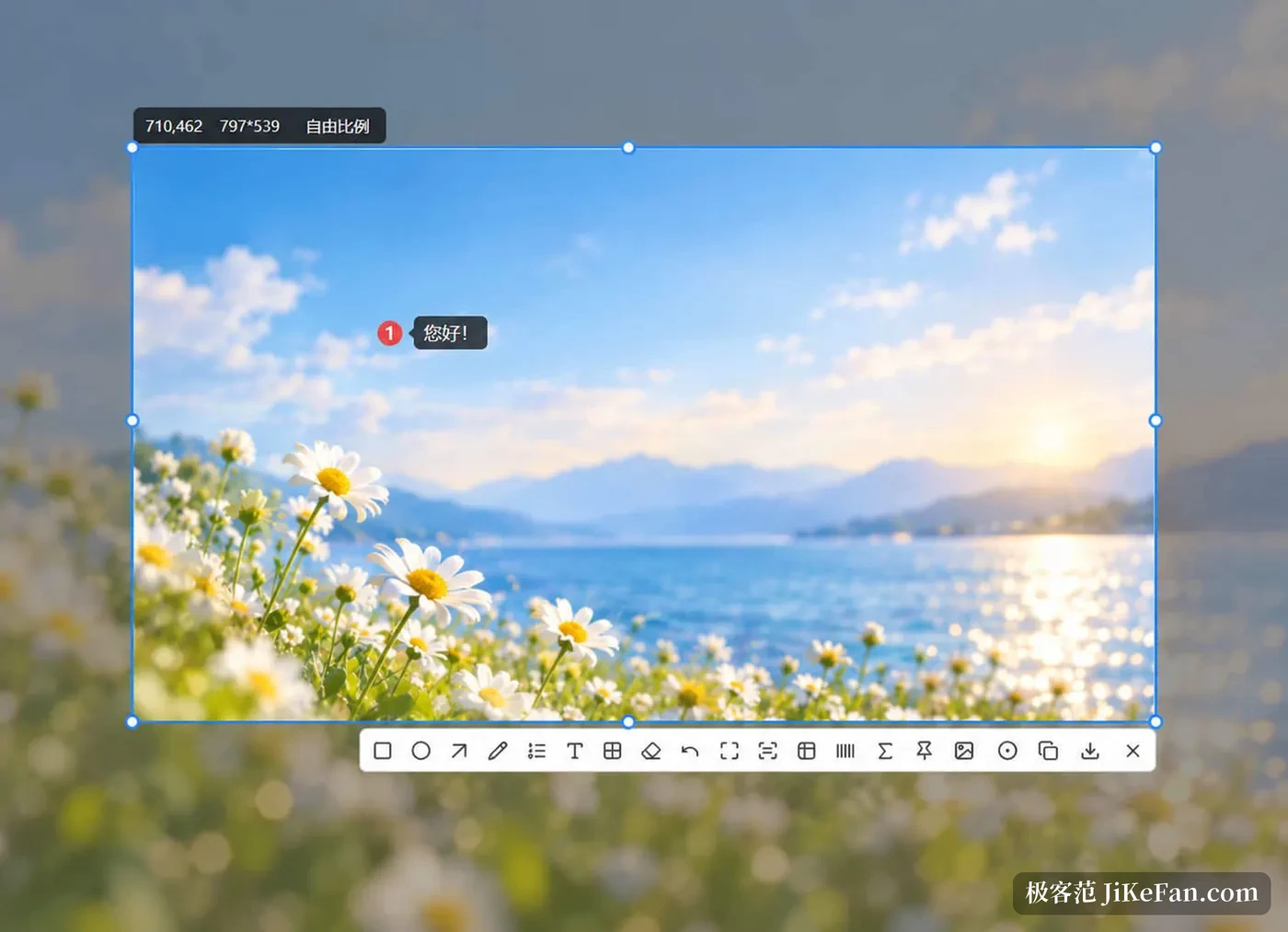
Nach der Einrichtung sitzt der Client im Infobereich. Alt + Q fuehrt in die Auswahl; ein Rechteck ziehen, loslassen, und die Vorschau steht. Bleibt der Zeiger auf einem Fenster stehen, legt sich die Auswahl an dessen Rand an, sodass niemand den Rahmen mehr von Hand ausrichtet.
Die Vorschau bietet vier Wege: in die Zwischenablage kopieren, als Bild auf dem Rechner speichern, in die Beschriftung gehen oder gleich zum Video umschalten. Escape verwirft den Versuch. Alle vier laufen in einer Sitzung ab, und genau das ist der Punkt: fuer ein einziges Bild muss niemand mehr zwischen drei Programmen wechseln.
Lange Aufnahme und Video teilen sich eine Auswahl
Die lange Aufnahme braucht kein zweites Fenster, weil sie dieselbe Auswahl weiterbenutzt. Den scrollbaren Bereich rahmen, dann wie aufgefordert nach unten rollen, und die Bilder werden zu einem hohen Streifen zusammengesetzt. Webartikel, Gespraechsverlaeufe und Protokolllisten gelingen, solange gleichmaessig gerollt und das Fenster nicht mittendrin gewechselt wird; dann bleiben die Naehte gerade.
Das Video beginnt in derselben Leiste: erst den Bereich rahmen, dann starten, und das Ergebnis ist genau dieses Rechteck statt irgendetwas Sichtbarem. Vor dem ersten Bild waehlt man einen Behaelter wie WebM, MKV, GIF oder WebP, eine Bildrate und eine Tonquelle, wobei Systemton und Mikrofon nach Bedarf angehakt werden. Die Obergrenze liegt bei 4K und 60 Bildern, Pausen mitten in der Aufnahme sind erlaubt, und die Kamera darf als kleines Nebenbild in der Ecke stehen, waehrend erklaert wird. Am Ende landet die Datei im oertlichen Videoordner, und der Hinweis im Infobereich oeffnet diesen Ort direkt.
Beschriftung, Anheften und Farbwahl
Die Beschriftung deckt Rechtecke, Ellipsen, Pfeile, einen Pinsel, Text und nummerierte Schritte ab, und die Nummern laufen der Reihe nach, sodass eine Anleitung als Folge lesbar wird. Bei Telefonnummern und Kontonamen legt man Mosaik ueber die Ziffern, bevor das Bild irgendwohin geht.
Anheften fixiert das aktuelle Bild ueber allen anderen Fenstern, und es bleibt weiter bearbeitbar. Die eigenen Einstellungen an einer fremden Oberflaeche ausrichten oder ein Formular nach einer Tabelle ausfuellen geht mit der angehefteten Vorlage leichter als mit zwei Fenstern, die um den Vordergrund streiten. Die Farbwahl ist noch schneller: keine Aufnahme noetig, auf ein Pixel zeigen und den Wert ablesen, dann in eine Designdatei oder ein Stylesheet einfuegen.
Die Erkennung laeuft am Ort
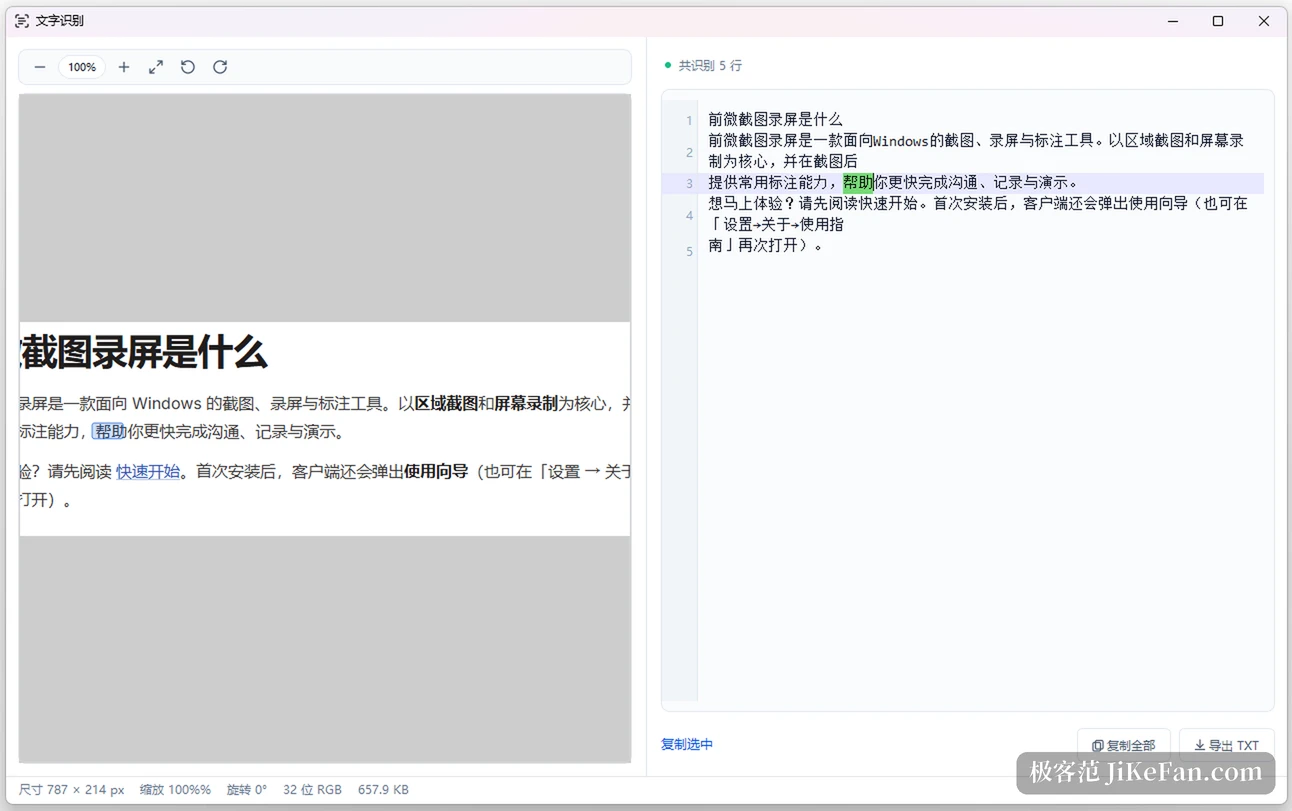
Die Erkennung kommt in vier Arten. Texterkennung liest Zeile fuer Zeile, sodass eine einzelne Zeile kopiert oder die ganze Seite als TXT ausgegeben wird, und Fehlermeldungen muessen nicht mehr abgetippt werden. Tabellenerkennung baut Zeilen, Spalten und Zellen wieder auf, direkt aenderbar oder in Excel zu oeffnen und auszugeben. Strichcodeerkennung liest den Inhalt zum direkten Kopieren. Formelerkennung macht aus dem Bild LaTeX-Quelltext, rechts sofort gesetzt, damit vor dem Kopieren geprueft werden kann.
Darin liegt der eigentliche Unterschied zu Diensten, die das Bild auf eine Webseite hochladen. Ohne Netz arbeitet die Erkennung weiter, eine heikle Oberflaeche wird an Ort und Stelle gelesen, und das Ergebnis wartet in der Zwischenablage. Die offizielle Anleitung sagt es deutlich: Aufnahme, Video, Farbwahl und Erkennung enden alle auf dem Rechner, und der Netzdatenverkehr beim Anmelden betrifft nur das Konto.
Wie weit die freie Stufe reicht
Die einfache Aufnahme und das Video stehen fuer den Alltag offen, ohne Konto, und der Kernablauf hat keine Sperre. Die Mitgliedschaft oeffnet die fortgeschrittene Haelfte: vollstaendigere Beschriftung und Ausgabeoptionen sowie die Videosettings oberhalb der Vorgaben. Die genauen Rechte und der Preis stehen auf der Zahlungsseite im Client; dieser Stand zeigt kein Fenster und schiebt aus Geldmangel nichts in die Oberflaeche. Verteilt wird ueber den Shop des Systems, und die Aktualisierungen kommen von dort.
Bei den Ressourcen nennt die Shopseite Windows 10 ab Build 19041, 4 GB Arbeitsspeicher als Untergrenze und 8 GB fuer Ruhe, einen Zweikerner ab 2 GHz, eine Grafikkarte mit DirectX 11 und rund 378 MB Platte. Fuer ein Aufnahmewerkzeug ist das nicht wenig, denn die Erkennungsmodelle und der Videokodierer liegen im Paket; gekauft wird damit eine Erkennung ganz ohne Netz.
Fuer wen es passt
Dokumentation schreiben, Support leisten, Neueinsteiger begleiten: das ist der natuerliche Fall. Einmal aufnehmen, zwei Striche setzen, anheften und dagegen arbeiten, der ganze Lauf in einem Client statt in drei Programmen. Wer einen Ablauf zeigen muss und keine Lust auf ein Schnittprogramm hat, nimmt das Video wie es ist, und das Nebenbild gibt dem Ergebnis einen erklaerenden Ton.
Umgekehrt: wer einmal pro Woche ein Bild in eine Gruppe wirft, kommt mit der Tastenkombination des Systems aus, und ein zweiter Client bringt nichts. Zusammensetzen mehrerer Bildschirme, Skripte im Stapel oder das Einbinden der Aufnahme in eine eigene Kette bietet dieses Werkzeug nicht.
Der Tausch in Qianwei Jietu 1.0.4 ist klar: Aufnahme, lange Aufnahme, Video, Beschriftung, Anheften, Farbwahl und vier Arten der Erkennung in einem Client, bezahlt mit 378 MB Platte und zurueckgezahlt durch Arbeit ohne Netz, bei der das Bild auf dem Rechner bleibt. Wer taeglich aufnimmt und Bilder nach draussen schickt, sollte es im Infobereich behalten.