
OBS Studio 32.2.2: ein Programm für Stream und Aufnahme
Zusammenfassung
OBS Studio ist ein kostenloses Open-Source-Programm, das Video und Audio live erfasst und mischt, streamt oder aufnimmt und alles in Szenen ordnet, die sich umschalten, vorschauen und per Tastenkürzel steuern lassen.
Empfehlen- Name
- OBS Studio
- Version
- 32.2.2
- Preis
- Kostenlos
- Open Source
- Open Source
- Webseite
- https://obsproject.com/
- Aktualisiert
- 2026-10-06 13:42
Zwei Ausgänge, ein Satz Quellen
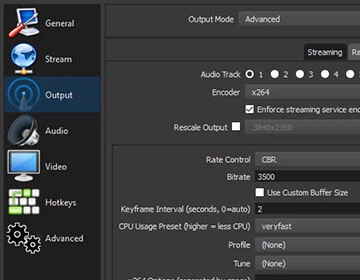
OBS Studio macht mit demselben Material zwei Dinge: Es schickt es als Livestream hinaus und schreibt es in eine Datei. Die hier beschriebene Version ist 32.2.2, und das Programm ist kostenlos und Open Source. Beide Ausgänge an einer Stelle zu haben, ist der Grund, warum es ebenso oft zum Aufnehmen wie zum Senden benutzt wird – dieselbe Szene, die hinausgeht, lässt sich gleichzeitig lokal speichern, und nichts muss zweimal eingerichtet werden.
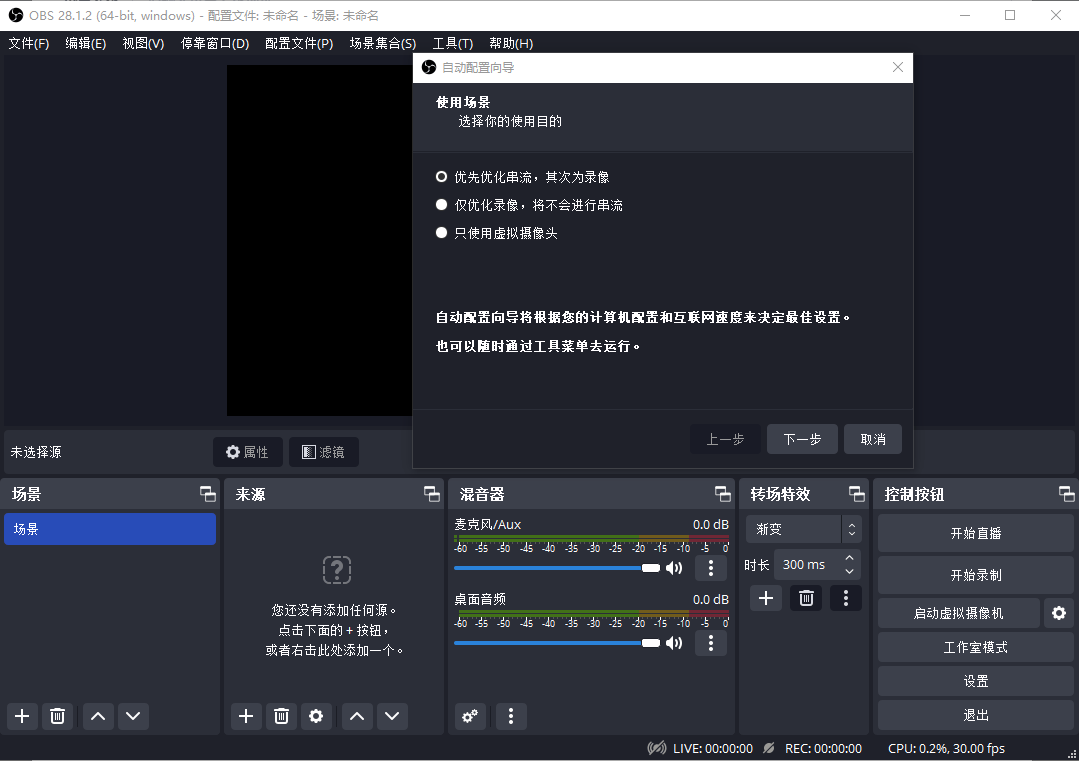
Darunter sitzt ein Mischer. Video und Audio werden in Echtzeit erfasst, zusammengeführt und erst dann an einen Ausgang übergeben. Diese Reihenfolge zählt: Was aufgezeichnet und was gesendet wird, sind zwei Ausgaben derselben Komposition, nicht zwei unabhängige Bildschirmaufnahmen.
Szenen und Quellen
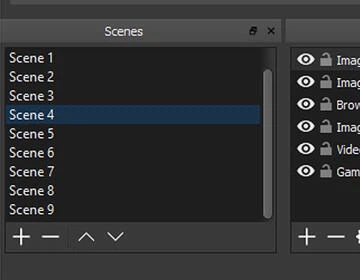
Alles ist in Szenen organisiert. Eine Szene ist eine Sammlung von Quellen – ein Bildschirm, ein Fenster, eine Kamera, ein Bild, eine Browserseite, eine Capture-Karte – auf einer Fläche angeordnet und geschichtet. Eine Szene zu wechseln tauscht die ganze Anordnung auf einmal, und das ist der Unterschied zwischen einer Sendung, die ihre Form ändert, und einer, in der Elemente einzeln erscheinen und verschwinden.
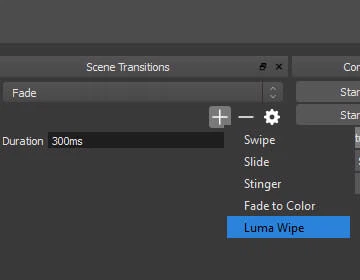
Die Zahl der Szenen ist nicht begrenzt, und Übergänge lassen sich wählen und anpassen, sodass der Wechsel ein Schnitt, eine Überblendung oder etwas mit mehr Charakter sein kann. Eine Quelle lässt sich hinzufügen, duplizieren und anpassen, ohne neu anzufangen – so entsteht ein brauchbares Layout meist: das nehmen, das fast passt, und zwei Dinge verschieben.
Audio als eigenes Problem
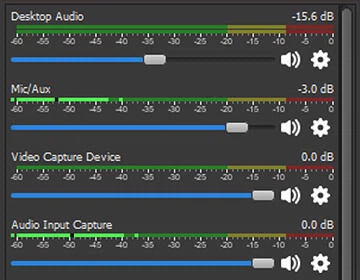
Der Audiomixer gibt jeder Quelle ihren Pegel, und jede Quelle kann eigene Filter tragen: ein Noise Gate, das den Kanal schließt, wenn niemand spricht, Rauschunterdrückung gegen Lüfter oder Tastatur, und Gain, um ein leises Mikrofon auf das Niveau der anderen zu heben. VST-Plugins werden ebenfalls angenommen, die verfügbare Bearbeitung ist also nicht auf das Werksseitige beschränkt.
Für alle, die eine Sitzung aufgenommen und danach gemerkt haben, dass ein Eingang dreimal lauter war als alles andere, entscheidet dieses Feature, ob die Aufnahme brauchbar ist. Es beim Zuhören zu richten ist eine andere Tätigkeit, als es hinterher im Editor zu reparieren.
Filter auf dem Bild
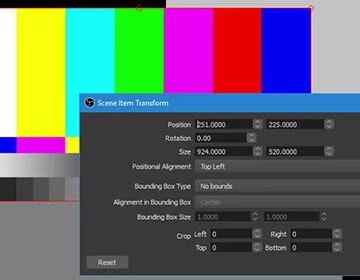
Auch Videoquellen nehmen eigene Filter an: eine Bildmaske, um eine Form auszuschneiden, Farbkorrektur, damit eine Kamera zu einer anderen passt, und Chroma Key, um einen Hintergrund zu entfernen. Der letzte Fall ist der bekannteste und der uninteressanteste; entscheidend ist, dass der Filter auf einer Quelle liegt und nicht auf der ganzen Ausgabe, sodass eine Szene gleichzeitig eine freigestellte Kamera und eine unveränderte Bildschirmaufnahme enthalten kann.
Ein Layout, das sich umbauen lässt
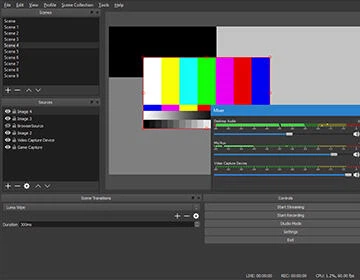
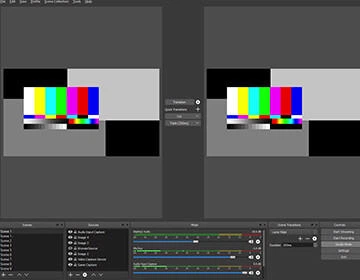
Die Oberfläche ist modular: Die Bereiche sind Docks, die sich verschieben, in der Größe ändern und sogar in eigene Fenster lösen lassen. Auf einem Bildschirm ist das Standardlayout in Ordnung; auf zwei lohnt es, Vorschau und Mixer auseinanderzuziehen. Der Sinn eines Docks ist, dass das Programm keine Meinung dazu hat, wie der Schreibtisch eingerichtet ist.
Aufnehmen in vier Schritten
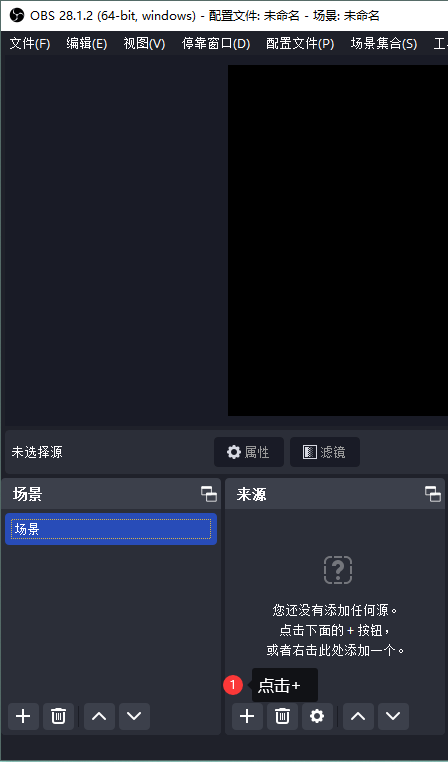
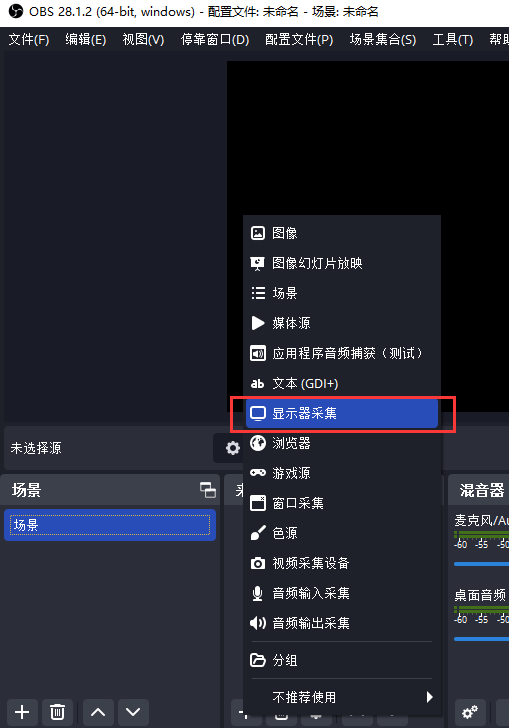
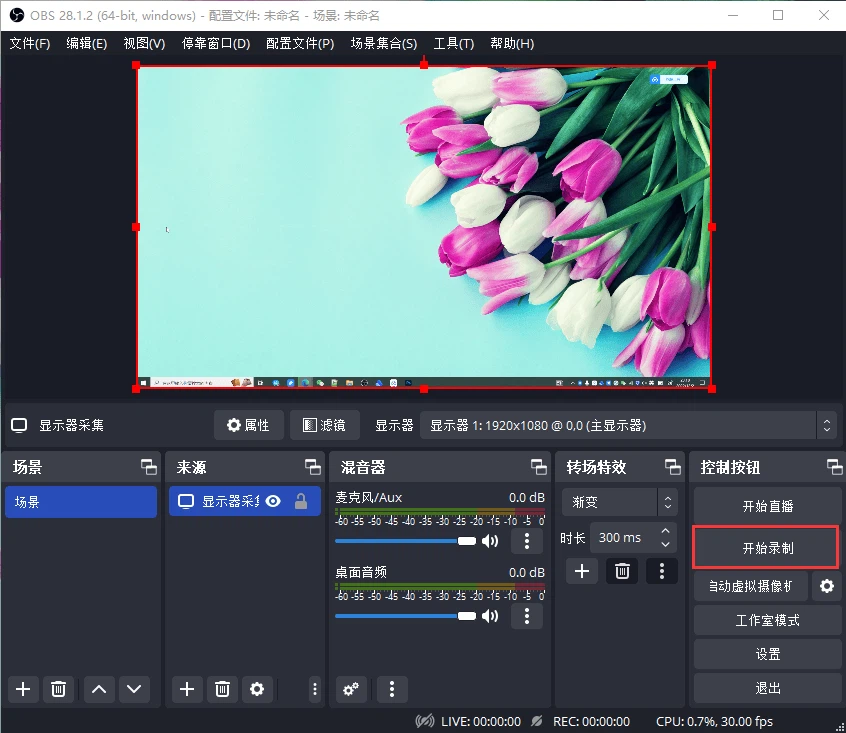
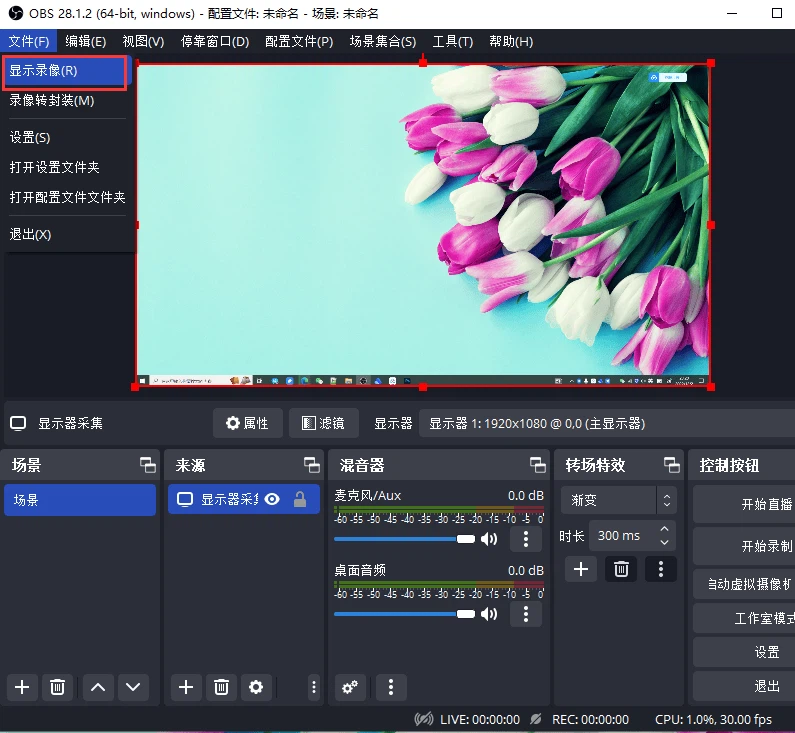
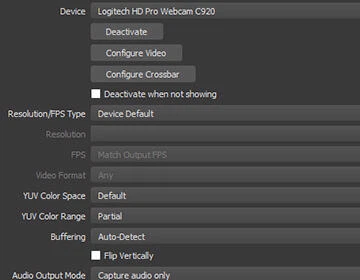
Der Aufnahmeablauf ist kurz genug, um ihn zu beschreiben: eine Quelle über die Plus-Schaltfläche hinzufügen, in der Liste die Bildschirmaufnahme wählen, die Aufnahme über die Steuerung starten, und wenn sie beendet ist, bietet das Dateimenü an, die gerade gemachte Aufnahme zu zeigen. Der letzte Punkt ist eine Kleinigkeit, die jedes Mal eine Ordnersuche erspart.
Tastenkürzel, Multiview, Studiomodus
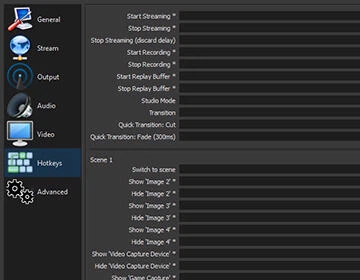
Fast jede Aktion lässt sich auf eine Taste legen: Szenen wechseln, Stream oder Aufnahme starten und stoppen, eine Quelle stummschalten, Push-to-Talk. Für eine Live-Produktion ist das kein Komfort, sondern die einzige Art zu arbeiten – die Alternative wäre, mit dem Zeiger auf einen kleinen Knopf zu zielen, während etwas passiert.
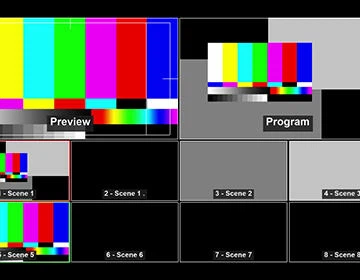
Multiview gibt den Überblick über acht Szenen gleichzeitig, mit einem einfachen oder doppelten Klick, um eine davon vorzubereiten oder direkt dorthin zu überblenden. Der Studiomodus trennt noch weiter, was live ist, von dem, was vorbereitet wird: Die nächste Szene lässt sich einrichten und prüfen, bevor das Publikum sie sieht – womit eine Live-Sendung zu etwas wird, das man proben kann.
Wo es steht
OBS Studio wird für Spielstreams benutzt und ebenso für Vorlesungen, Supportgespräche, Vorführungen und interne Meetings, weil das Problem überall dasselbe ist: mehrere Eingänge, ein Ausgang, keine zweite Gelegenheit. Die Einrichtung hat eine Lernkurve, und die erste Sitzung geht meist damit hin, herauszufinden, welche Voreinstellung für dieses eine Mikrofon falsch ist. Zurück kommt eine Einrichtung, die sich speichern, umschalten und wiederverwenden lässt – deshalb hält dieselbe Szenensammlung oft jahrelang.