
Caesium Image Compressor: einen ganzen Bilderordner verkleinern, ohne zuzusehen
Zusammenfassung
Caesium Image Compressor ist ein kostenloses Open-Source-Werkzeug, das Bilder so klein wie möglich macht, ohne sichtbaren Schaden: mit Qualitäts- und Zielgrößenmodus, Stapelverarbeitung und erhaltenen Metadaten.
Empfehlen- Name
- Caesium Image Compressor
- Version
- 2.8.5
- Preis
- Kostenlos
- Open Source
- Open Source
- Webseite
- https://saerasoft.com/
- Aktualisiert
- 2026-10-06 13:28
Das Wort verlustfrei leistet zwei verschiedene Aufgaben
Caesium Image Compressor ist ein kostenloses Open-Source-Programm mit dem erklärten Ziel, ein Bild so klein wie möglich zu machen und dabei die beste Qualität zu halten, damit es sich leichter teilen oder speichern lässt. In diesem Satz steckt eine Spannung, die man zuerst auflösen sollte, denn das Werkzeug wird meist für die Art von Kompression benutzt, die tatsächlich Daten wegwirft, und das Versprechen ist kein mathematisches, sondern ein visuelles: Wenn bei der Größe, in der das Bild tatsächlich betrachtet wird, niemand einen Unterschied sieht, wurde die Verkleinerung geschenkt.
Unter demselben Wort werden zwei Dinge verkauft. Mathematische Verlustfreiheit heißt, dass die dekodierten Pixel mit dem Original identisch sind, was ein Archivformat bietet und was ein Foto fast nie braucht. Wahrnehmungsbezogene Verlustfreiheit heißt, dass der Unterschied existiert, aber unter der Schwelle bleibt, ab der ein Betrachter ihn bemerkt, und genau dort verbringen die meisten Fotos ihr ganzes nutzbares Leben. Ein Programm, das um den zweiten Begriff herum gebaut ist, kann achtzig Prozent einer Datei entfernen und dabei ehrlich bleiben.
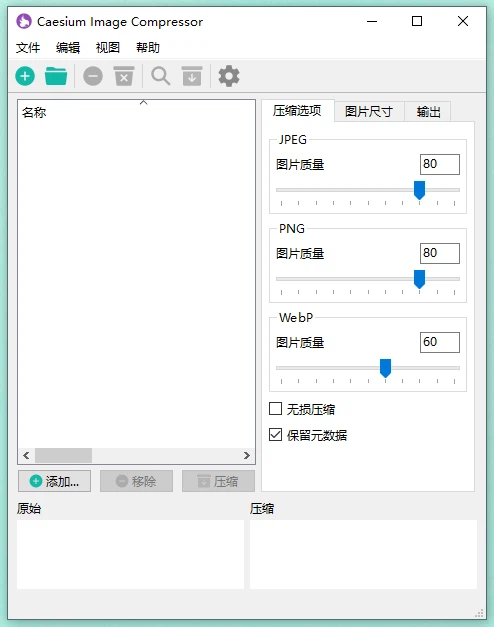
Was ein Qualitätsregler tatsächlich steuert
Die Zahl an einer Kompressionseinstellung wird oft als Prozentwert der Originalqualität missverstanden. Sie beschreibt eher, wie grob das Bild beschrieben werden darf. Ein Foto wird in eine Frequenzbeschreibung umgewandelt, und die Einstellung entscheidet, wie viel Genauigkeit für jeden Teil dieser Beschreibung bleibt. Niedrige Frequenzen, die Gesamtformen und Licht tragen, bleiben fast exakt erhalten; hohe Frequenzen, die feine Textur und harte Kanten tragen, werden zuerst gerundet, weil dort die Bits liegen.
Das erklärt das Muster, das jeder bemerkt, ohne dass es jemand sagt: Ein Porträt vor glattem Hintergrund übersteht aggressive Einstellungen glänzend, während ein Foto von Laub, Kies oder Konfetti bei derselben Einstellung zerfällt, weil es fast vollständig aus hohen Frequenzen besteht. Es erklärt auch, warum ein zweiter Durchgang über eine bereits komprimierte Datei eine schlechte Idee ist: Das feine Detail ist schon weg, und erneutes Komprimieren beschädigt nur, was übrig ist.
Zwei Arten, ein Ergebnis zu verlangen
Das Programm bietet mehr als einen Weg, das Ziel zu formulieren, und diese Wahl ist wichtiger als die Reglerposition. Eine Qualitätsstufe zu verlangen heißt, einen einheitlichen visuellen Standard über eine Bildmenge zu verlangen: Jede Datei wird gleich behandelt, und die resultierenden Größen schwanken damit, wie viel Detail jedes Bild enthält. Eine Zielgröße zu verlangen heißt, eine einheitliche Zahl zu verlangen: Jede Datei landet unter der Grenze, und der visuelle Preis schwankt stattdessen, was genau das Richtige ist, wenn ein Formular oder eine Plattform alles über einem festen Gewicht ablehnt.
Beides ist berechtigt, und beide beantworten unterschiedliche Fragen. Der Fehler besteht darin, zu einer festen Qualitätszahl zu greifen, obwohl die Anforderung eine Größe war, und dann festzustellen, dass eines von fünfzig Fotos doppelt so schwer ist wie die übrigen, weil darauf zufällig eine Wiese war.
Formate sind nicht austauschbar
Die unterstützten Formate decken das ab, was Menschen tatsächlich haben: darunter JPEG, PNG, BMP und GIF. Jedes trägt eine andere Annahme darüber, was das Bild ist. JPEG ist für kontinuierliche Tonwerte gebaut und verträgt Verluste, weil das Auge bei Farbdetails nachsichtig ist; PNG ist auf Exaktheit und scharfe Kanten gebaut, weshalb es Screenshots und Strichzeichnungen hervorragend und Fotos schlecht komprimiert; BMP ist im Kern roh und existiert, um konvertiert zu werden; GIF ist auf eine kleine Palette beschränkt und überlebt vor allem, weil es sich bewegt.
Ein Kompressionswerkzeug, das nur eines davon versteht, scheitert am zweiten Ordner, den jemand versucht. Die praktische Regel, die aus der Liste folgt, ist einfach: erst das Format für den Inhalt wählen, dann innerhalb dieses Formats komprimieren. Ein Foto als PNG zu komprimieren ergibt eine große Datei; einen Screenshot nach JPEG zu wandeln ergibt eine kleine Datei mit sichtbaren Rändern um jeden Buchstaben.
Stapel ist kein Komfort, sondern das ganze Argument
Ein Bild zu komprimieren ist an vielen Orten eine Sache von Sekunden. Zweihundert zu komprimieren ist der Punkt, an dem sich ein eigenes Werkzeug absetzt, und zwar nicht wegen der Geschwindigkeit. Der eigentliche Vorteil ist, dass ein Stapel ein einheitliches Ergebnis liefert: dieselben Einstellungen, in derselben Reihenfolge, ohne die Drift, die entsteht, wenn jemand beim vierzigsten Bild den Regler etwas anders stellt. Einen Ordner hinzuzufügen, die Liste zu sehen und laufen zu lassen macht den Vorgang außerdem überprüfbar, was Einzeldateikompression nie ist.
Dass die Oberfläche schlicht ist, hilft dabei. Ein Stapelwerkzeug wird benutzt, während man etwas anderes tut, also braucht es eine klare Liste des Anstehenden, eine deutliche Fortschrittsanzeige und einen offensichtlichen Ort, an dem das Ergebnis gelandet ist. Alles aufwendigere ist Verzierung an einem Fortschrittsbalken.
Metadaten reisen mit, zum Guten und zum Schlechten
Die ursprünglichen Metadaten und EXIF-Informationen durch die Kompression zu retten ist eine Funktion, die nach Hauswirtschaft klingt und eigentlich von Bedeutung handelt. Die Aufnahmedaten sagen, welches Objektiv, welche Blende, welcher Moment; die Ausrichtungsmarkierung ist der Grund, warum ein Handyfoto in jedem Betrachter aufrecht erscheint; das Copyright-Feld ist die einzige Eigentumsaussage, die eine Datei mit sich trägt. Ein Kompressor, der das alles stillschweigend entfernt, gibt eine kleinere Datei zurück, die nicht mehr ganz dasselbe Dokument ist.
Dieselbe Eigenschaft hat eine zweite Kante. Mit dem Handy aufgenommene Fotos können einen Standort, eine Geräteseriennummer und einen Zeitstempel tragen, und eine Datei für die öffentliche Weitergabe ist ohne diese Angaben womöglich besser dran. Zu wissen, dass die Informationen standardmäßig erhalten bleiben, macht es überhaupt erst möglich, pro Ordner zu entscheiden, ob man das will.
Wohin es passt
Das ist ein Werkzeug zum Verkleinern, kein Bearbeitungswerkzeug. Es schneidet nicht zu, begradigt nicht, retuschiert nicht und macht aus einem Ordner keine Galerie; es nimmt Bilder, die schwerer sind als nötig, und gibt Bilder zurück, die es nicht sind, im Stapel, mit unversehrten Metadaten und einem visuellen Ergebnis so nah am Original, dass man den Unterschied suchen muss. Für eine Website, ein geteiltes Album, einen Dokumentationsordner oder ein Upload-Formular mit Größenbegrenzung ist das die vollständige Stellenbeschreibung, und kostenlos plus quelloffen bedeutet, dass es Jahre lang die Antwort bleiben kann.