
在瀏覽器裡把錄音修乾淨:Adobe 增強語音的免費額度與限制
摘要
Adobe 的網頁工具,把錄音丟進去就消掉背景雜音、拉平音量並提高清晰度。不必安裝、不必調參數,免費方案每天可處理一小時音訊。
推薦- 軟體名稱
- Adobe Podcast Enhance
- 版本
- 20260917
- 開源
- 非開源
- 作業系統
- Web
- 更新時間
- 2026-10-06 20:52
它怎麼修音
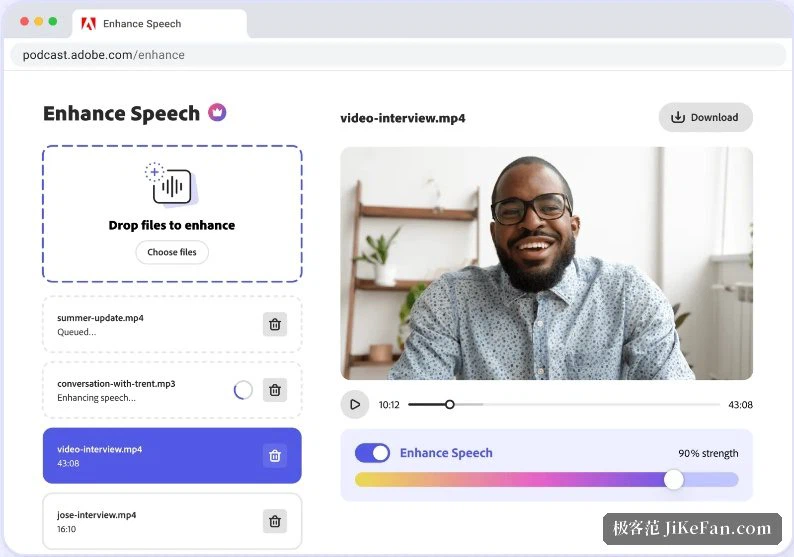
Adobe Podcast Enhance 的官方中文名是「增強語音」,它是 Adobe 官方的一個網頁工具:把一段錄音丟進去,它消除背景噪音、平衡音量並提高清晰度。官方給的描述很直白——處理後的聲音聽起來就像在專業播客錄音室裡錄的。
省事是它最大的特點:不用裝軟體,也不用自己調一串參數,全程在瀏覽器裡完成。
官方文件把原理寫成三步:過濾噪音和雜音、調整音調和音量級別、標準化音訊。所以它不只是「降噪」——還會把忽大忽小的音量拉回接近一致的水準。
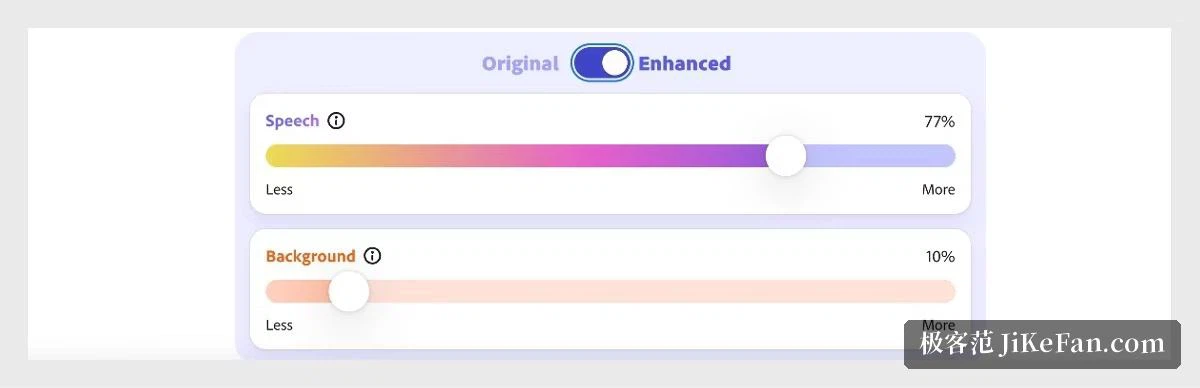
處理效果可以對照著聽:介面能在原始版本和增強版本之間來回切換。預覽下方有語音與背景兩個滑桿,分別控制增強程度與背景噪音音量,用它們去找清晰度與自然感之間的平衡點。
有一點和語音辨識類工具不同:增強語音與語言無關,它不會生成或翻譯語言,只是把既有的語音處理得更乾淨。效果好壞取決於說話是否清晰、背景噪音有多大——官方也提醒,發音清楚、雜音少的素材出來的結果更好。
免費版能用多少
免費額度是可以實際用起來的,但邊界很明確。免費方案單一音訊檔最長 30 分鐘、最大 500MB,每天的額度是最長 1 小時;影片上傳不支援,批次上傳也不支援。
付費方案把單一檔案放寬到最長 2 小時、最大 1GB,每天額度提到最長 4 小時,影片每天最長 2 小時、最大 1GB、最高 4K,批次上傳也一併開放。最後這兩項,影片與批次,官方明確標註為僅供付費用戶使用。
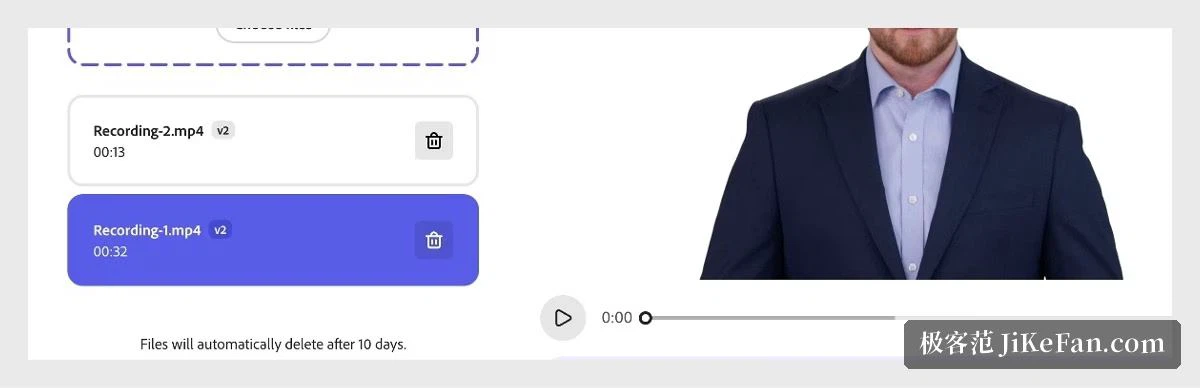
檔案清單裡還有一處值得注意:上傳的檔案只保留一段時間,介面上標註的是 10 天後自動刪除。需要留檔的話記得及時下載。
格式與輸出
音訊支援 mp3、wav、m4a、flac、ogg、aac,影片支援 mp4、mov、m4v,最高 4K 解析度。輸出上有一條容易被忽略但很實用的說明:下載時不轉換格式,匯入什麼格式就拿回什麼格式。對已經有固定後期流程的人來說,這比「統一轉成 wav」省事。
入口與前置條件
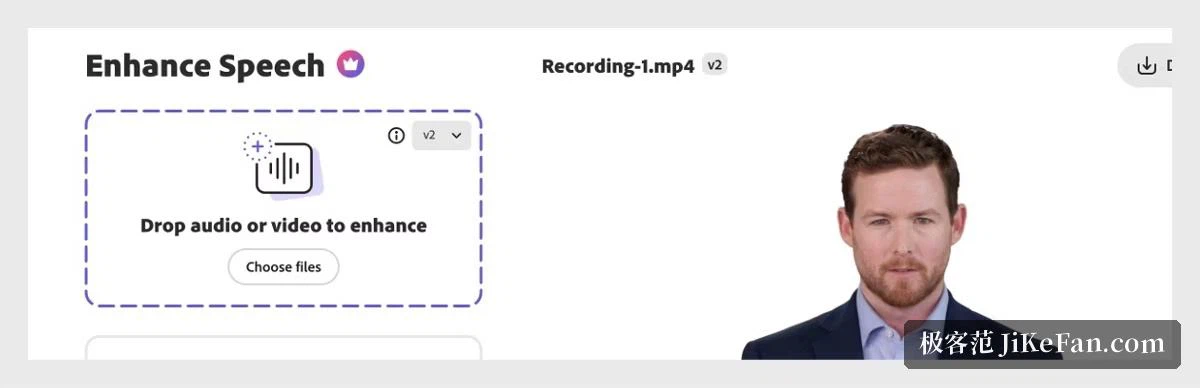
現在的入口在 Firefly 首頁:左側面板選擇「音訊」,再選擇「增強語音」。使用需要一個 Adobe 帳號,官網引導寫的是註冊免費帳號即可開始。瀏覽器方面,官方支援最新版的 Chrome、Safari、Edge 與 Firefox,桌面與行動端都做了適配;上傳下載速度取決於網路與裝置記憶體。
還有一條必須先說清楚:官方說明文件的可用地區清單裡,中國大陸不在支援範圍內。這會直接決定能不能用,建議先確認再動手。
不止修音
Adobe Podcast 是一整套工具:除增強語音外,還提供新增字幕、去除音樂、轉錄語音與影片(可匯出為文字、PDF 或 docx)、錄製播客以及音視訊編輯。Studio 側以 16 位 48kHz WAV 記錄每位參與者的獨立音軌,轉錄用的是與 Adobe Premiere Pro 相同的引擎。
最後提醒一句:如果處理的是他人的錄音,在公開發布前請確認已取得相應授權。
講清楚一點:這類工具接手的是以前需要一間安靜房間與一支像樣麥克風的工作。廚房裡錄的訪談、背景有電風扇聲的語音備忘、用筆電錄下的通話,雜音一消就能用。它做不到的是無中生有地補回本來就沒有的清晰度,而每天一小時的額度,也替需要清掉一堆待處理錄音的人劃出了上限。