FileZilla 教學:免費開源的 FTP 用戶端與伺服器,Windows/Linux/macOS 都能跑
摘要
FileZilla 是免費開源的 FTP 用戶端與伺服器,Windows、Linux、macOS 都支援,圖形介面把上傳與下載兩邊都管好。
推薦- 軟體名稱
- FileZilla
- 版本
- 3.71.1
- 收費
- 免費
- 開源
- 開源
- 更新時間
- 2026-10-06 22:35
同一個專案,兩個半邊
FileZilla 是一套免費、開源的 FTP 工具,Windows、Linux 與 macOS 都能跑。比較特別的是它的範圍:同一個專案既出用戶端,也出伺服器 —— 要搬檔案的人用前者,要提供檔案的人用後者,小型環境因此可以只靠一份程式碼撐起來,而不必湊兩套互不相干的軟體。
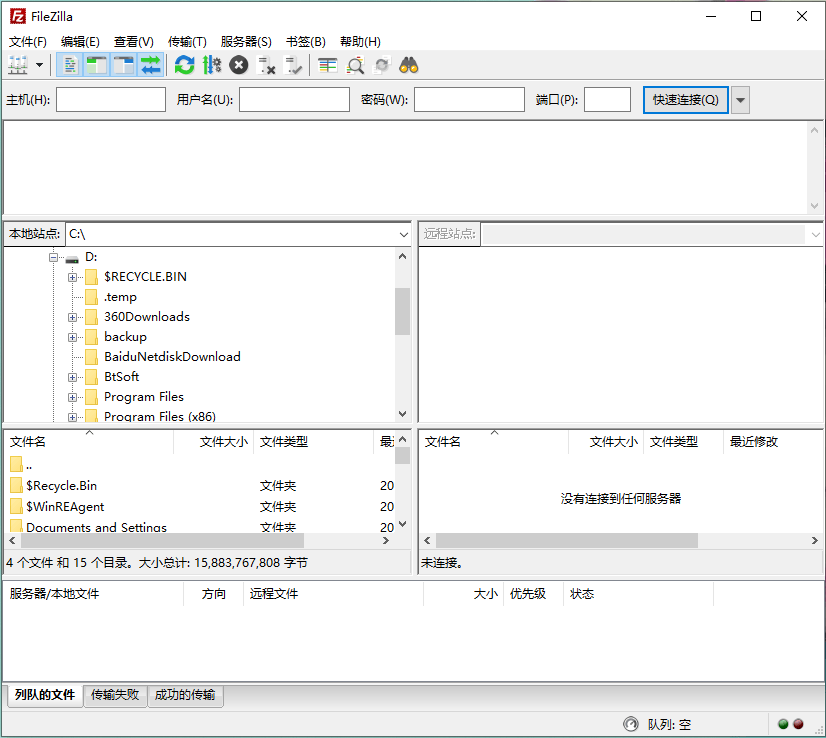
介面是圖形的,不是命令列。用戶端的介面語言跟著作業系統走,支援的語言裡包含簡體中文。這件事聽起來小,其實不小:會去碰 FTP 工具的人往往不是系統管理員,打開程式就看到自己看得懂的選單,第一道門檻就沒了。
用戶端能做什麼
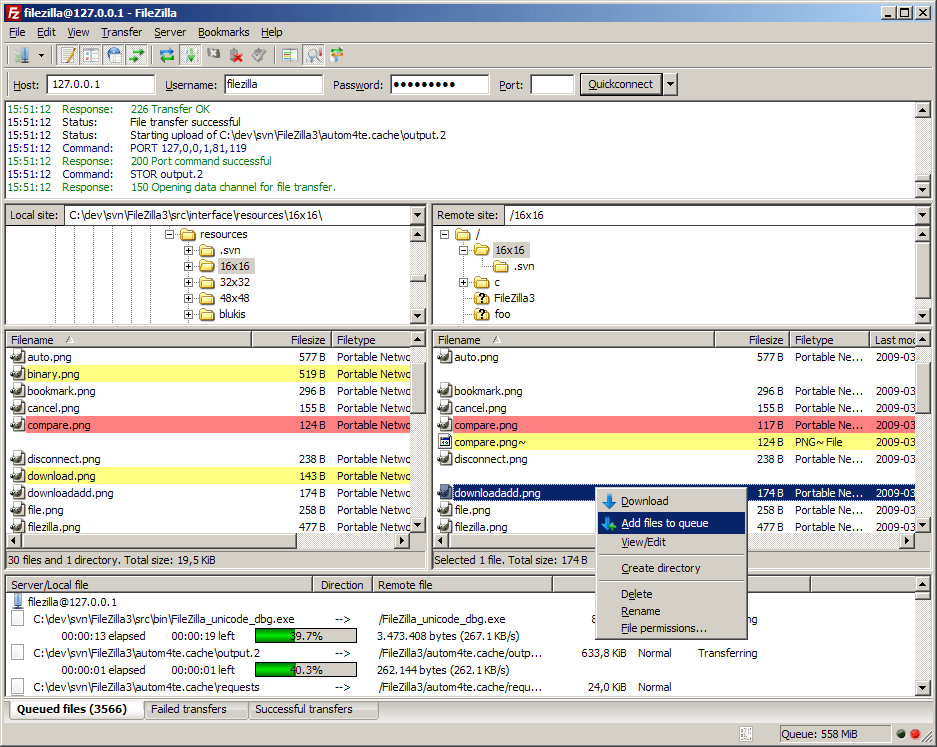
臨時要連一次,可以用快速連線;每天都要連的伺服器,就存成一個帳號,下次只要點一下,不必再填一次表單。主動模式與被動模式都支援 —— 這一項往往決定傳輸到底能不能成功:用戶端這一側無法接受外來連線時,通常就是改用被動模式。
伺服器上的檔案可以直接搜尋,不必一層一層點進去。上傳與下載的速率可以限制,免得一條 FTP 連線把整條線吃光、旁邊的人什麼都做不了。協定也不是只能走明文 FTP:FTPS 與 SFTP 都支援,所以同一套用戶端既能連老舊的未加密伺服器,也能連加密的。
伺服器那一邊
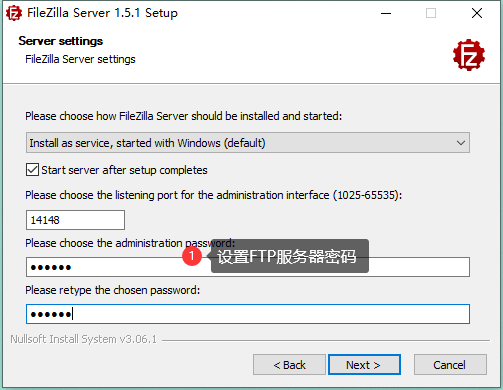
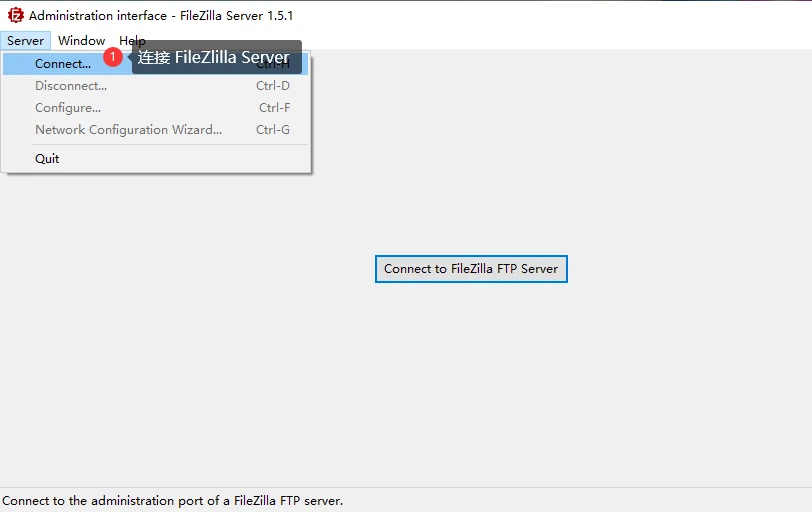
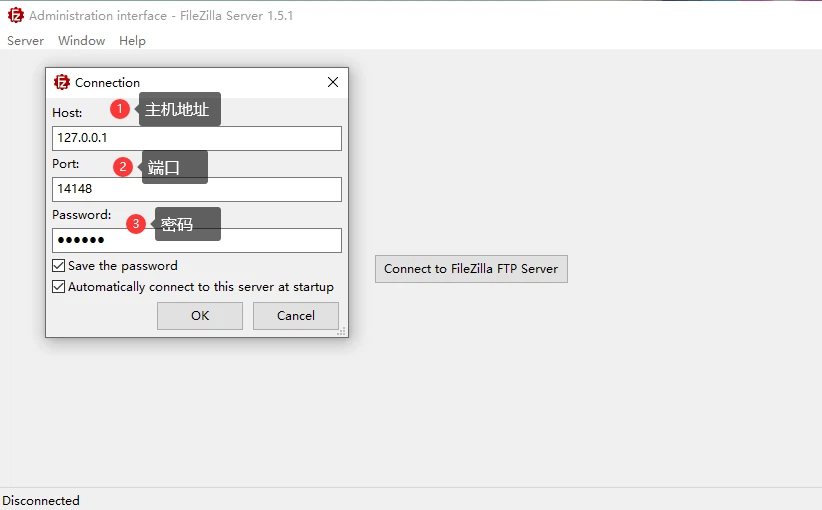
安裝 FileZilla Server 時會要求設定一組密碼,這裡是最多人卡住的地方:那組密碼不是任何一個 FTP 帳號的密碼,而是管理伺服器用的管理介面的密碼,必須在任何使用者存在之前就先有。
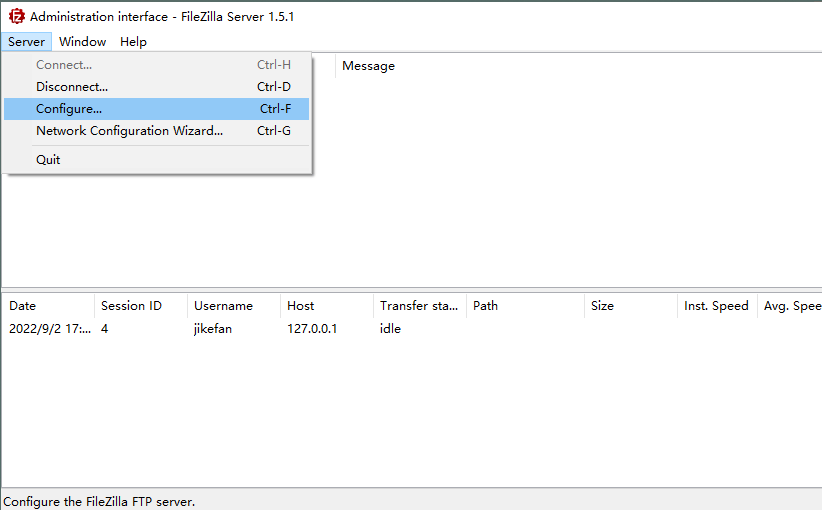
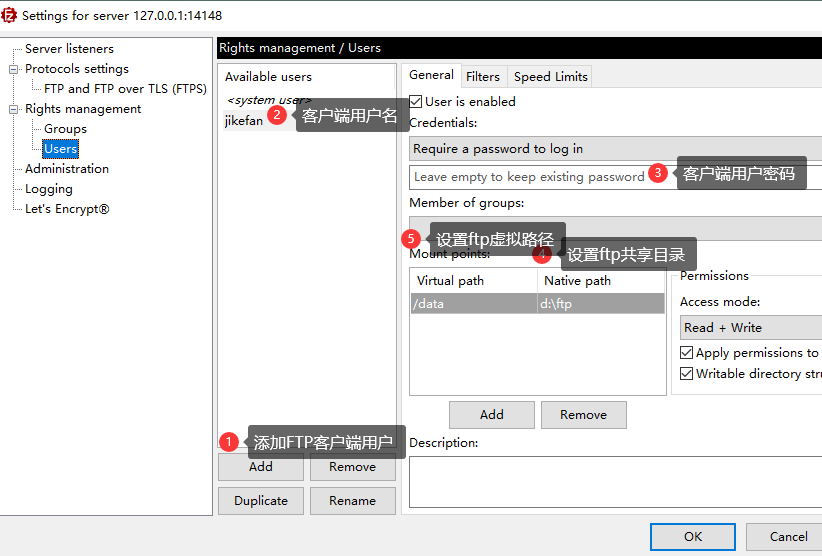
接著用管理介面,輸入主機位址、連接埠與剛才那組密碼,連上 FTP 服務。進到設定的路徑很短 —— 伺服器選單打開設定視窗,使用者頁面裡替一個 FTP 帳號設定名稱、密碼,以及它可以存取的資料夾。
帳號設好之後,用戶端就能用它連進來。有一個行為最好先知道:用戶端看到的不是伺服器硬碟上的真實路徑,而是虛擬路徑。眼前這個檔案實際放在哪裡,可能完全在別的地方;這層間接不是麻煩,而是安全措施 —— 伺服器的目錄結構因此不會被看光。
授權
FileZilla 採用 General Public License 第二版,原始碼公開。對一個必須交代「裝了什麼、為什麼裝」的組織來說,這兩件事都是可以查證的,而那個問題真正想問的,通常就是這個。
適合誰用
只要得把檔案放上網路伺服器,遲早都需要一個 FTP 用戶端,而 FileZilla 是那個不用先談授權的選擇。小型工作室如果想順便對幾個人提供檔案,伺服器也來自同一個專案,設定方式還是同一種風格。而在老舊未加密伺服器與走 SFTP 的新伺服器之間來回的開發者,不必為此同時養兩套用戶端。
它不是桌面上的檔案管理器,也沒有假裝是:它做的是在兩台講 FTP 的機器之間搬檔案。在這個邊界之內,兩個方向、三個平台,該有的都有。
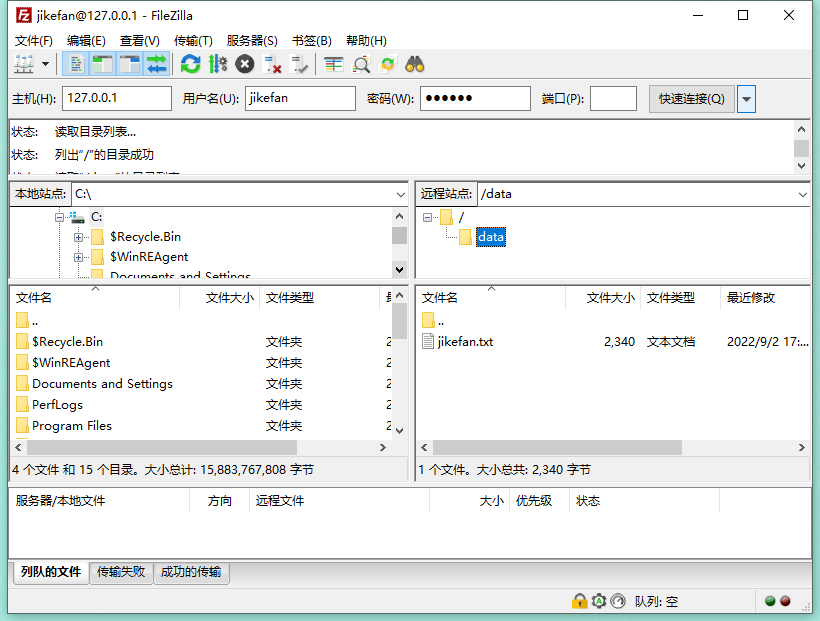
日常使用時,真正在做事的就那兩個窗格:一邊是本機檔案,一邊是遠端檔案,下面一條佇列顯示還有什麼在傳。這個配置能活這麼多年,是因為它跟任務對得上 —— 您就是在比對兩個資料夾,然後決定什麼該放哪裡。
整套東西不需要向廠商註冊帳號,也不會到期。今天能用的設定,重裝之後還能用;對基礎設施類的軟體來說,這是最不起眼、卻最有用的性質。