balenaEtcher 教學:免費的 USB 開機碟製作工具,三步燒錄並驗證
摘要
balenaEtcher 把 .iso、.img 或 .zip 系統映像寫進 USB 隨身碟,只要三步,寫完還會驗證,Windows、macOS、Linux 都能用。
推薦- 軟體名稱
- balenaEtcher
- 版本
- 2.1.7
- 收費
- 免費
- 開源
- 開源
- 更新時間
- 2026-10-06 22:46
三個步驟,只做一件事
balenaEtcher 一般就直接叫 Etcher,它把系統映像寫進 USB 隨身碟,讓機器能從那支碟開機。映像可以是 .iso、.img 或 .zip —— 這就是這支程式的全部目的:不必開分割區工具、不必打指令、也不必再找第二套工具去讓結果變得可開機。
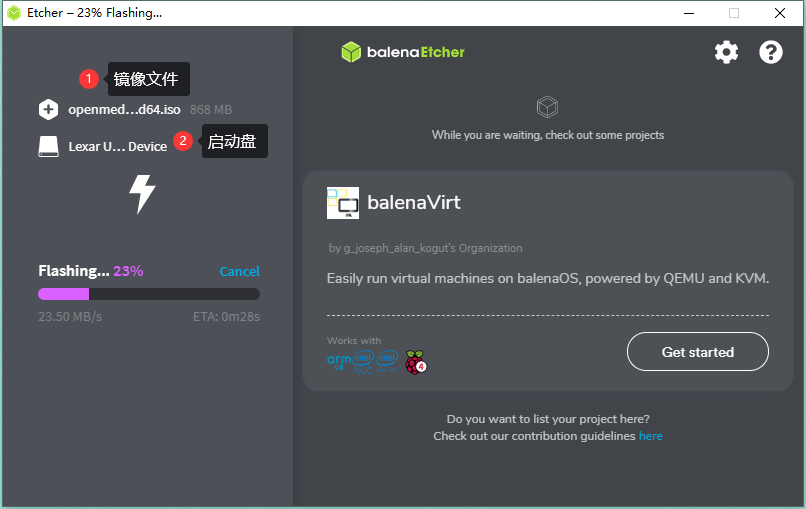
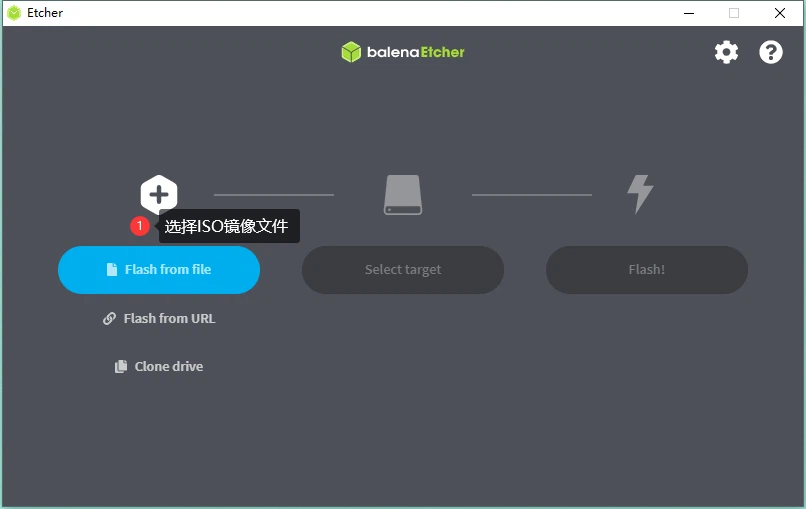
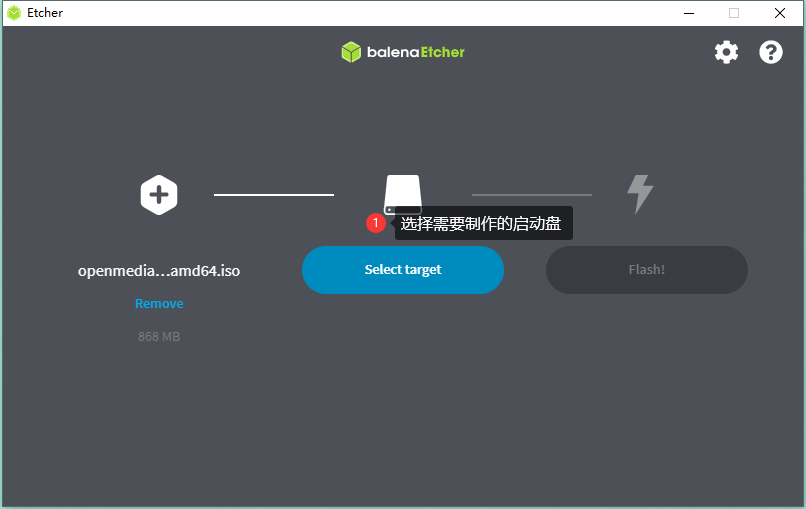
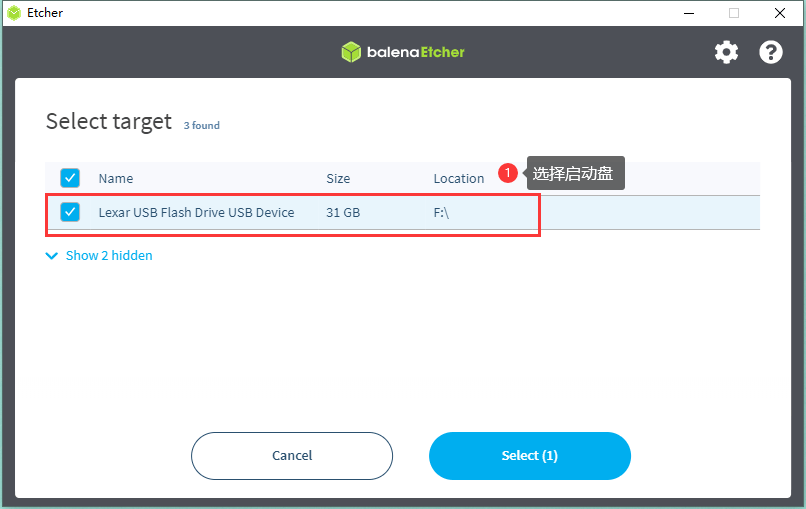
流程只有三步,介面也就這樣寫:Flash from file 選映像、Select target 選裝置、然後 Flashing,也就是真正花時間的那一段。整個過程不會問出一個第一次用的人答不出來的問題。因為 .zip 可以直接餵進去,不必先把它解壓再寫 —— 下載回來的檔案是壓縮包時,這一步省下的困惑比想像中多。
它不會默默寫進一張壞卡
真正讓這套工具站得住腳的是驗證這一步。映像寫完之後會回讀比對,一張正在壞的記憶卡因此會以「失敗」的形式出現,而不是變成一檯「開不了機、但沒人說得出為什麼」的機器。當媒介是一張在抽屜裡躺了兩年的舊 SD 卡時,這個差別很實際。
第二道保險在目的端。挑選磁碟是明示的,不是猜出來的:清單會把裝置列到足以分辨的程度,而且要選磁碟本身也自成一格。曾經把映像寫錯磁碟的人,都會慶幸這件事沒辦法靠「連按兩下最順手的那顆按鈕」發生。

用網頁技術堆起來的
這支程式以 JavaScript、HTML、node.js 與 Electron 寫成,這也是同一份建置能同時跑在Windows、macOS 與 Linux 上的原因。想改點什麼的人,用的多半是自己已經熟的技術堆,專案也接受貢獻。
另一個實務重點是速度:寫入比從前快了大約五成,而且可以同時寫多支隨身碟。要為一場工作坊準備十張卡,能不能平行處理,是完全不同的工作量。
它不向您要求什麼
安裝很短,不需要讀一段說明才裝得起來;工作進行的時候,介面也退到旁邊去 —— 這正是重點,因為寫映像本來就不該是一件需要人欣賞的活動。專案另外公開了路線圖,方向看得見,不必用猜的。
授權
balenaEtcher 採用 Apache 授權(第二版),原始碼在 GitHub 上公開。對最常使用它的地方來說,這兩件事都要緊:一間工作坊、一所學校、或一個整箱整箱做安裝媒體的 IT 部門,授權只要確認一次,之後就不必再想。
適合誰用
要裝作業系統、要燒單板電腦、要準備一支救援碟的人,需要的就是這個,不多也不少。它也適合那個一年只用兩次的工具箱抽屜:三個步驟短到下次還記得,而多數映像工具做不到這一點。
限制也該講清楚。它只把映像寫進裝置,不會從既有磁碟反向做出映像,也不處理分割。就它自己宣告的那件事而言,這種狹窄正是它很難用錯的原因。把它放進工具箱之後,您不會因為久沒用而忘記怎麼操作,也不會因為它順手就順便拿去做別的事 —— 對一支一年只出動幾次的工具來說,這兩點比功能多寡重要得多。