
前微截圖 1.0.4:桌面擷取、螢幕錄影與離線辨識,全放在同一台本機裡
摘要
從框選到匯出,動作都留在同一個常駐程式裡:長畫面靠滾動逐段拼接,錄影能到 4K 60 影格,辨識在本機算完才交回剪貼簿。帳號只牽動進階權限,代價是約 378 MB 的體積。
推薦- 軟體名稱
- 前微截圖
- 版本
- 1.0.4
- 開源
- 非開源
- 作業系統
- Windows
- 更新時間
- 2026-10-23 21:31
擷取這件事一天要做上幾十回,多數人還是先按系統的組合鍵,再開一套繪圖程式補箭頭。前微截圖 1.0.4 把這些零碎動作收進一個 Windows 用戶端:框選、長截圖、螢幕錄影、標註、釘圖、取色,連文字與表格辨識也在裡頭,畫面不出本機。
一個 Alt+Q 走完的擷取流程
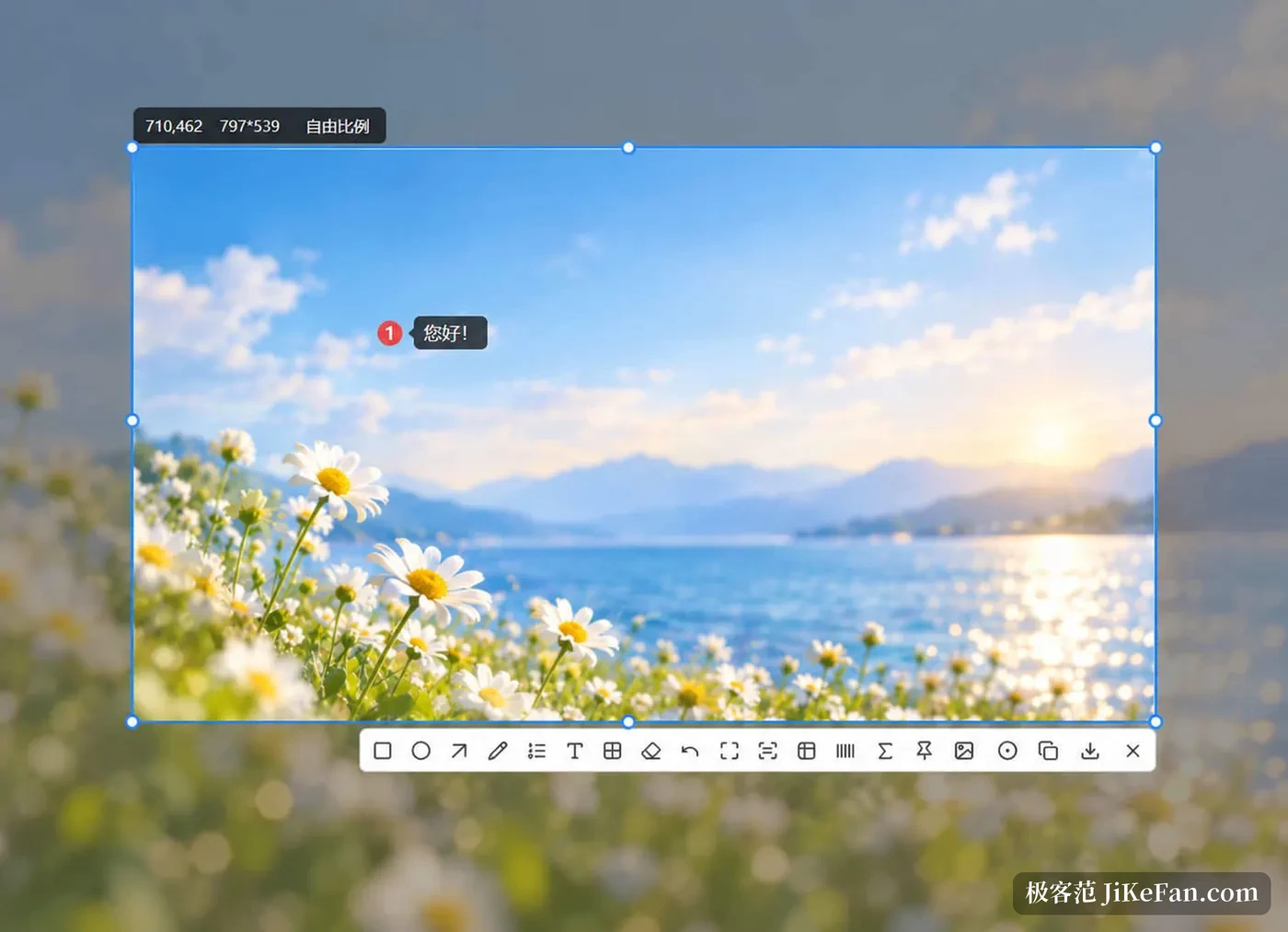
裝完之後程式常駐在系統匣。按預設的 Alt + Q 進入選區,拖出矩形、放開滑鼠就進預覽。指標停在某個視窗上時,選區會自己貼齊視窗邊界,不必一格一格對著比。
預覽畫面能做的事分四路:複製到剪貼簿、存成本機圖片、進入標註,或直接切去錄影。Esc 放棄這回擷取。四件事都在同一次工作階段裡完成,這正是重點——為了一張圖在三個程式之間來回切換的日子可以結束了。
長截圖與螢幕錄影共用一塊選區
長截圖不另開視窗,用的還是同一塊選區:框住可捲動的範圍,照提示往下捲,畫面就逐段拼成一張長圖。網頁文章、聊天紀錄、日誌清單都吃得下;前提是滾動速度保持均勻、中途別切換視窗,拼接邊緣才不會錯位。
錄影的入口也擱在選區工具列上,先框定範圍再按錄影,錄出來的畫面天然就是你要的那一塊,不會錄到旁邊不相干的視窗。開始之前可選封裝格式(WebM、MKV、GIF、WebP 這類)、影格率與聲音來源,系統聲與麥克風按需勾選。規格上能到 4K、60 影格,錄製途中隨時暫停再續,講課時還能把攝影機開成子畫面擺在角落。結束後檔案落在本機的錄影資料夾,系統匣通知裡能直接開啟所在位置。
標註、釘圖與取色:擷取之後的三件小事
標註涵蓋矩形、橢圓、箭頭、畫筆、文字與編號,序號可以按步驟往下排,一份操作說明看下來就是先後次序。遇到手機號碼、帳號這類內容,先用馬賽克蓋掉再往外送。
釘圖把當前這張固定在螢幕上,始終壓在其他視窗之上,之後還能接著改。對著別人的介面調自己的設定、照著表格填單子,這種對照場景比兩個視窗搶前景省事得多。取色更快一些,不必先擷取,指標指到哪個像素就讀哪個色值,複製出來直接貼進設計稿或樣式表。
辨識全部留在本機
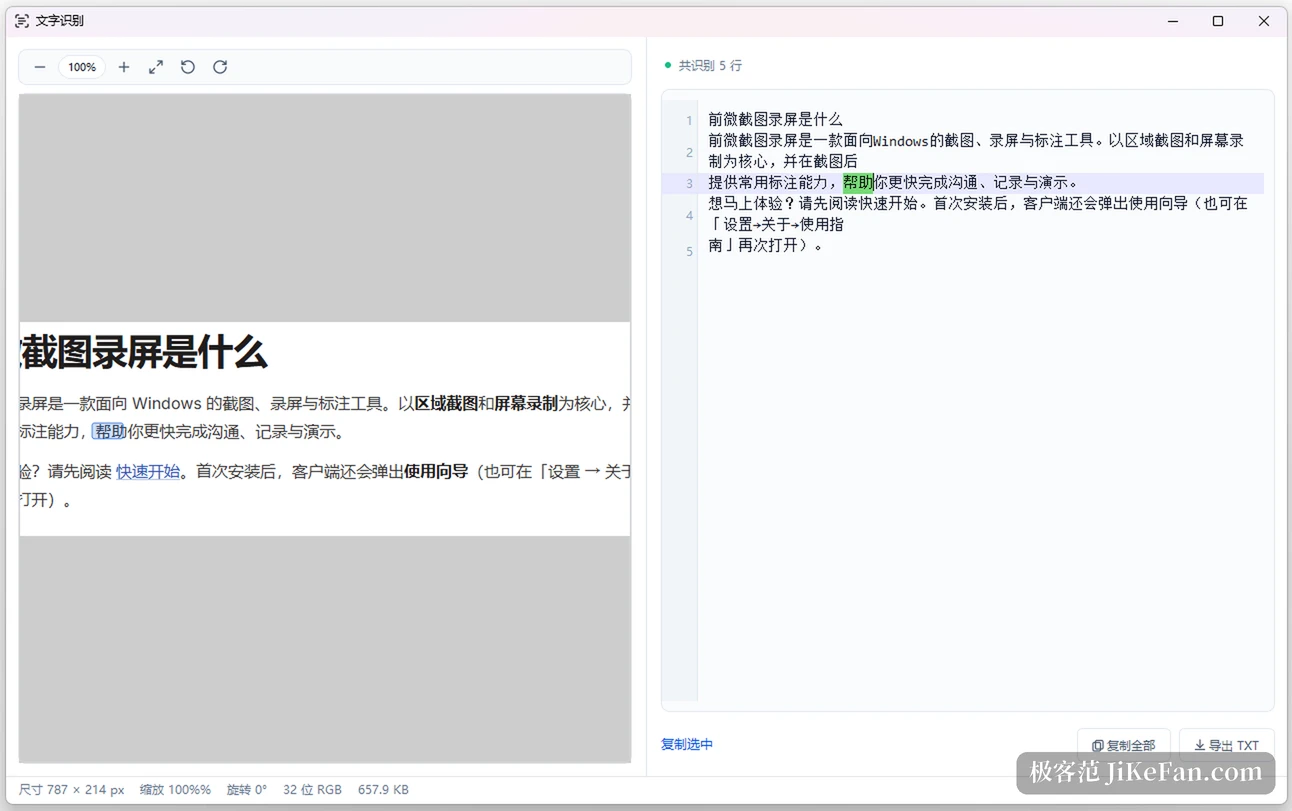
辨識分成四種。文字辨識按行讀字,能複製選取的一行,也能整篇匯出成 TXT,報錯訊息與文件片段不必再手抄。表格辨識把列、欄與儲存格還原出來,支援直接修改,也可以用 Excel 開啟或匯出。條碼辨識讀出編碼內容直接複製。公式辨識把它轉成 LaTeX 原始碼,右側即時算圖,確認無誤再複製走。
這也是它跟「把圖丟上網頁辨識」最大的分野:離線照樣能用,敏感畫面擷完就地辨識,結果留在剪貼簿裡。官方說明寫得相當明確,擷取、錄影、取色與辨識都在本機完成,登入帳號時的網路通訊只與帳號有關。
免費版能走到哪裡
基礎的擷取與錄影對日常使用開放,不登入也能用,核心流程不設關卡。會員解開的是進階部分:更完整的標註與匯出選項、錄影相關的高階設定。具體權益與價格以用戶端付款頁顯示為準;目前這一版不彈窗,也不會因為沒付費就往介面裡塞東西。散布走系統內建的應用程式商店,更新由商店推送。
資源方面,商店頁給的門檻是 Windows 10 19041 以上、4 GB 記憶體起跳、8 GB 更穩,雙核 2 GHz 起,需要支援 DirectX 11 的顯示卡,體積約 378 MB。這個體量在擷取工具裡不算小,因為辨識模型與錄影編碼都打在包裡,換來的是離線也能辨識。
誰適合留一個在系統匣
寫文件、做客服、帶新人這幾種崗位最合適:擷一張、標兩筆、釘在螢幕上照著改,一整套動作在同一個用戶端裡跑完,不必同時開三個程式。需要錄操作示範、又不想為了一個功能去啃剪輯軟體的人,也能直接用它的錄影,子畫面一開就有講解感。
反過來說,如果只是偶爾擷張圖發群組,系統內建那套就夠,為此多裝一個用戶端意義不大。想要多螢幕拼接、腳本化批次處理,或把擷取接進自己的自動化流程,它目前並不提供這類介面。
前微截圖 1.0.4 的取捨很清楚:把擷取、長截圖、錄影、標註、釘圖、取色與四種辨識塞進一個用戶端,代價是 378 MB 的體積,回報是離線可用、畫面不出本機。每天要反覆擷取、又常往外發圖的人,值得留一個在系統匣裡。