
轉寫留在自己的電腦上:Buzz 這款桌面工具實際能做的事
摘要
把轉寫從網頁搬回本機的桌面程式,底層是 Whisper。可以吃影音檔與線上連結、用麥克風即時轉寫、分辨不同說話者,結果能輸出純文字與 SRT、VTT 字幕。
推薦- 軟體名稱
- Buzz
- 版本
- 1.4.5
- 收費
- 免費
- 開源
- 開源
- 作業系統
- WindowsLinuxmacOS
- 更新時間
- 2026-10-06 23:18
定位很樸素:把轉寫從網頁搬回本機
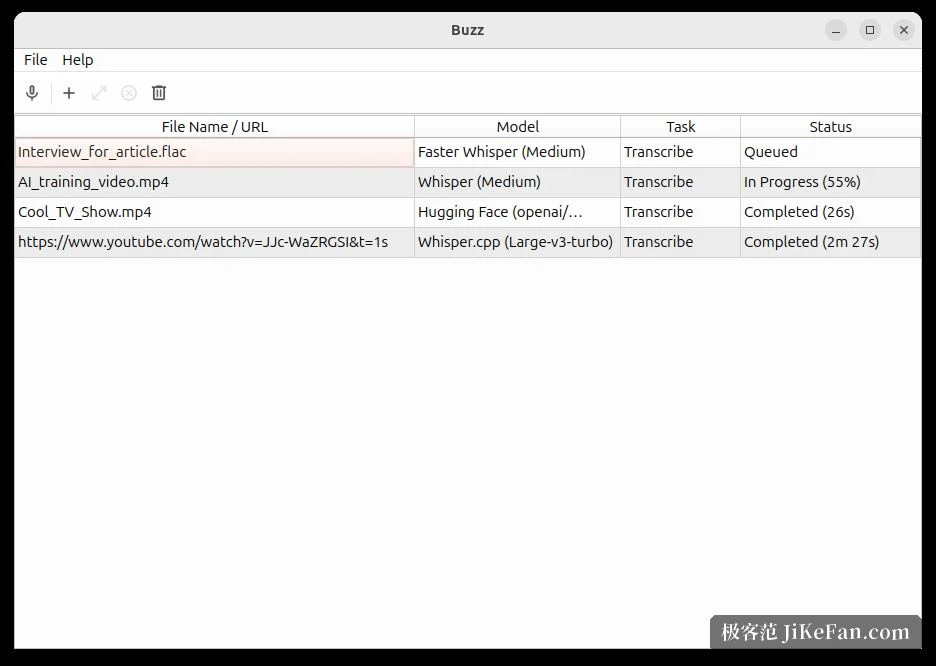
Buzz 把自己的位置講得很平實。它把轉寫從瀏覽器搬到眼前這台電腦上。底層由 OpenAI 的 Whisper 負責,轉寫與翻譯都在個人電腦上離線完成。幾個主要桌面平台都有現成安裝包,下載下來就能用,安裝本身就是全部準備工作。
和呼叫線上介面相比,在本機跑換來三件很直接的事。錄音不離開這台機器。長檔案不必排隊等上傳。使用次數上也沒有一道額度壓著。代價是要看你手上這台機器的效能。
檔案、連結、麥克風
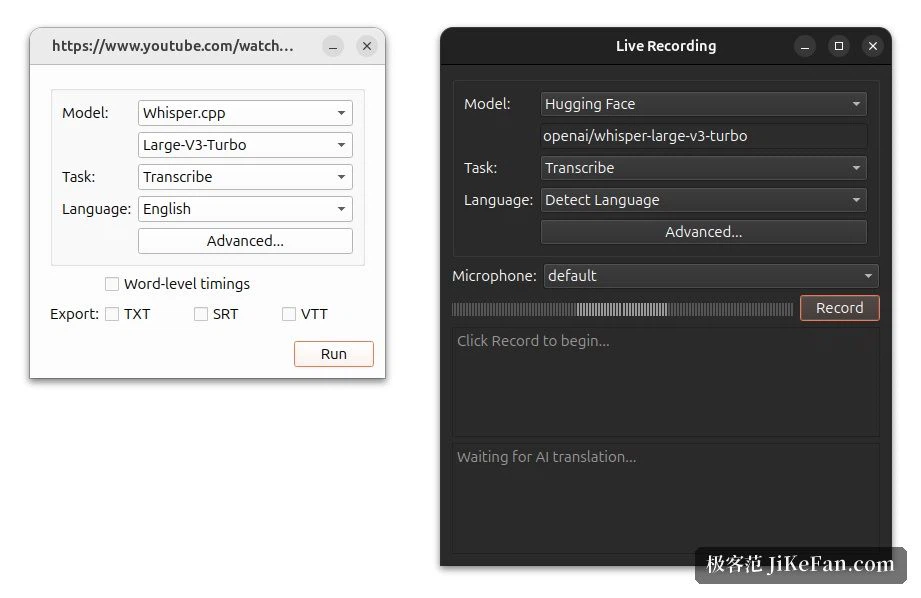
匯入檔案是最日常的路徑。官方說明支援音訊與影音檔,也支援線上影片連結,介面上就看得到一條連結被直接丟進任務清單。除了匯入,它還能從麥克風做即時轉寫,並且附了一個演示視窗,開會或演講時可以把字幕投到大螢幕上。
錄音品質不理想時,可以在轉寫前先跑一次語音分離,官方說這能在吵雜音訊上換到更好的準確率。轉寫完成後,還能在內容裡辨識說話者,多人訪談或會議紀錄可以直接把不同的人分開。
輸出格式與後續處理
結果可以匯出成三種格式:純文字、SRT 與 VTT。後兩者是常見的字幕交換格式,意思是輸出可以直接拖進剪輯軟體,不必手工整理時間軸。介面上還能勾選詞級時間戳記輸出,對精細對齊有幫助。
隨附的轉寫檢視器支援搜尋、播放控制與播放速度調整,還有一組快速鍵用來跳轉。待處理的檔案一多,可以開啟資料夾監看,新檔案放進去就自動開始轉寫。要用在腳本或流程裡,它提供了命令列介面。外掛系統則留了擴充的位置,官方舉的例子包括自動產生摘要與批次調整轉寫長度。
後端與加速:按自己的顯卡選
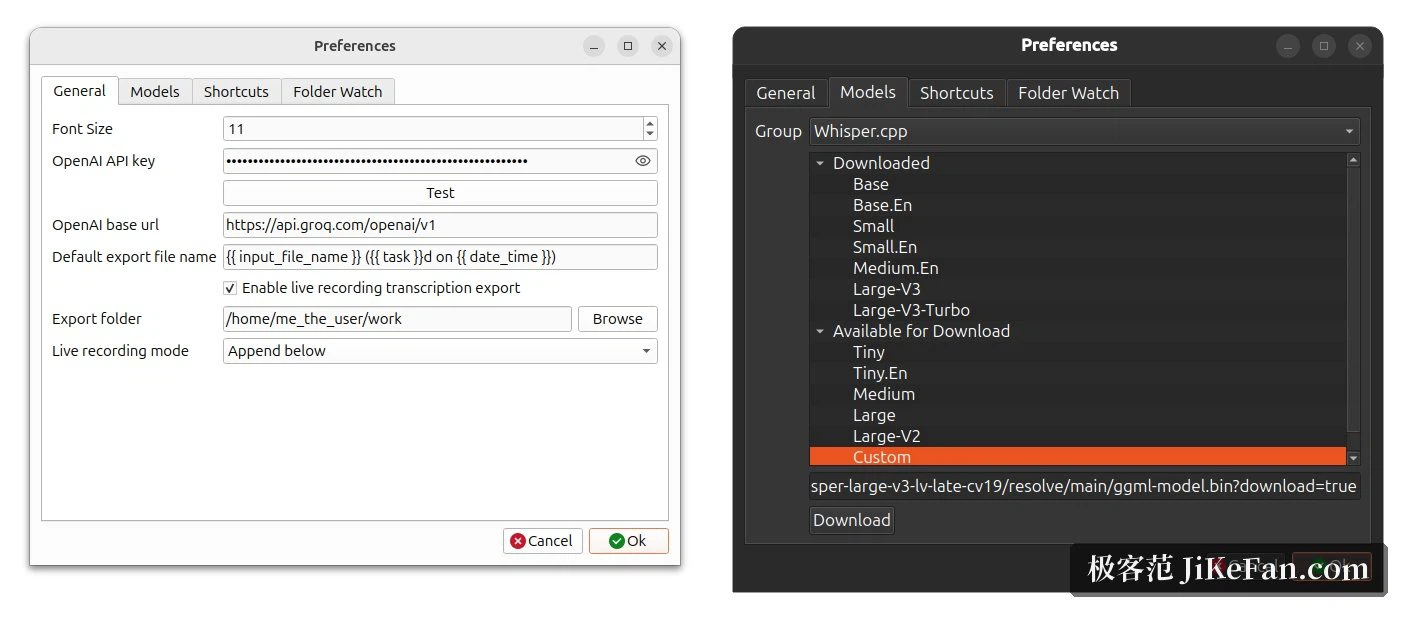
Buzz 支援多種 Whisper 後端,這是它在同類工具裡相對靈活的地方。官方列出的加速方案包括面向 Nvidia 顯卡的 CUDA、面向較新機型的原生支援,以及透過 Whisper.cpp 在多數顯卡(含整合顯示)上啟用的 Vulkan。此外它還透過 Hugging Face 支援其他同類的 Transformer 模型家族,模型可以在偏好設定裡按後端分組切換,也能填自訂模型位址。
如果裝的是 1.4.6 或更新版本,用的又是 Nvidia 顯卡,可以直接在應用程式裡的關於面板安裝 CUDA 加速元件,不必自己去配環境。
安裝:各平台都有現成安裝包
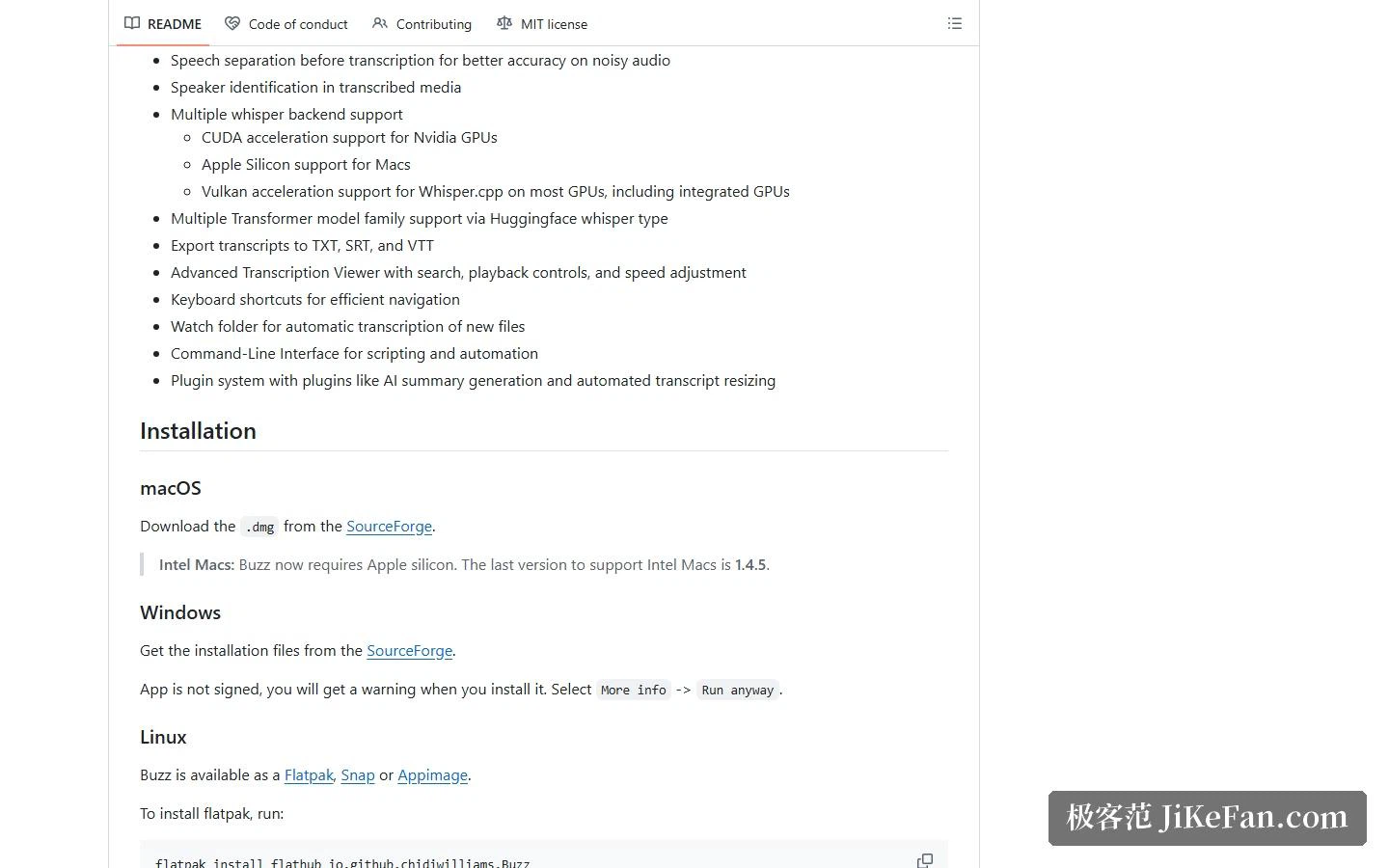
幾個平台都備好了路徑。macOS 給磁碟映像,Windows 給安裝程式,Linux 則有 Flatpak、Snap 與 AppImage 三種散佈形式,挑一個順手的即可。
有一件事要先知道:安裝包沒有做程式碼簽章,安裝過程系統會跳提示,照提示選擇繼續就能裝完。官方另外說明,目前版本對機型有門檻,較早的機器能用的最後一個版本是 1.4.5。
想在命令列環境裡用,也可以走套件管理員安裝,裝好之後以模組方式啟動。這條路要自備 ffmpeg,並且要求 Python 3.12;如果是 Nvidia 顯卡又想要 GPU 加速,還得額外安裝帶 CUDA 支援的推論框架版本。
授權是 MIT
Buzz 以 MIT 授權開源,程式碼公開可查,倉庫下載量已經超過一百五十萬次。寬鬆的授權意味著把它接進自己的工作流程,或拿來做二次開發,都不太會遇到授權上的阻礙。
適合哪些人
如果你的需求是把一批錄音或影片變成文字,而且不希望它們離開本機,Buzz 的價值就落在這裡:不必註冊帳號、不必為每次呼叫付費、裝好就能離線工作,介面上的即時轉寫與資料夾監看還能同時覆蓋會議紀錄與批次處理兩類場景。
但它對硬體有要求,模型越大越吃顯示記憶體與時間;機型相容上也有取捨,官方文件裡已經說明各平台的適用情況。另外,準確率依然取決於音訊品質,再好的模型遇到吵雜素材,也建議人工再看一遍。
把 AI 能力做成桌面應用,好處是資料留在本機、使用不受網路限制。代價是效能這件事從此由自己負責,這也是離線工具最現實的一面。