Electerm 教學:免費開源的 SSH/SFTP 客戶端,終端機與遠端檔案一起管
摘要
Electerm 是支援 Windows、macOS 與 Linux 的免費開源 SSH/SFTP 客戶端,把終端機與遠端檔案管理放在同一個視窗裡。
推薦- 軟體名稱
- Electerm
- 版本
- 5.5.25
- 收費
- 免費
- 開源
- 開源
- 更新時間
- 2026-10-06 17:50
終端機與遠端檔案,放在同一個視窗
Electerm 是一套免費、開源的 Terminal/SSH/SFTP 客戶端,Linux、macOS 與 Windows 都能跑。它最實用的地方,是不把工作切成兩半:終端機模擬器、走 SFTP 的遠端檔案管理、還有 SSH 連線,全部待在同一個視窗裡。改完一個檔案、接著下指令,不必在兩個程式之間切換。
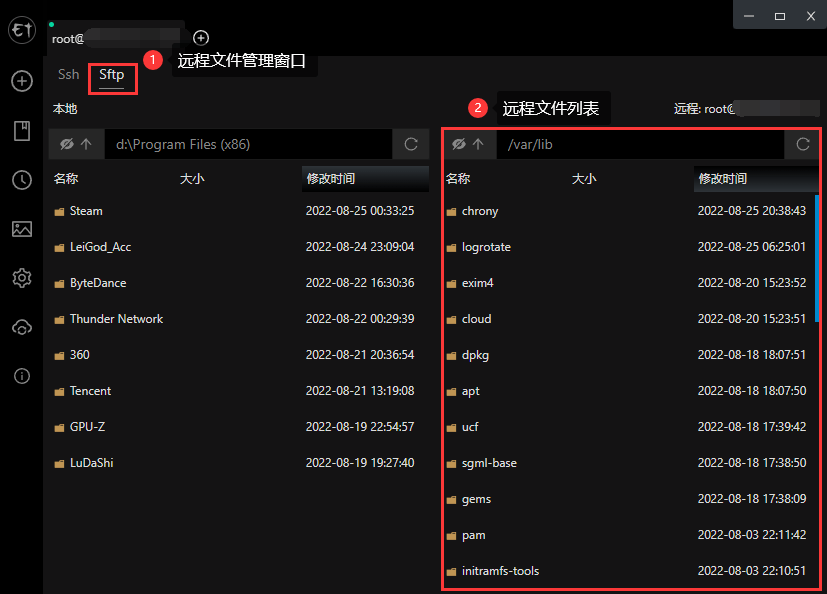
遠端檔案在檔案面板裡雙擊就能開,改完上傳,流程跟改本機硬碟上的檔案一樣長。如果要改的檔案您不想在客戶端裡編輯,同一個面板也可以把它交給作業系統原本就在用的編輯器。
它是用什麼組起來的
整套程式由開源元件拼成:外殼是 electron,協定靠 ssh2,終端機用 node-pty 與 xterm,介面用 antd,其餘交給 subx。這份清單也解釋了為什麼同一份建置能同時跑在 Linux、macOS 與 Windows 上 —— 真正重要的部分大家共用,而不是每個平台各寫一套。
它到底能做什麼
這個客戶端一次補上平常要三個程式才湊得齊的角色:它同時是終端機、是檔案管理器、也是 ssh/sftp 客戶端,而且同一段連線可以在這幾種角色之間切換,不必重開。
全域快速鍵預設是 ctrl+2,人在哪個視窗都能把主視窗叫出來或收起來 —— 手上正在做別的事、卻得隨時回到 shell 時,這一點特別有用。介面本身支援多國語言,選單可以跟著使用者的語言走。
體積小的遠端檔案雙擊就開,存檔即上傳;本機的小檔案則可以直接用內建編輯器改,不必離開客戶端。身分驗證可以用公鑰加密碼;檔案傳輸支援 Zmodem(rz、sz),連線中要臨時送一個檔案時,不必另外走一趟 SFTP。
在 macOS 與 Windows 上,視窗可以做成透明,終端機還能加背景圖。網路可以走全域代理,也可以只讓某一段連線走代理 —— 在只有一條出口的網路環境裡,這種顆粒度才用得下去。
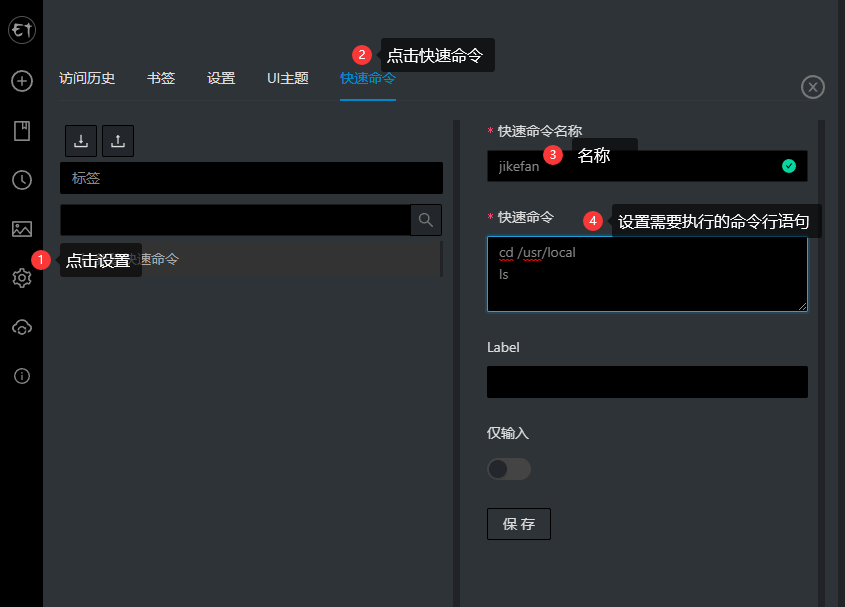
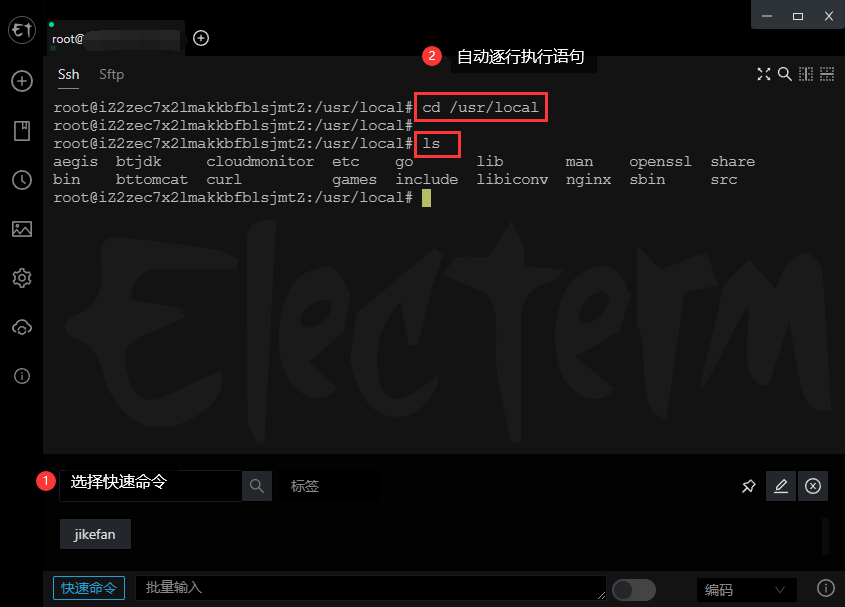
快速指令是一份存在客戶端裡的語句清單:逐行維護,要用的時候選一組,Electerm 就照順序一行一行執行。輸入也可以只送給某個終端機,或一次送給所有開著的終端機,要對好幾台伺服器下同一個指令時,省下的就是反覆貼上的時間。書籤、主題與快速指令可以同步到 GitHub 或 Gitee 的 secret gist;命令列用法則寫在專案 wiki 裡。
開始使用
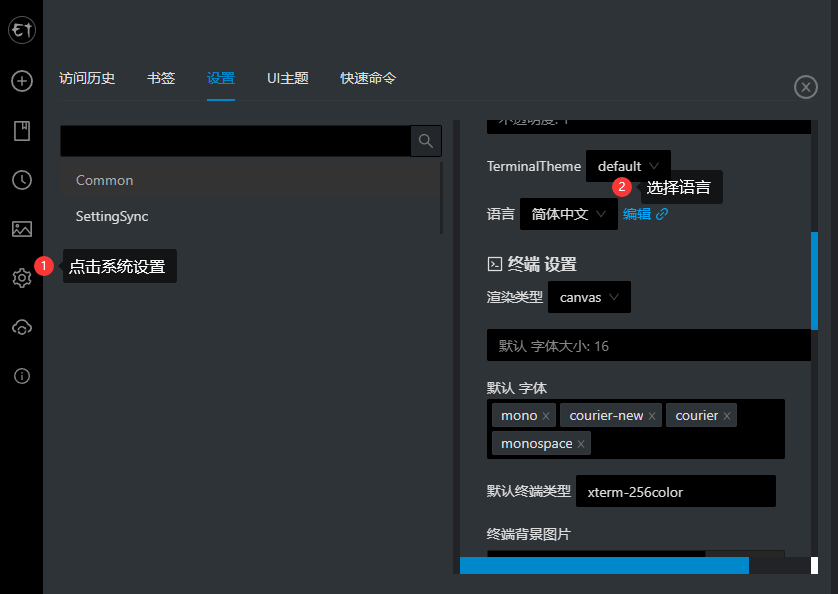
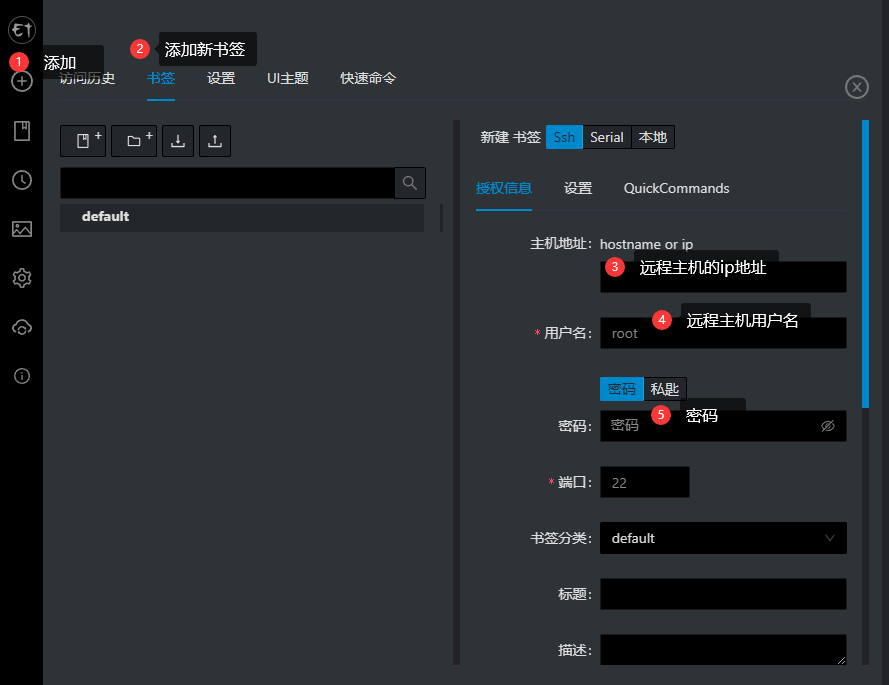
介面可以在設定裡切成繁體中文或簡體中文,如果這台機器不是為英文環境準備的,這通常是第一件該做的事。新建連線只問四件事:主機位址、使用者名稱、密碼,連接埠預設 22;位址、使用者與密碼都會存下來,下次連線只要點一下,不必再填四個欄位。
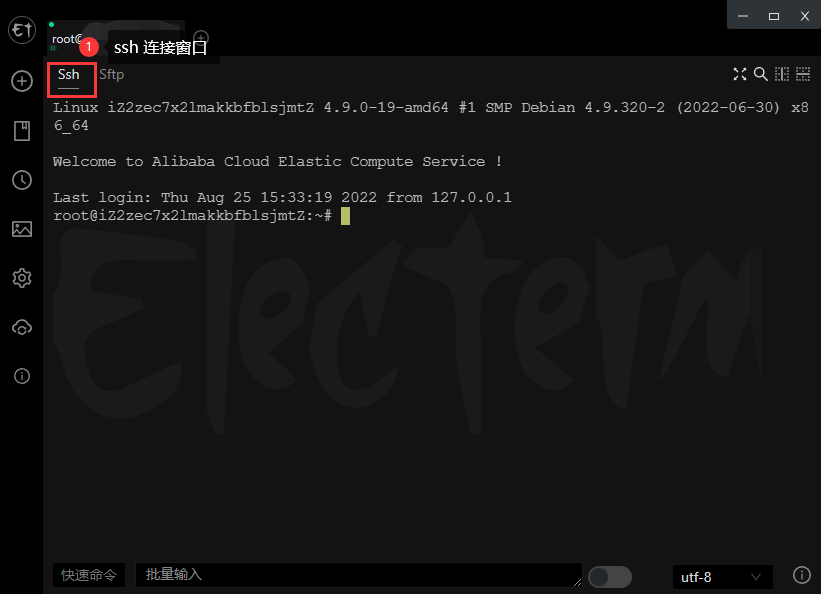
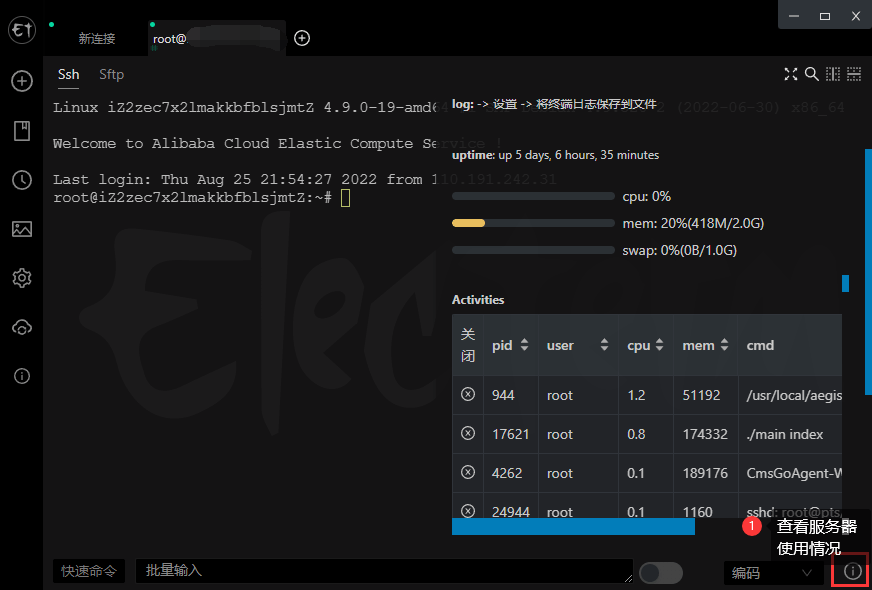
終端機視窗與遠端檔案視窗是並排的,遠端文字檔雙擊就進入編輯,存檔後自動上傳。右下角的 Terminal Info 會顯示伺服器本身的使用狀況;連線開始變慢時,這一格往往省掉一輪翻來翻去的指令。
換電腦時把設定帶過去
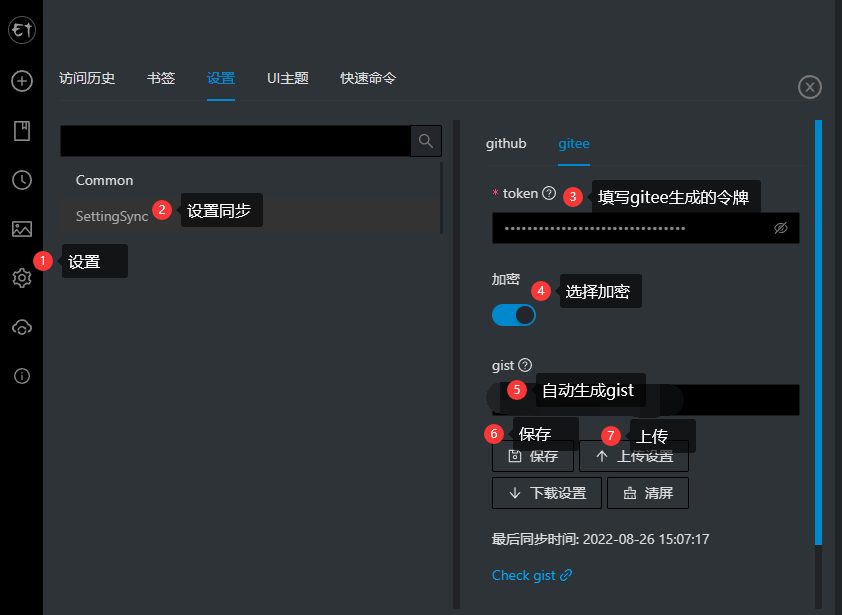
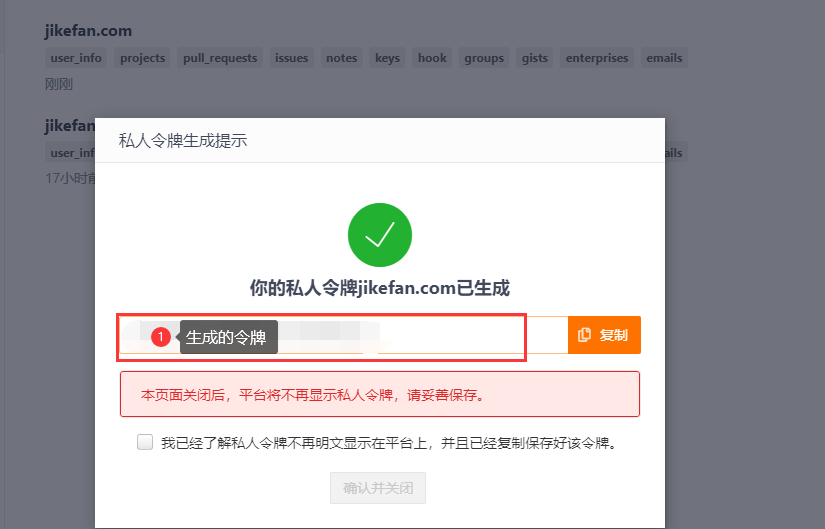
連線設定與快速指令可以透過 GitHub 或 Gitee 同步。以 Gitee 為例,先到後台產生一組新的權杖;權杖只會顯示一次,當下就得存好。接著打開同步功能、切到 Gitee、貼上權杖、勾選加密,再儲存並上傳。
換到另一台電腦時,填上同一組權杖,以及原主機自動產生的 gist,儲存之後再下載設定,連線清單與快速指令就回來了。專案本身是開源的,程式碼倉庫放在 GitHub 上。
適合誰用
從桌面管理 Linux 伺服器的人,等於一次拿到整套工具:連上去、看檔案、改一個、執行讓它生效的指令,全部在同一個視窗完成。手上養著幾台機器、也養著一批常用捷徑的開發者,最後多半是靠快速指令與同步設定在省時間。因為它免費又開源,這套做法不會卡在授權上。