
MSI のカード以外でも使える、MSI Afterburner の監視と調整
要約
MSI Afterburner は MSI が無料で配るグラフィックカード向けの道具で、ほぼ全ブランドのカードで動く。温度、使用率、動作周波数、消費、フレームレートを読み取って曲線で描き、ファン曲線や周波数のずらし、複数の設定も扱える。
おすすめ- ソフト名
- MSI Afterburner
- バージョン
- 4.6.6
- 料金
- 無料
- オープンソース
- 非オープンソース
- OS
- Windows
- 更新日時
- 2026-10-06 16:08
一つの会社が作り、ほぼどのカードでも動く
MSI Afterburner は MSI が無料で配っているグラフィックカード向けの道具である。名前に会社の名が付いているが、自社のカードだけを相手にしているわけではない。公式の説明では、ほぼすべてのブランドのカードで使える。違いが出るのは、そのカード、そのファームウェア、その給電の設計が、どの調整項目を実際に開くかという点である。項目があることと、そのカードが受け付けることは別だ。ここを最初に押さえると、同じ版を入れた二人が違うつまみを見ている理由が分かる。
組み上げたあとに残りやすいのも、そこが理由だ。オーバークロックに興味がなくても成り立つ。数値そのものが役に立つし、工場出荷の回転数がうるさいと感じる人には、ファンの制御だけでも値がある。
監視が日常の半分
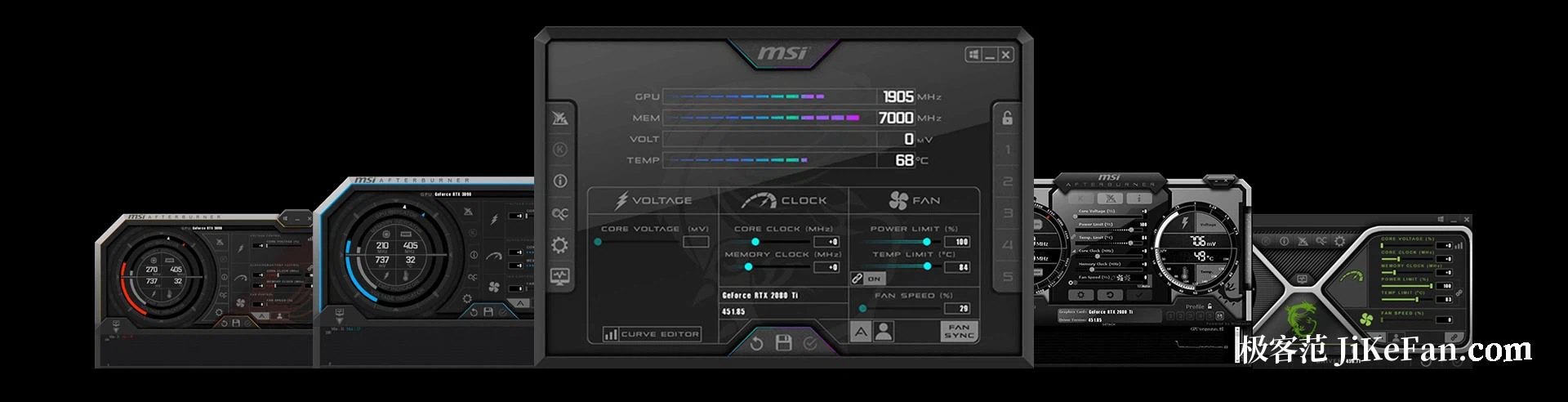
周波数と電圧に一切触らなくても、これは十分に使える監視の面である。温度、使用率、コアとメモリの周波数、消費、ファンの回転数、メモリの使用量、そしてゲーム中のフレームレートとフレーム時間が、その場で見え、時間に沿った曲線として描かれる。これらの数値が答えるのは、かなり具体的な一群の問いだ。引っかかりはカードのせいなのか別のところなのか。冷却は実際に足りているのか。カードは本来の周波数で動いているのか。同じデータをゲーム画面に重ねるには、たいてい一緒に入れる別の監視部品が要る。
曲線は数字より多くを語る。ある瞬間の温度を一つ拾っても、ほとんど何も分からない。同じ値を二十分の遊びの上に広げると、冷却が飽和しているのか、ファンが上下に追いかけているのか、熱がたまるにつれて性能が取り戻されているのかが見えてくる。
ファンと調整
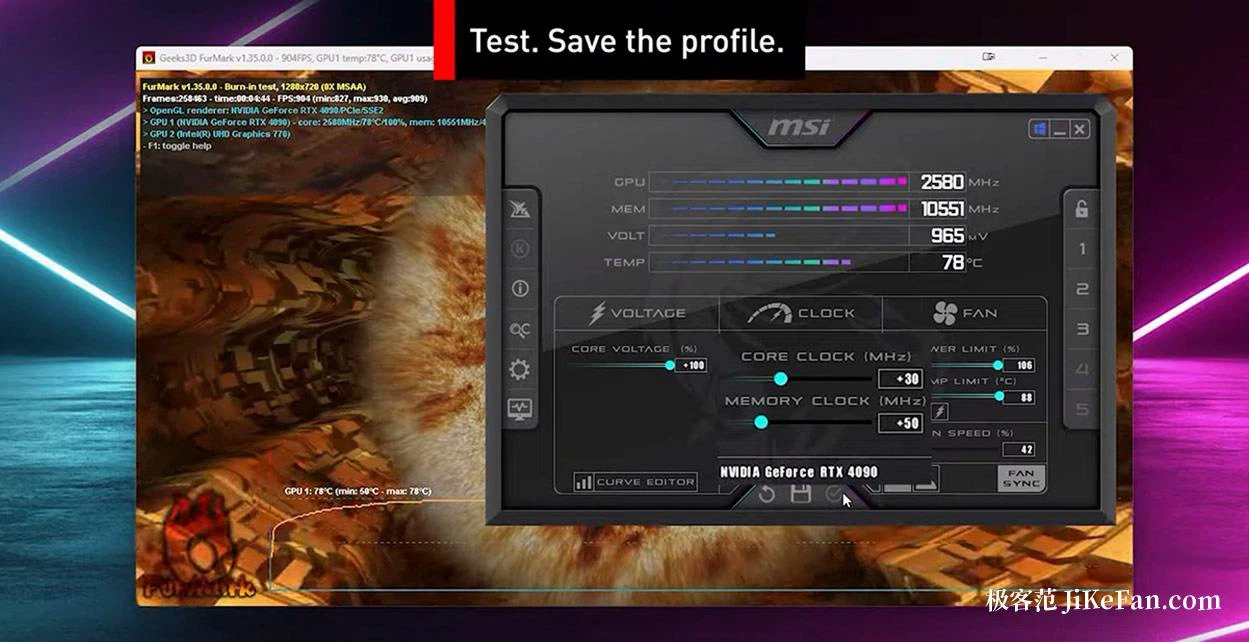
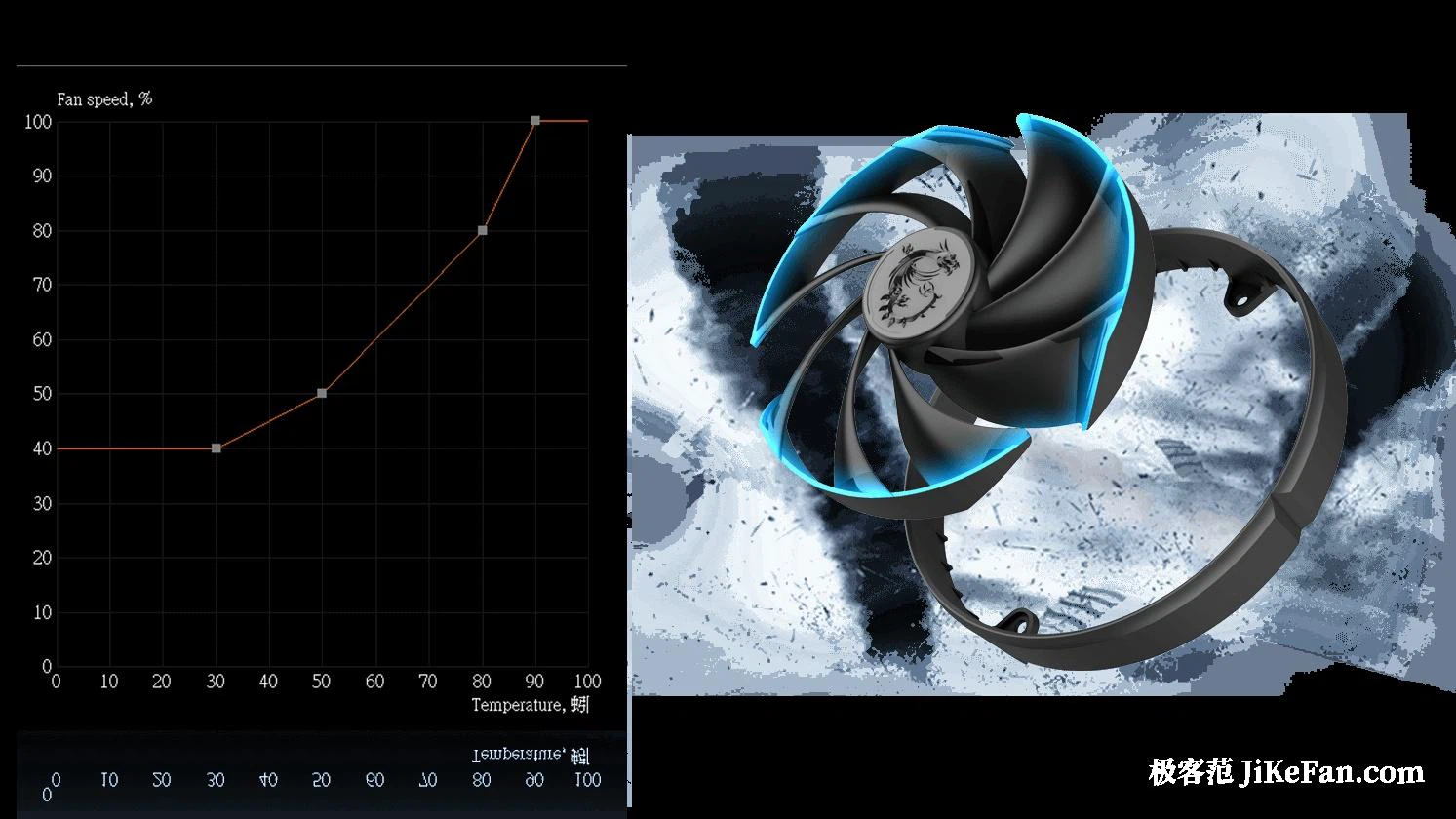
ファンは回転数を固定することも、温度に対して曲線を引くこともできる。温度とうるささの間で、自分が受け入れられる点を取るのは、たいていこの部分で行う。その上がオーバークロックと電圧の引き下げだ。コアやメモリの周波数のずらしを上げて性能を買う。あるいは逆に電圧を下げて消費と発熱を抑える。設定の棚がいくつか用意されていて、既定、静か、ゲームの三組を別々にしまっておき、いつでも切り替えられる。機種によっては、調整の出発点を自動で探る機能もある。
電圧の引き下げには一文を割く値がある。二つの向きのうち、直感に反する側だからだ。同じ周波数で電圧を下げれば、消費も発熱も下がる。周波数の上限ではなく温度で止まっているカードでは、これは性能を失うのではなく取り戻す操作になる。同時に、十分間は安定して見え、四十分目に崩れる類の変更でもある。
版と注意
版については、公式の経路が配る正式な版が 4.6.6 で、別に試験の経路があり、こちらの組番はより大きく、更新も多い。安定を取るなら正式な版でよい。取得は製造元のサイトか、その許諾を得た配布のページから行い、それ以外からは取らない。本当に注意したいのは調整そのもので、オーバークロックも電圧の引き下げも不安定の危険を伴う。触る前に既定の状態で基準になる数値を一組記録し、一度に一つだけ変え、変えたら安定性の試験を一回行い、持ちこたえたことを確かめてから設定として保存する。
オーバークロックをする気があるなしに関わらず、これは入れておく値がある。温度とフレームレートの即時表示だけで足りるし、ファンの曲線は機械をはっきり静かにする。周波数と電圧に触るなら、まず既定の設定を一つ残し、変えたら一回試す。