
Easy Service Optimizer im Test: Windows-Dienste mit einem Klick
Zusammenfassung
Easy Service Optimizer ist ein kostenloses portables Werkzeug von Sordum, das die Pflege der Windows-Dienste in Stufen packt: Stufe waehlen, anwenden, bei Problemen alles zurueckholen. Kein Installer, kein Hintergrunddienst.
Empfehlen- Name
- Easy Service Optimizer
- Version
- 1.2
- Preis
- Kostenlos
- Open Source
- Proprietär
- Betriebssystem
- Windows
- Aktualisiert
- 2026-10-07 20:22
Die Rechnung hinter den Hintergrunddiensten
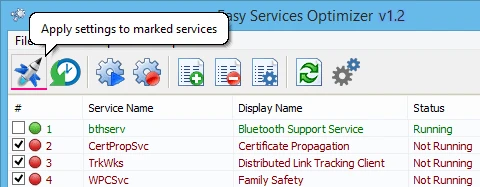
Ein frisch eingerichtetes Windows bringt Dutzende Dienste mit, die dauerhaft im Hintergrund laufen. Viele davon sind nur in engen Situationen noetig, etwa die Druckwarteschlange auf einem Rechner ohne Drucker oder ein Eingabedienst fuer Stifte auf einem reinen Desktop. Trotzdem belegen sie jeden Tag Arbeitsspeicher und verlaengern den Start. Wer sich durch die Dienstkonsole hangelt und alles einzeln abschaltet, braucht viel Zeit und riskiert einen Fehlgriff, der erst eine Woche spaeter auffaellt. Easy Service Optimizer macht aus dieser Fleissarbeit eine Vorlage: Nach dem Start liegt eine schlichte Liste der Dienste vor einem, daneben einige Vorstufen. Die vorsichtige Stufe fasst nur Eintraege an, die auf praktisch jedem Rechner entbehrlich sind, die fortgeschrittenen Stufen greifen weiter, und ein Knopfdruck wendet das ganze Paket an. Auf aelterer Hardware zeigt sich der Unterschied bei Speicher und Startzeit schon beim naechsten Neustart.
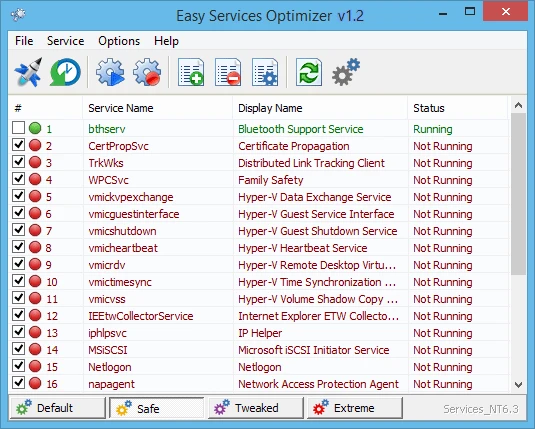
Man traut sich zu klicken, weil man zurueck kann
Was diese Vorlagen erst benutzbar macht, ist der Rueckweg. Vor jeder Aenderung wird der aktuelle Zustand jedes Dienstes in eine Sicherungsdatei geschrieben. Verhaelt sich danach etwas seltsam, weil ein Scanner nicht mehr erkannt wird oder eine geplante Sicherung ausbleibt, bringt ein einziger Wiederherstellungslauf alles in den alten Zustand zurueck. Dienstnamen sind von Natur aus kryptisch, deshalb traegt jede Zeile eine kurze Notiz dazu, was der Eintrag leistet und was ohne ihn ausfaellt. Das ist im Alltag mehr wert als jede Tempozusage.
Das Programm selbst ist eine einzige ausfuehrbare Datei von wenigen hundert Kilobyte. Es gibt keinen Installer, kein Symbol im Infobereich und keine geplante Aufgabe; die Datei liegt in einem Werkzeugordner und startet nur auf Anforderung. Diese Form passt genau zur Zielgruppe, denn wer sich um Hintergrundlast kuemmert, will nicht noch einen weiteren Hintergrundprozess. Das Projekt hat lange keine grosse Aktualisierung gesehen, doch die Mechanik der Dienstverwaltung hat sich ebenso wenig geaendert, und auf aktuellen Windows-Versionen arbeitet das Werkzeug weiterhin zuverlaessig.
Der Nutzen liegt vor allem im Mittelfeld. Ein Rechner, der nur leicht ueberladen ist, braucht kein entkerntes System, sondern zehn oder fuenfzehn abgeschaltete Eintraege, waehrend der Rest in Ruhe bleibt. Von Hand bedeutet das, jede Zeile zu lesen und die Folgen zu erraten, und genau diesen Schritt lassen die meisten Anleitungen aus. Eine gepflegte Liste nimmt das Raten heraus und, wichtiger noch, nimmt die Versuchung, zu viel zu streichen. Uebertriebenes Abspecken ist hier der typische Fehler: Der Start wird schneller, waehrend still Funktionen verschwinden, fuer die man bezahlt hat.
Hilfreich ist auch die Lesbarkeit. Statt einer Wand aus technischen Kennungen ordnet das Programm die Eintraege nach Aufgabe und zeigt daneben den aktuellen Zustand. Damit dient es zugleich als Uebersicht darueber, was auf dem System ueberhaupt laeuft, selbst wenn man nie eine Vorlage anwendet. Auf bescheidener Hardware ist der Effekt deutlich zu spueren, auf einem Rechner mit reichlich Speicher bleibt der Unterschied oft in den Zahlen, und das sollte man messen, bevor man entscheidet.
Der Wert von Easy Service Optimizer liegt darin, dass er eine Fachoperation mit einer Sicherung versieht. Ein System einzustellen sollte keine auswendig gelernte Dienstreferenz verlangen, sondern die Faehigkeit, einen Schritt zurueckzugehen. Erst die Moeglichkeit zur Reue macht den Eingriff vertretbar.
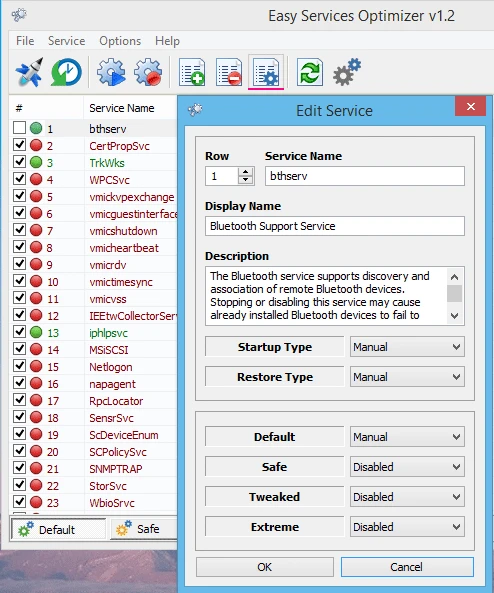
Sinnvoll ist der Einstieg ueber die vorsichtige Stufe. Damit einige Tage arbeiten, erst dann ueber strengere Vorlagen nachdenken. Eintraege fuer Drucken und Updates stellt man besser einzeln wieder her, wenn man sie braucht, und alles, was an einen Fingerabdrucksensor oder ein Herstellerprogramm gebunden ist, verdient einen zweiten Blick. Vor dem ersten Lauf einen Wiederherstellungspunkt anlegen, die Sicherungsdatei an einem Ort ablegen, den man wiederfindet, und der schlimmste Fall ist kein Neuaufsetzen mehr. Am Ende jeder Einstellungsrunde steht dieselbe Frage: Gibt es noch einen Weg zurueck.