
AnyBurn: ein freies Scheibenwerkzeug unter 6MB, mit Abbildumwandlung und startfaehigem USB-Stick
Zusammenfassung
Ein kleines Werkzeug fuer optische Scheiben, das Brennen, Abbildumwandlung und startfaehige USB-Sticks in ein Paket unter 6MB packt. CD, DVD und Blu-ray werden bedient, die gaengigen Abbildformate gelesen, und die Nutzung bleibt fuer Privat und Gewerbe frei, mit einer Pro-Fassung fuer die Zugaben.
- Name
- AnyBurn
- Version
- 6.9
- Open Source
- Proprietär
- Betriebssystem
- Windows
- Webseite
- https://www.anyburn.com
- Aktualisiert
- 2026-10-06 19:22
Ein Scheibenwerkzeug unter 6MB
Optische Scheiben tauchen seltener auf als frueher, aber die Arbeiten darum sind nicht verschwunden: ein altes Geraet, das eine Scheibe mit neuer Firmware verlangt, ein Autoradio, das nur eine Musik-CD liest, ein Wartungsstab, der starten koennen muss, ein Abbild, das vor dem Schreiben auf rohe Scheiben geprueft gehoeren. Nichts davon kommt haeufig vor, doch jede Aufgabe will ein eigenes Werkzeug, und fuer ein paar Einsaetze im Jahr etwas Grosses zu installieren ist ein schlechter Tausch. AnyBurn geht den anderen Weg: das ganze Paket bleibt unter 6MB, eine Fassung ohne Installation braucht gar keine, und Brennen, Abbildpflege und Startmedien liegen an einer Stelle. Die Nutzung ist fuer Privat und Gewerbe frei, und bis 2026-09 ist die Fassung bei 6.9 angekommen.
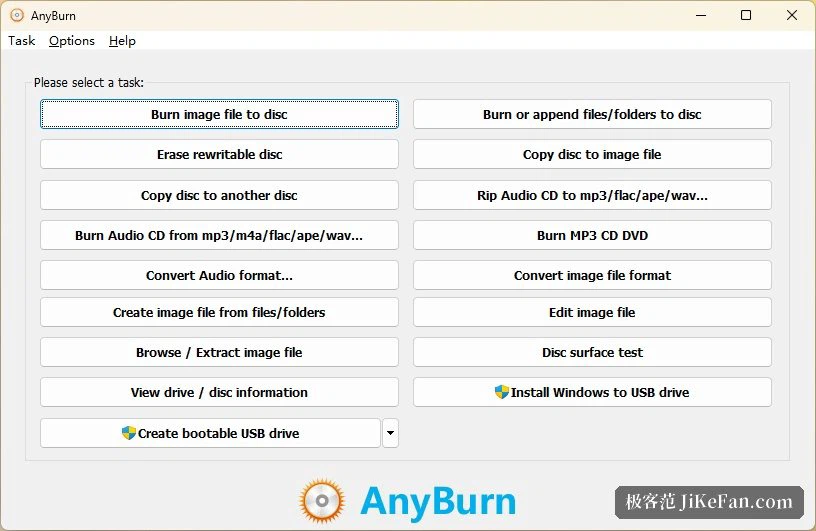
Brennen: von der Datenscheibe bis zur Musik-CD
Alle drei Familien werden bedient: CD, DVD und Blu-ray. Datenscheiben sind der schlichte Fall, bei dem Dateien und Ordner hineingezogen und ein Dateisystem wie ISO 9660 oder UDF gewaehlt wird, bevor geschrieben wird. Der Ton bekommt mehr Sorgfalt als erwartet. Die gaengigen komprimierten und verlustfreien Tonformate gehen direkt auf eine Musik-CD, oder sie werden als MP3-Scheibe geordnet, auf die mehr Lieder passen; der umgekehrte Weg gilt auch, sodass eine Musik-CD in diese Formate zurueckgelesen werden kann und eine Formatumwandlung gleich mit erledigt ist. Die Schreibgeschwindigkeit ist einstellbar und das Ergebnis laesst sich danach pruefen, zwei Einzelheiten, die fuer langfristige Archive zaehlen.
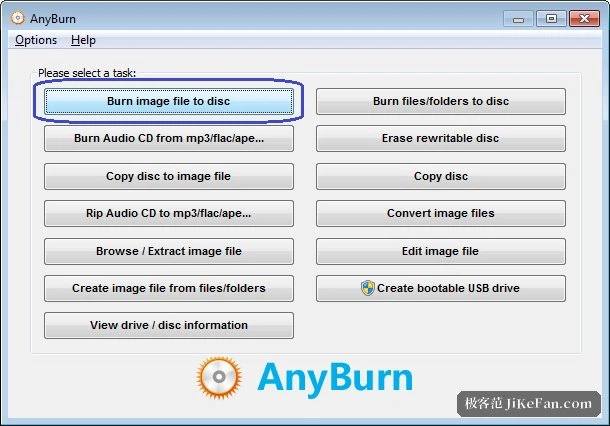
Abbilder: erstellen, ansehen, herausziehen, umwandeln
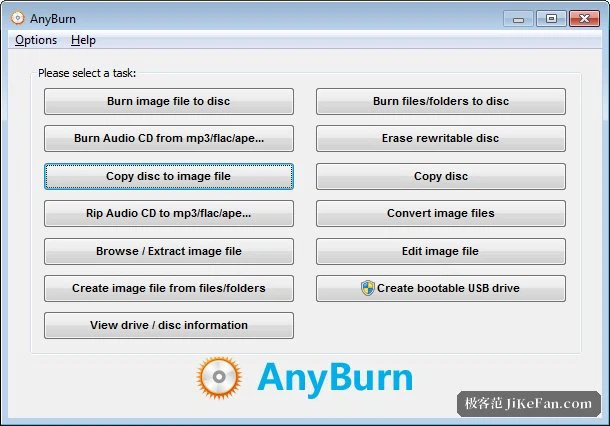
Scheibenabbilder sind die zweite Saeule. Die gaengigen Abbildformate werden gelesen, auch die Paarform, die mit einer eigenen Indexdatei kommt, und eine ganze Scheibe laesst sich in ein einzelnes Abbild oder in ein solches Paar kopieren. Die andere Richtung geht ebenfalls: Dateien von der Platte lassen sich zu einem Abbild packen, und Abbilder lassen sich von einem Format in ein anderes umwandeln. Ein Abbild laesst sich oeffnen und der Inhalt herausziehen, ohne vorher zu brennen, und der Inhalt laesst sich bearbeiten oder um weitere Abschnitte verlaengern. Wer einen Stapel aelterer Abbilder in Formaten haelt, die sonst kaum etwas oeffnet, spart mit dieser Rolle als Umwandler die Suche nach einem zweiten Werkzeug.
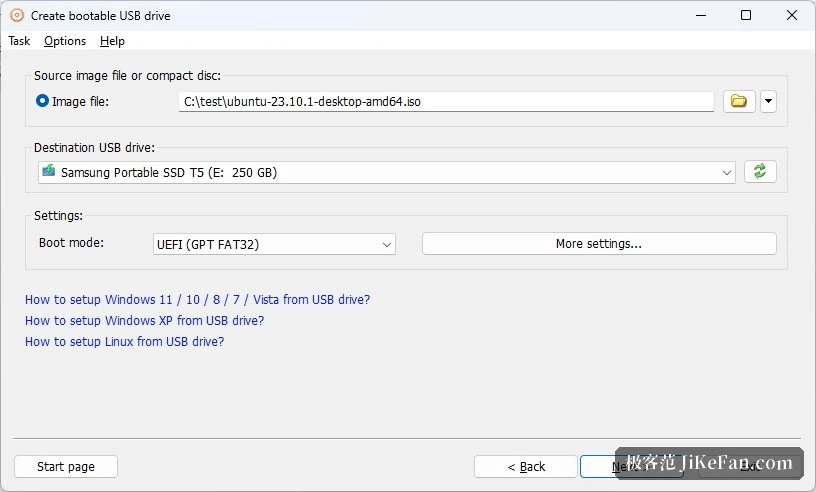
Die Faehigkeit, wegen der die meisten kommen: startfaehiger USB-Stab
Fuer die meisten Nutzer ist der Alltagsfall heute das Startmedium. Ein Installationsabbild auf einen USB-Stab zu schreiben laeuft als Abbild waehlen, Stab waehlen, Schreiben bestaetigen, und das ist der ganze Ablauf, fuer Abbilder von Windows wie von Linux-Distributionen. Weitere Moeglichkeiten sind eine Windows-Installationsumgebung auf dem Stab, was zur Pro-Fassung gehoert, ein Abbild aus einem vorbereiteten Stab als Sicherung, und das Zurueckschreiben eines Abbilds auf einen Stab. Als Wartungsausruestung betrachtet tut es seinen Dienst: ein System neu aufsetzen oder eine kleine Rettungsumgebung mitfuehren braucht einen Stab und wenige Megabyte Software.
Warum ein kleines Werkzeug seinen Platz verdient
Ein Werkzeug, das ein paar Mal im Jahr zum Einsatz kommt, sollte wenig zu lernen geben. Wenige Punkte auf dem Bildschirm, Namen, die sagen, was beim Druecken geschieht, und ein halbes Jahr Pause fuehren nicht in die Anleitung. Wenn klar ist, was vor dem Schreiben gewaehlt werden muss und was danach bleibt, kostet ein misslungener Versuch wenig. Eine grosse Sammlung ist nicht falsch und fuer jemanden, der woechentlich brennt, die richtige Form; fuer eine seltene Aufgabe bleiben jedoch Hinweise auf Aktualisierungen und ungenutzte Funktionen zurueck. Kommt der Bedarf ein paar Mal im Jahr, darf das Werkzeug diese Groesse haben.
Auch was ein Werkzeug weglaesst, kann ein Vorzug sein. Nichts im Hintergrund, keine Werbung, kein selbsttaetiges Greifen nach Dateizuordnungen: all das steht in keiner Funktionsliste und haelt den Arbeitstag ruhig. Die Fassung ohne Installation gehoert zum selben Gedanken, denn eine Maschine, die Installationen verweigert, oeffnet noch einen Ordner und laesst einmal vom Stab aus starten. Der Wert liegt nicht in der Zahl der Funktionen, sondern in der Gewohnheit, still aufzutauchen und dann zu verschwinden.
Fassungen und Systeme
Es gibt zwei Fassungen. Die freie deckt Brennen, Auslesen, Abbildumwandlung und Startmedien bereits ab, also den ganzen Alltag, und sie bleibt fuer Privat und Gewerbe frei; die Pro-Fassung ergaenzt Tonformatumwandlung und die Windows-Installationsumgebung auf dem Stab, sodass ein Aufstieg nur dann lohnt, wenn genau das gebraucht wird. Die Unterstuetzung reicht von Windows 2000 bis 11, mit 32-Bit-, 64-Bit- und ARM64-Fassung nebeneinander, was fuer ein etabliertes optisches Werkzeug eine gruendliche Abdeckung ist. Wer ab und zu eine Scheibe brennt, ein Abbild aufraeumt oder einmal im Jahr einen Startstab macht und dafuer keine grosse Sammlung installieren will, hat mit diesem kleinen Werkzeug etwas zur Hand.