
MiniTool Partition Wizard 13.9 免費檔就把分區、格式與加密磁碟攬在一起
摘要
MiniTool Partition Wizard 13.9 把分區調整、檔案系統轉換與加密磁碟管理收在同一個視窗,免費檔標價為零。13.9 版於 2026-07-07 發佈,新增 BitLocker 管理。
推薦- 軟體名稱
- MiniTool Partition Wizard
- 版本
- 13.9
- 開源
- 非開源
- 作業系統
- Windows
- 更新時間
- 2026-10-03 07:50
系統碟空間見底、新硬碟等著切、老盤想換一套檔案系統——這三件事過去常常得裝上好幾個工具才辦得完,有時候還得再補一個來收尾。MiniTool Partition Wizard 把分區這一側的工作收進同一個介面:官網把免費版介紹成「一款面向 Windows 使用者的綜合分區管理器」,用途寫的是整理儲存、最佳化磁碟空間、維護硬碟健康。這次要談的是官方升級歷史裡最新的 V13.9,發佈日期為 2026-07-07。
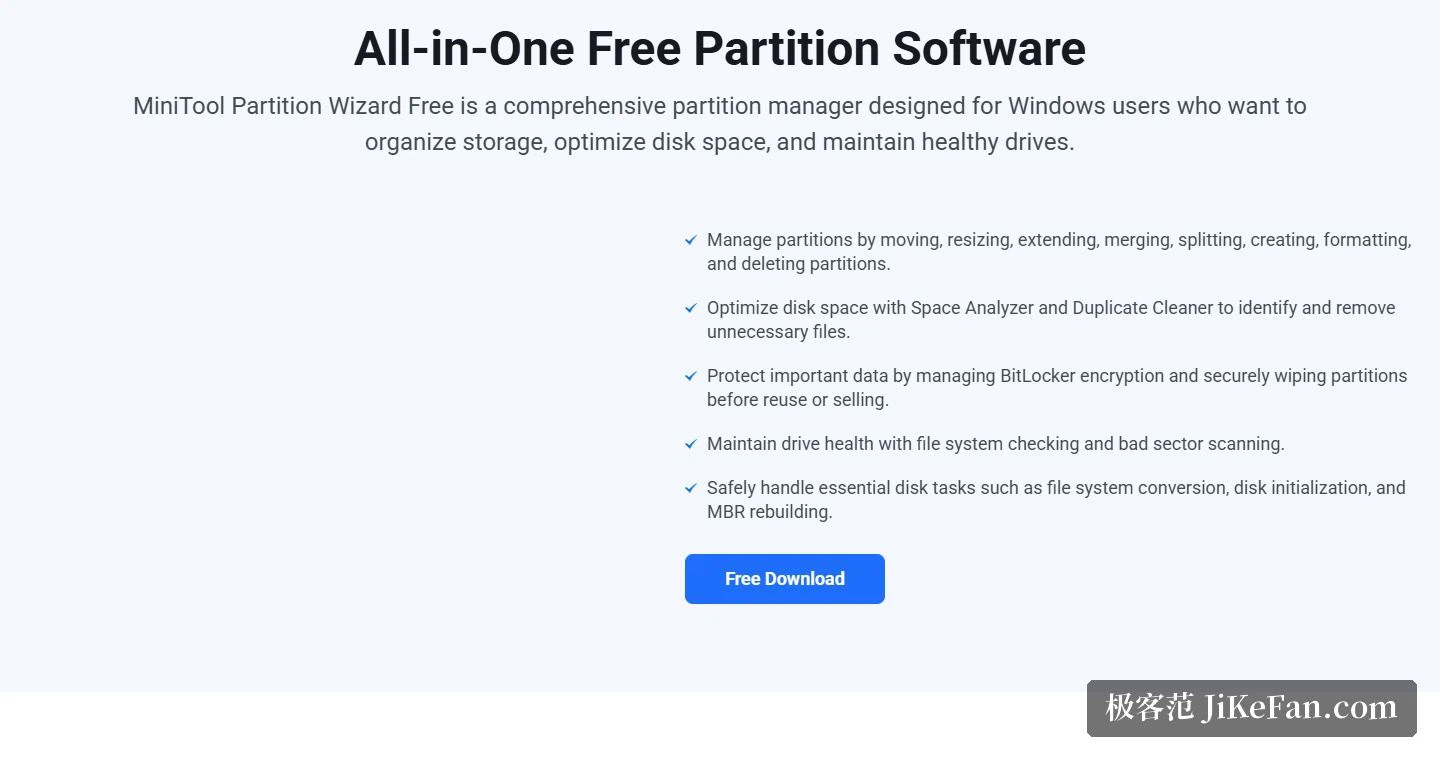
分區操作,從挪空間到換格式
日常最常用的那幾樣很短也很好預測:移動、調整容量、擴展、合併、拆分,再加上建立、格式化與刪除。真正有意思的是系統自帶工具不願意的時候。當系統工具裡的「擴展磁碟區」變成灰色,官網寫明這裡的擴展功能仍可借用同一顆實體硬碟上的可用空間把事情辦完。相鄰的兩個 NTFS 分區可以合併成一個更大的。格式化時可以直接挑 NTFS、FAT32、exFAT 等格式,而 FAT32 分區不必先格式化就能轉成 NTFS,按官網的說法,轉換之後才能用上更大的檔案,以及舊格式根本碰不到的 Windows 進階特性。
兩種磁碟配置也能雙向轉換。官網首頁寫明可以在新舊兩種分區配置之間安全切換,也能在 FAT32 與 NTFS 之間搬動檔案系統而不丟掉任何一個檔案。叢集大小同樣可以調整,這是拿來換儲存效率的旋鈕,不是冷知識。
13.9 的主角是 BitLocker 管理
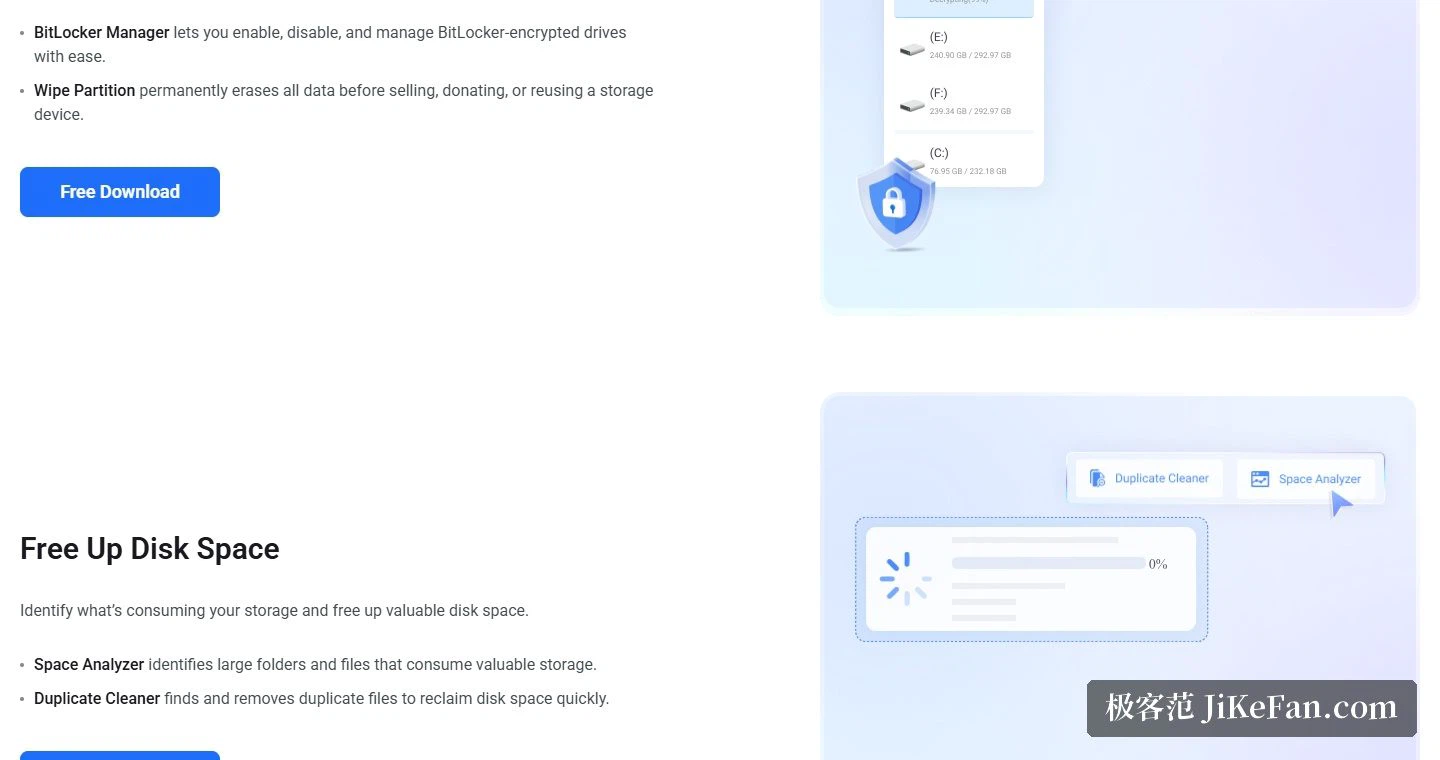
這一版最顯眼的新增是 BitLocker 管理員。升級歷史把它列在第一條:對 BitLocker 加密的完整控制以新模組的形式到來。第二條則加強了分區操作裡的 BitLocker 支援,涵蓋移動、調整容量、拆分與複製,底下的處理也更謹慎。放到免費版頁面上,說法更直白:啟用、停用與管理加密磁碟都能在軟體裡完成,首屏的功能亮點也同時寫著支援加密磁碟與進階磁碟管理。
同一個版本還帶了幾處偏工程性的改動。建立分區、格式化與調整叢集大小時,現在支援最大 2MB 的叢集。調整 NTFS 分區容量的邏輯做了最佳化,針對的是縮小系統碟之後可能冒出來的狀況。磁碟複製的穩定性改善,確保複製過程中每一個分區都被正確納入。磁碟編號改成與 Windows 的磁碟索引一致,也就是像作業系統那樣從 0 開始數。
免費檔與付費檔的分界
版本劃分在官網的版本對比區寫得很清楚。免費那一欄標價 0 美元,按鈕本身就是下載。Pro 為 59 美元,標注的是年度訂閱、單台電腦;再往上是 Pro Platinum 與 Pro Ultimate,分別是年度訂閱三台電腦與永久授權五台。換句話說,日常的分區調整免費版就夠了,真正被歸到付費檔位的是救援遺失的資料與分區、複製系統碟或分區、把系統搬到固態硬碟這一類能力。
涵蓋哪些系統與裝置
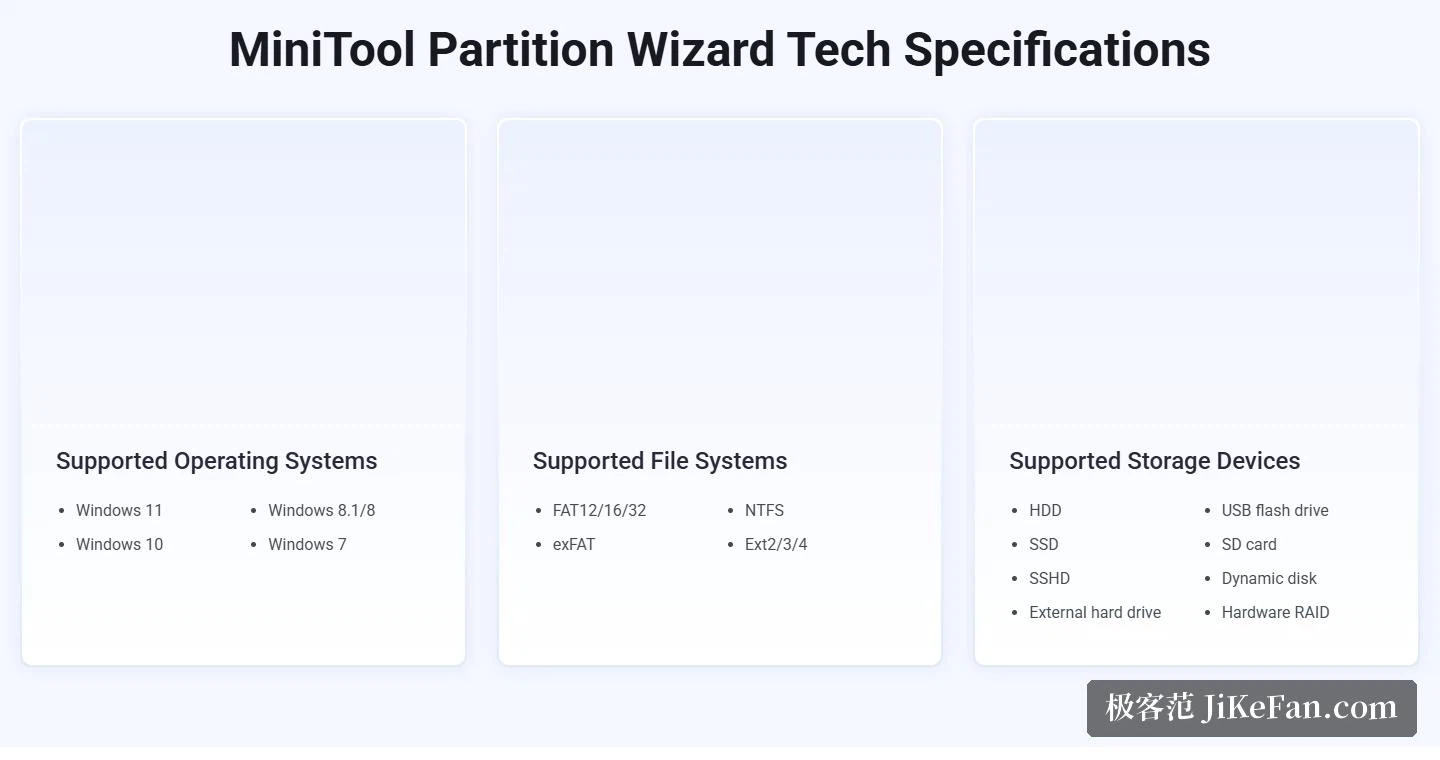
技術規格區列得相當細。作業系統從 Windows 11、Windows 10 一路到 Windows 8.1 與 8、再到 Windows 7,下載頁補充說全部版本都支援 32 位與 64 位。檔案系統涵蓋 FAT12、FAT16、FAT32、exFAT、NTFS 與 Ext2、Ext3、Ext4。儲存裝置則包括內接機械硬碟、固態硬碟、混合硬碟、外接硬碟、隨身碟、SD 卡與動態磁碟。檔案系統檢查也照著這個範圍來,掃描機械硬碟、固態硬碟、隨身碟與 SD 卡的檔案系統錯誤並自動修復。
整體看下來,免費版涵蓋的正是多數人真正需要的三件事:不丟資料地調整分區、不必重新格式化就換掉檔案系統,以及現在還能在同一個視窗裡管理加密磁碟。只想找一個能穩穩挪動分區、偶爾換一下檔案系統的工具,先下免費版試一圈,再判斷付費檔到底用不用得上,是成本最低的路。
分區調整、格式轉換與加密磁碟管理放在同一個介面,13.9 又把 BitLocker 這塊拼圖補上。若目的只是穩妥地挪動分區、偶爾改改檔案系統,從免費版開始試,是最便宜的問法。