
DiskGenius 6.2.0 解壓就能用的免費版把分區、救援與備份收在同一扇窗
版本 6.2.0.1829
摘要
DiskGenius 6.2.0 把資料救援、分區管理與備份還原收進同一個介面,更新日期 2026-06-08。免費版解壓即可使用,註冊後升級為標準版或專業版。
推薦- 軟體名稱
- DiskGenius
- 版本
- 6.2.0.1829
- 開源
- 非開源
- 作業系統
- Windows
- 更新時間
- 2026-10-06 22:33
硬碟上的麻煩很少單獨出現。分區表出狀況的時候,往往正好也需要把檔案找回來;而備份資料的時候,又免不了要動一動分區。DiskGenius 把這三件事收進同一個介面,官網首頁替自己下的定位就寫著資料救援、分區管理與備份還原,同一個頁面上還有「二十七年匠心開發」這行字。對一款磁碟工具來說,這行字與其說是標語,不如說是在提示它得學過多少種檔案系統。這次要談的是官網標注的 6.2.0,更新日期 2026-06-08,而更新日誌裡的完整版本號是 6.2.0.1829。
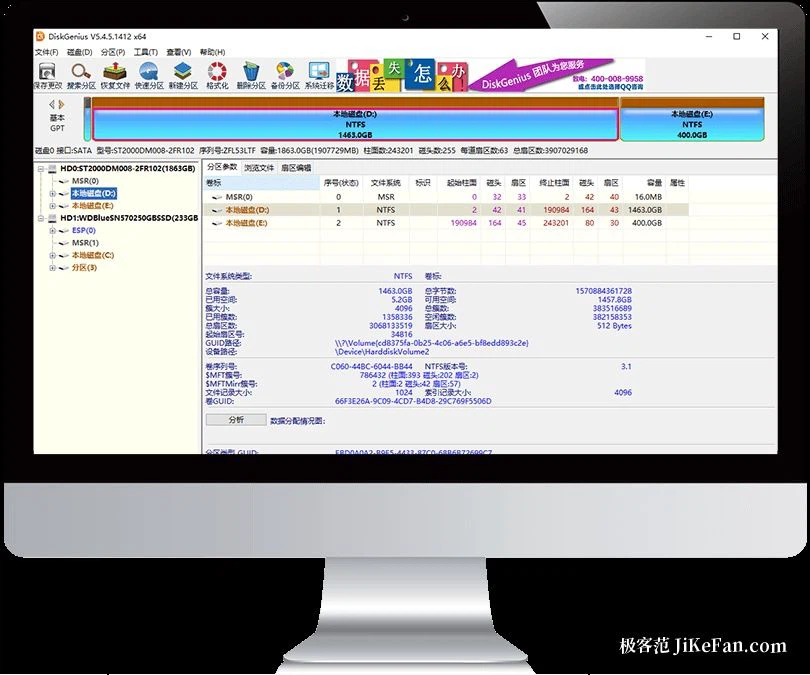
分區這塊,從基本盤到進階操作
分區是它的看家本領。官網列出的功能從日常那一組開始:建立分區、刪除分區、格式化分區、隱藏分區、指派磁碟代號。再往上一層是高階能力,快速分區、無損調整分區大小、分區表備份與還原,並且支援 GPT 磁碟、儲存池與 EXT4 檔案系統。對一般使用者來說,最常用的大概是兩件事:快速分區,一鍵就把新硬碟切成想要的佈局;以及無損調整大小,在不犧牲資料的前提下把空間重新分配。
這一代也收了一批貼身的小改動。快速分區的對話框可以用數字鍵直接選分區個數,設定磁碟標籤時可以從軟體預設的標籤裡挑,格式化對話框則多了給固態硬碟用的最佳化選項。這些都不改變工具能做什麼,但每一項都替一個經常重複的動作少去一步。
救援,先看一眼再決定
資料救援是它的另一條腿。官網寫明支援各種情況下的檔案救援與分區救援,涵蓋誤刪、格式化、分區損壞、分區整個消失這些實際會發生的情況。在真正寫回任何東西之前,檔案可以先預覽,雙擊檔案、圖片或影片就能看到內容,救援效果因此是事先看得見的,而不是靠運氣。檔案系統方面,支援清單涵蓋常見的幾種,NTFS、FAT32、exFAT、ReFS 與 EXT4 都在其中。
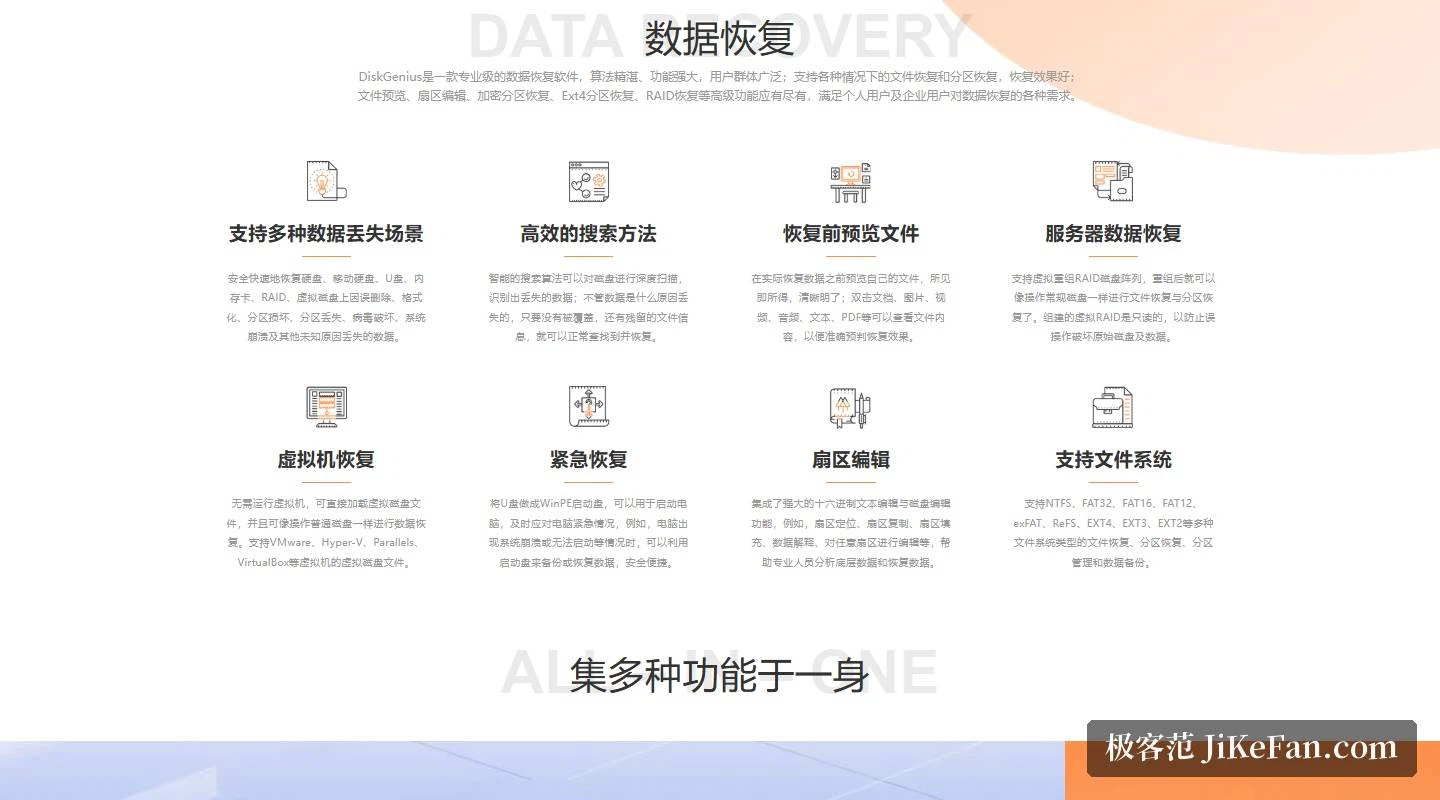
有一個容易被忽略的能力是虛擬機救援。不必啟動虛擬機,幾款主流虛擬機軟體的虛擬磁碟檔案可以直接載入,救援時就當成一般磁碟來操作。這樣組出來的虛擬 RAID 是唯讀的,避免一次誤操作就碰到底下的原始資料。
6.2.0 加了什麼
對照官網的更新日誌,這一版的新東西相當實在,不是表面功夫。磁碟測速功能上線,壞軌檢測視窗裡也加上了磁碟讀取速度的即時顯示。修復與轉換 Windows 啟動項是新增的。清除磁區資料的功能納入了 BMB21-2019 擦除標準。檔案系統這一側,對 ReFS 與 EXT4 的支援補得更完整,按類型救援檔案時也改善了對較新 HIF 與 MP4 格式的相容。
三個版本,同一個發行包
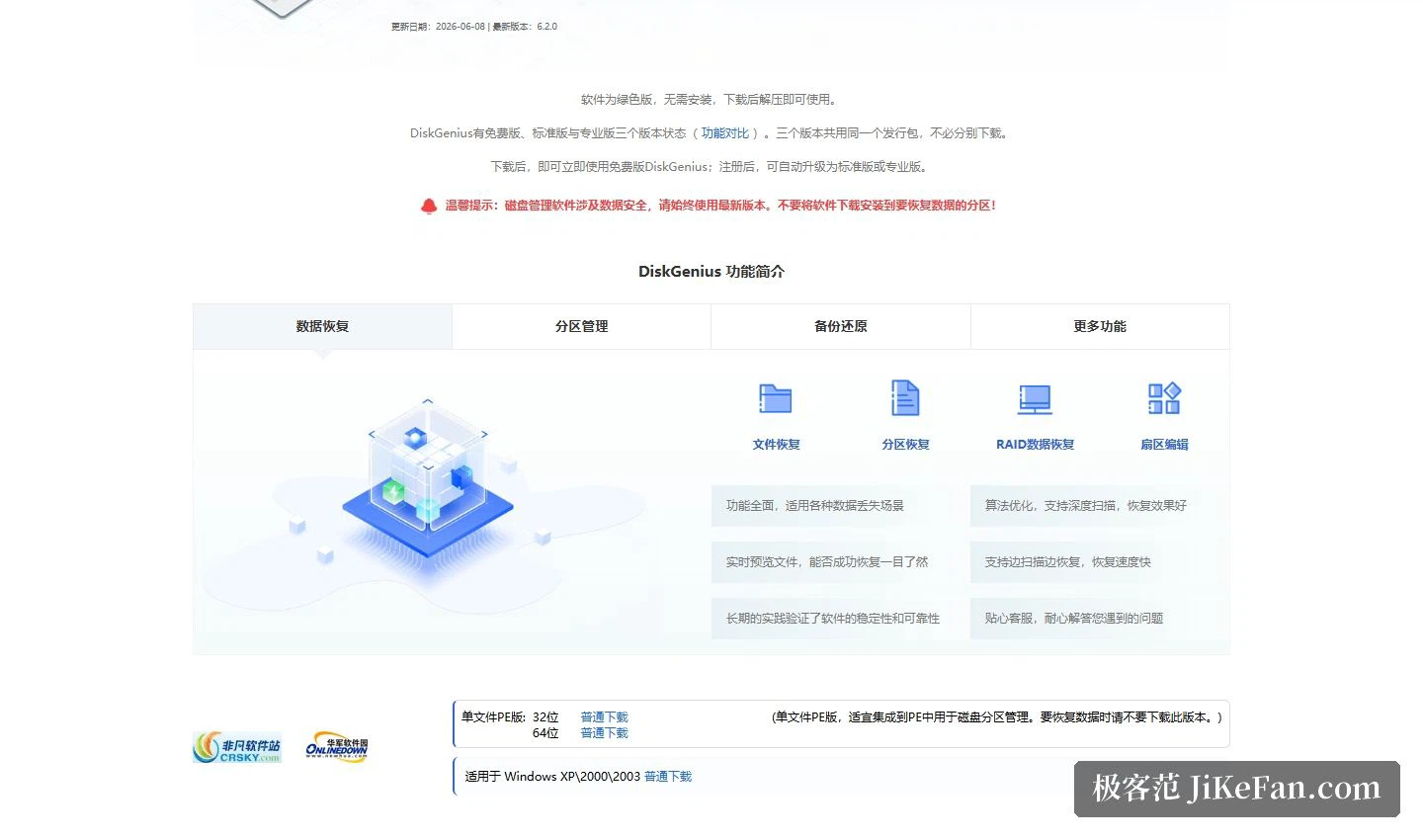
授權方式值得單獨說一句。DiskGenius 分免費版、標準版與專業版三檔,但三者共用同一個發行包,下載時沒有什麼好挑的。下載頁寫明軟體是綠色版,不需安裝,解壓即可使用。打開就是免費版,註冊之後自動升級為標準版或專業版。想先試試水深水淺的人,直接拿官方發行包就好,之後再決定,不必在幾個安裝檔之間猶豫。
這樣安排下來,上手的門檻大約就是解開一個資料夾的時間。三件平常要三個工具才能做的事、一個不需安裝的綠色包、一個含在包裡而不是被閹掉的免費版:對經常跟磁碟打交道的人來說,這是個值得放在手邊的東西。
分區、救援、備份三件事串在一個工具上,加上綠色版免安裝、免費版就裝在同一個包裡的分發方式,DiskGenius 6.2.0 把嘗試的成本壓到「解壓即用」。對常與硬碟周旋的人來說,這樣的全能選手值得在工具箱裡留一個位置。