
AOMEI Partition Assistant 10.12.1 免費的 Standard 版把常用分區操作全放開
摘要
AOMEI Partition Assistant 10.12.1 是官方更新日誌裡的現行版本。Standard 版供個人與家庭免費使用,涵蓋 Windows 7 到 11,也包含 MBR 轉 GPT 與 FAT32 轉 NTFS。
推薦- 軟體名稱
- AOMEI Partition Assistant
- 版本
- 10.12.1
- 開源
- 非開源
- 作業系統
- Windows
- 更新時間
- 2026-10-06 23:00
對硬碟動手,最怕的情況只有一個:操作還沒做完,資料先沒了。AOMEI Partition Assistant 替自己定的調子正是衝著這一點來的,官網說它是一款簡單且安全的分區軟體與硬碟管理器,用來管理、最佳化並保護硬碟。首屏標注的適用系統是 Windows 11、10、8.1、8、7 與伺服器版,現行版本則是官方更新日誌裡的 10.12.1。
分區這一層能做的事
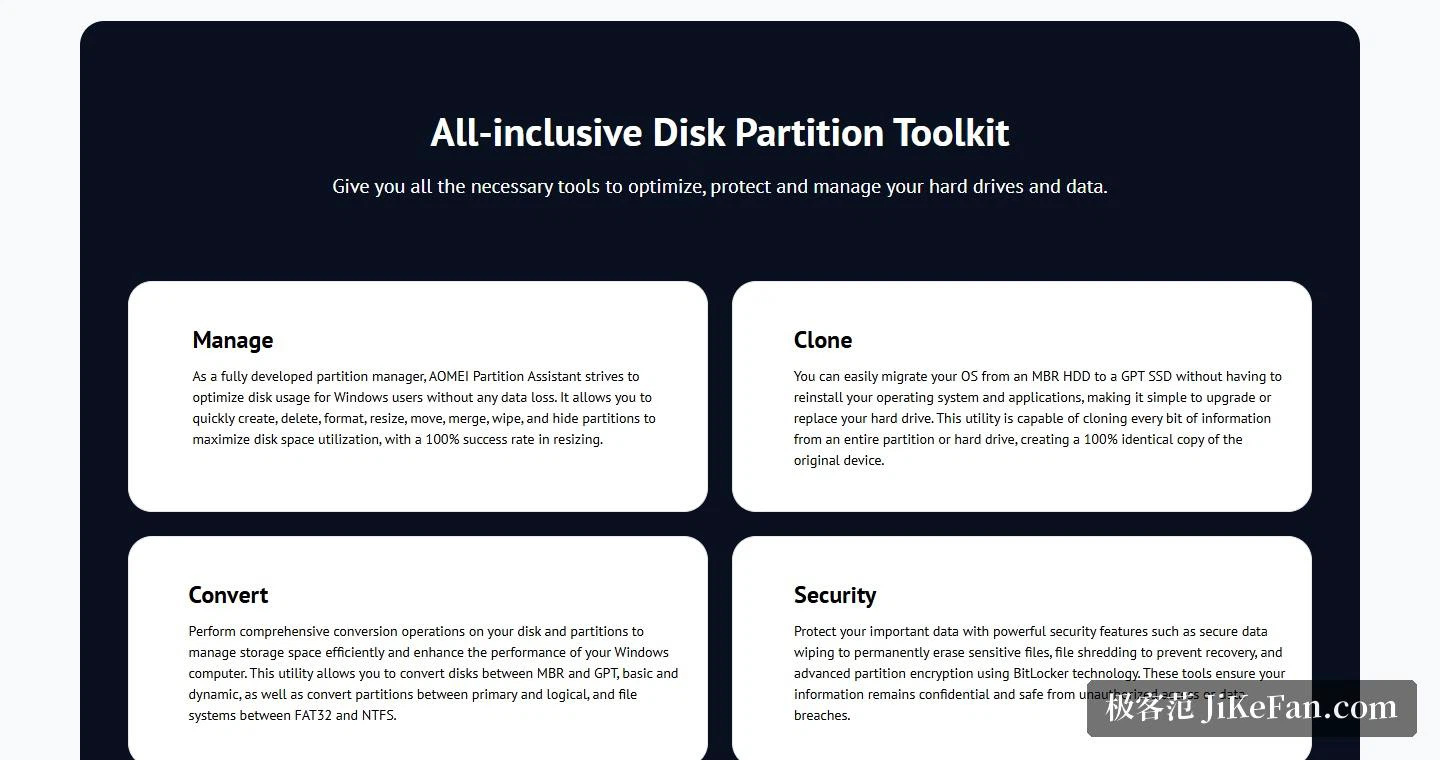
基礎操作這一層,官網列出快速建立、刪除、格式化、調整容量、移動、合併、擦除與隱藏分區,目的是把磁碟空間用到最滿。Standard 版的功能清單再往前一步,直接寫明調整容量、移動、擴展、收縮與合併分區都不會造成資料遺失。說得直白一點,系統碟不夠用的時候,從隔壁分區挪一塊過來,就是這個工具最典型的用法。
轉換是另一塊。官網寫明磁碟可以在新舊兩種分區配置之間、在基本與動態之間互轉,分區可以在主分區與邏輯分區之間互轉,檔案系統則能在 FAT32 與 NTFS 之間轉換。新配置的好處在 Standard 版的介紹裡寫得毫不含糊:那才是讓磁碟能用上 2TB 以上空間的關鍵。
換上固態硬碟,不必重裝系統
複製被單獨列成一節。作業系統可以從採用舊配置的機械硬碟搬到採用新配置的固態硬碟,而不必重裝系統與應用程式,升級或更換硬碟這件事因此簡單不少。複製的粒度被形容為每一個位元,也就是為整個分區或整顆硬碟做出一份完全相同的副本。對打算把老機械碟換成固態碟的人來說,這大概是清單上最省事的一條路。
資料安全與硬碟健康
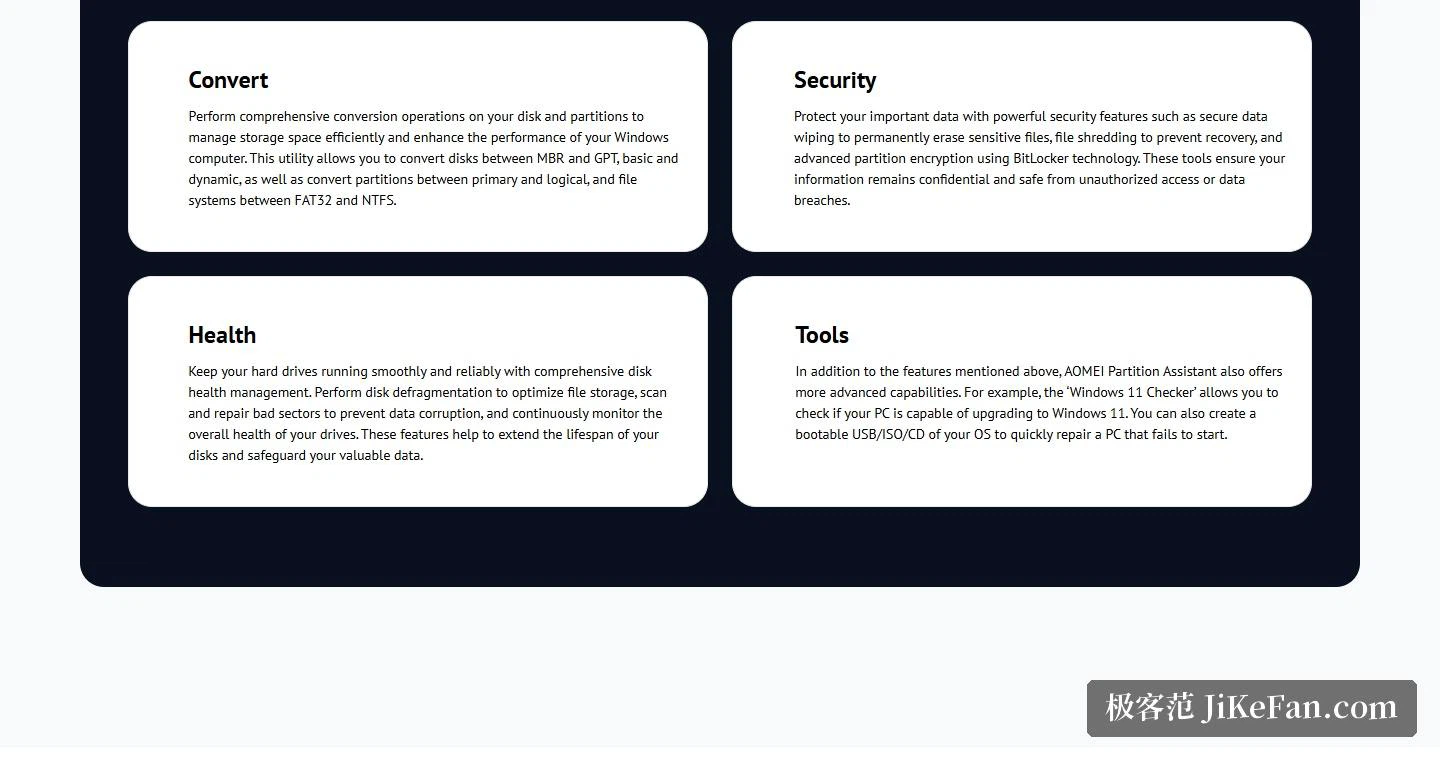
安全這一節列出三項能力:安全擦除資料、檔案粉碎,以及以 BitLocker 技術為基礎的進階分區加密,目標是讓資訊保持私密。健康這一節則是另一套思路:做磁碟重組來最佳化檔案的存放方式,掃描並維護磁區狀態,同時持續觀察硬碟整體的運作情況。
同一個工具箱裡還放著幾個偏情境化的東西。Windows 11 檢測可以判斷某台電腦能不能升級。可開機的媒體也能做出來,USB、ISO 映像或光碟皆可,必要時就從外部媒體把電腦開起來。
版本怎麼挑
版本一共五檔:Standard、Professional、Server、Unlimited 與 Technician。Standard 的定位是供個人與家庭使用者使用的免費分區管理器,日常的容量調整、磁碟複製、轉成新分區配置、製作可攜的 Windows 工作環境,都在免費範圍內。Professional 面向個人與商業使用者,Server 面向中小企業,Unlimited 面向可在公司內部安裝於任意台數的大型企業,Technician 則面向提供付費技術服務的廠商。下載中心在 Windows 分區管理器一欄給出 Free、Professional 與 Server 三個入口,另外單獨提供 Windows ARM64 版本。
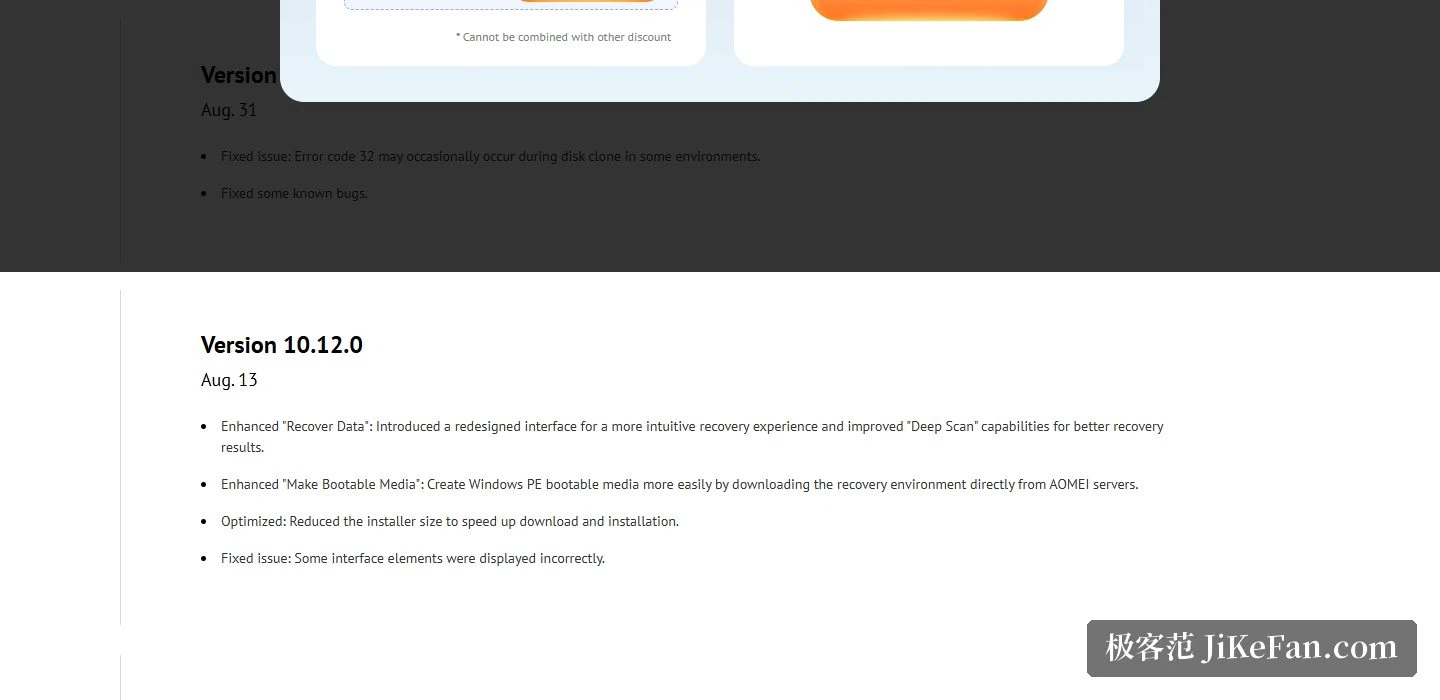
更新節奏也稱得上勤快。對照更新日誌,10.12.0 強化資料救援,換上重新設計的介面並提升深層掃描能力,同時精簡了安裝包體積。10.11.0 新增建立虛擬機功能,可快速開出一台虛擬機並在裡面部署作業系統,還把檔案系統辨識擴展到 APFS、HFS、XFS 與 SWAP 分區。
免費版真正放開的是有用的那部分:容量調整、複製、格式轉換與加密都不必付費就能碰到,而從舊碟搬到新碟、什麼都不必重裝的那條路,是清單上最方便的一項。只想把磁碟空間理順的人,裝上 Standard 版試一圈,幾乎不必付出什麼成本,就能知道還需不需要更多。
免費版放開了容量調整、磁碟複製、格式轉換與加密這些高頻操作,換固態碟時那條「不重裝系統直接搬過去」的路更是省事。若只是想把磁碟空間整理清楚,裝上 Standard 版試一圈基本不花成本。