
FPS Monitor 把機器讀數直接鋪在遊戲畫面上
摘要
針對 Windows 的硬體狀態疊層工具,把處理器、顯示卡、記憶體與硬碟的佔用讀數,連同溫度、電壓等感測器數值一起鋪在遊戲畫面裡,另外還能按指定時長記錄佔用資料,留給事後翻查。
推薦- 軟體名稱
- FPS Monitor
- 版本
- 5520
- 收費
- 付費
- 開源
- 非開源
- 作業系統
- Windows
- 更新時間
- 2026-10-13 10:58
遊戲跑起來之後,畫面旁邊其實還有另一層資訊:這台機器當下究竟處在什麼狀態。
把讀數搬進畫面裡
FPS Monitor 是一套針對 Windows 的硬體狀態疊層工具,由開發者自行維護,並透過官方站點散布。官方對它的說法很直白:程式盯著電腦的硬體狀態,再把這份資訊以疊層的形式鋪在遊戲畫面之上。同一頁還補了一句,把使用場合交代得很清楚——要查看硬體狀態,既不必切回桌面,也不用另外接一台螢幕在旁邊。
官方列出的可讀對象包括處理器、顯示卡、記憶體與硬碟,大致就是決定遊戲手感的那部分零件。這正好對上一個很常見的處境:禎數忽然掉下去,光看畫面分不出是處理器、顯示卡,還是硬碟讀取跟不上;把數字擺在同一塊螢幕上,答案自己就浮出來了。不過有一點要跟著這項特性一起想:讀數來自感測器,能不能讀齊,取決於主機板與版本配合到什麼程度。
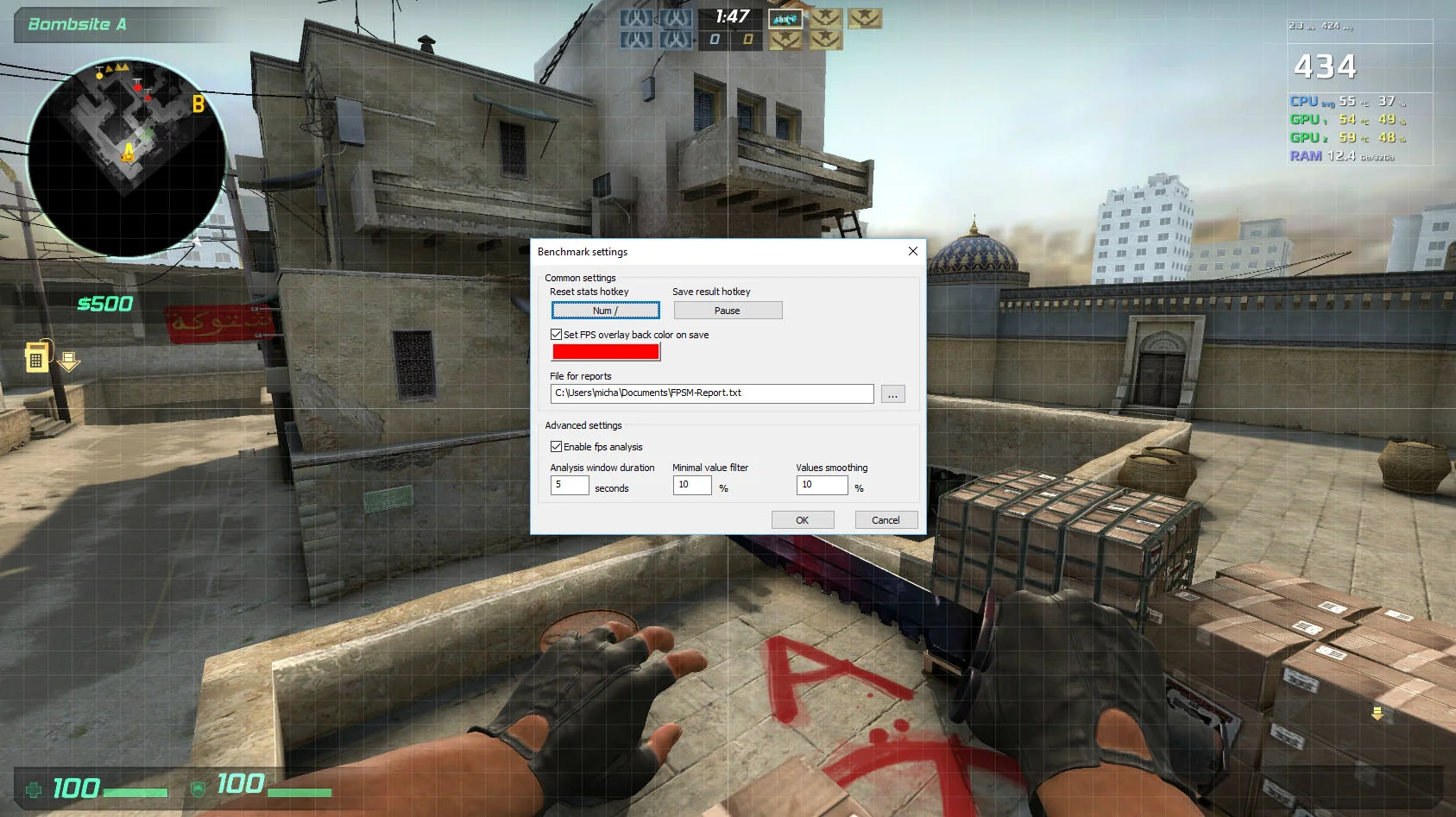
疊層長什麼樣,由使用者決定
官方給的自訂範圍相當寬。每一個感測器數值的字體、字級、樣式、顏色以及其他呈現選項都能自行搭配,任何一個感測器也可以單獨開關。官方把這層意思濃縮成一句:可以做出一個不妨礙遊戲操作的疊層。若某個角落已經很擠,再開一層疊層、各自只留真正需要的感測器就行。
讓這套讀數超出「瞄一眼禎數」的,還有兩項能力。官方說它可以按指定時長收集硬體佔用統計並寫成檔案,供事後分析;也可以設定硬體提醒,當讀數逼近臨界狀態時,提示會直接出現在疊層裡。對需要長時間壓測、或者不想一直盯著數字看的人來說,這兩項比當下的瞬間數值更有價值。
項目 | 官方說明 |
|---|---|
執行平台 | Windows |
讀數內容 | 處理器、顯示卡、記憶體與硬碟佔用,另有溫度、電壓、風扇轉速等感測器 |
呈現方式 | 以疊層鋪在遊戲畫面內,不必切回桌面或外接螢幕 |
自訂 | 每個感測器數值可分別設定字體、字級、樣式與顏色,感測器可單獨開關 |
資料留存 | 按指定時長收集佔用統計並寫成檔案 |
臨界提醒 | 讀數逼近臨界狀態時在疊層內給出提示 |
授權 | 免費試用版搭配付費授權,金額隨區域結算 |
版本與取得方式
按官方頁面的說明,這套工具走的是先試用、後購買的路子:站點提供免費試用版,試用期間部分能力有所縮減,取得授權之後這些縮減便不再存在。價格與授權數量在訂購頁按目前所在區域計算,以結帳頁顯示的金額為準。
版本資訊值得單獨拉出來講。開發者公告裡,最近一次功能更新的編號是 5520,時間標在 2025 年 6 月,這一輪集中在對新一批顯示卡與處理器的適配上。要留意的是,官方站點另一處版本記錄停在更早的年份,與公告的口徑並不一致;核對版本時以開發者公告為準,會更接近實際情況。
還有一點適合提前知道。這類疊層工具得向主機板索取感測器資料,硬體型號偏新時,讀數項目能不能被完整認出來,往往取決於版本有沒有跟上對應的適配。評估時把自己的處理器與顯示卡型號列出來,逐項確認讀數是否被涵蓋,比只看功能總覽要穩妥得多。
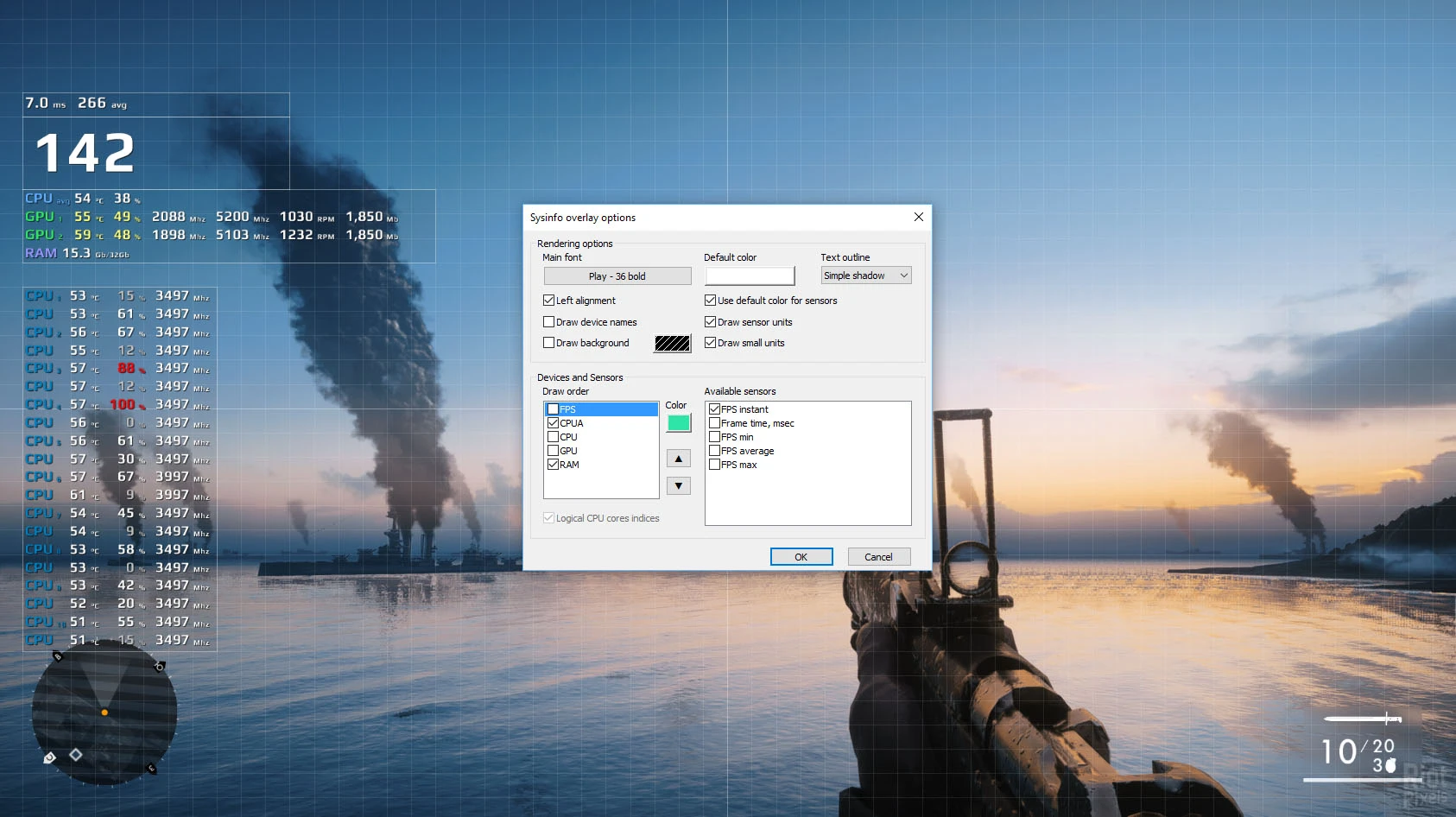
先知道機器是在什麼狀態上跑,總比事後猜哪裡出了問題來得省事。
實務上的起手式:第一次執行先只開處理器與顯示卡佔用兩三項,確認疊層沒有擋住關鍵介面;需要復盤時按指定時長開啟統計記錄,跑完再回頭看檔案;長時間高負載的場合把臨界提醒打開,讓提示代替盯螢幕。