
硬碟狀態別等壞了才查,HD Tune 把監測數據、掃描與抹除放在同一支程式裡
摘要
一支資歷很深的硬碟工具箱:跑讀寫基準、讀出硬碟內建的監測數據、掃描磁區表面,交機前還能做安全抹除。免費版供個人使用,專業版為 6.10,單一使用者 29.95 美元,安裝後可試用 14 天。
推薦- 軟體名稱
- HD Tune
- 版本
- 6.10
- 收費
- 免費
- 開源
- 非開源
- 作業系統
- Windows
- 更新時間
- 2026-10-13 11:57
硬碟要走下坡之前,通常早就在自己的計數裡留下了線索,只是平常沒人會去翻。
先看盤自己記下的那些數字
機械硬碟與固態硬碟出狀況的方式並不一樣。機械盤多半先變慢、發出聲響或長出壞軌,撐上一陣才徹底停擺;固態盤則可能今天一切正常,明天就從系統裡消失。兩者相通的地方在於,裝置內部的監測計數通常會先一步變化。這批資料不會自己跳出來提醒,得靠工具去讀。
HD Tune 在這類工具裡算是資歷深的。官方把它稱為針對硬碟與固態硬碟的多功能工具,效能讀數、健康資料、錯誤掃描、交機前抹除這幾件事都放在同一支程式裡,不必為了看一個數字再裝第二套軟體。兩種硬碟在官方說明裡是並列提到的。
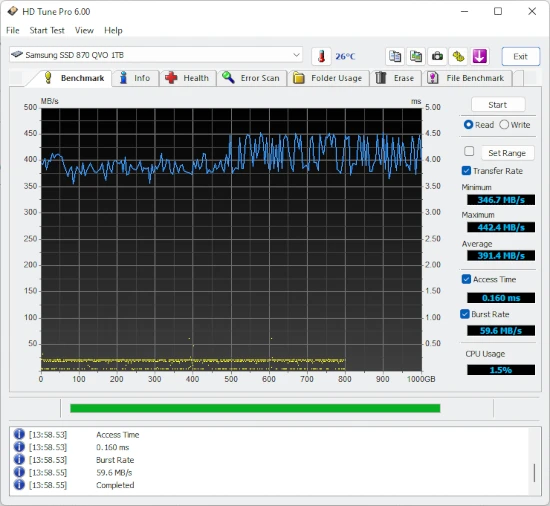
先講最直觀的效能。官方下載頁的比較表把底層讀寫基準列為核心能力。跑出來的曲線能說明單一分數說不出口的事——整塊空間的表現是否平均,中途有沒有突然掉速。判斷一顆用了幾年的硬碟還值不值得信任,看曲線的形狀比看最後那個數字有用。
健康讀數、表面掃描與抹除
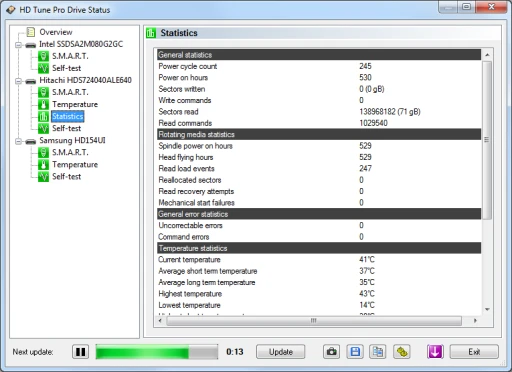
健康狀態讀的是硬碟內建的監測資料,內容包含通電時數、啟停次數與各式錯誤計數。單一數值很難單獨下結論,但可以拿去跟同型號的其他硬碟比,或是在同一顆盤上長期觀察。剛剛開始往上爬的計數,通常比一個本來就很高的絕對值更值得注意。
錯誤掃描會逐段讀過整片磁區表面,把反應異常的位置標示出來。對一顆開始卡頓的老盤,掃一遍大致能分辨問題是集中在一小塊還是散在整片。若是局部,把那塊避開還能繼續用;若是全盤都有,換盤才是合理的下一步。
安全抹除處理的是硬碟轉手前那一步。它用標準方式覆寫,比手動刪檔徹底得多。二手盤交出去之前跑一次,成本很低,心裡也清爽些。官方比較表另外還列出詳細磁碟資訊、錯誤記錄、資料夾佔用、檔案基準、快取測試與磁碟監視,涵蓋面比名稱看起來更寬。
免費版究竟停在哪裡
官方把兩個版本並列在同一個下載頁。免費版停在較早的版號,介面與功能都比較精簡,但對偶爾看一眼健康資料、跑一次基準的個人使用者來說,日常會用到的部分大致都在,官方也註明它供個人使用。
專業版補上其餘項目,目前為 6.10,2024 年 10 月 24 日推出。更新記錄顯示這一版以修正問題為主,前一版則調整了介面與多項量測的解析度,固態硬碟的支援是在更早幾個版本陸續補齊的。安裝後可試用 14 天,期滿要填序號;單一使用者授權 29.95 美元。這類工具通常買一次用很多年,攤到每年並不貴。
欄位 | 官方說法 |
|---|---|
專業版版本 | 6.10(2024 年 10 月 24 日) |
免費版版本 | 2.55,供個人使用 |
系統需求 | Windows 7 至 Windows 11 的 64 位元版本 |
主要項目 | 讀寫基準、健康狀態、錯誤掃描、安全抹除、檔案基準、磁碟監視 |
授權 | 專業版單一使用者 29.95 美元,安裝後可試用 14 天 |
把健康資料當成定期回診,遠比等到讀寫出錯再回頭追原因來得省事。
幾點提醒:新盤裝好先跑一次基準並把曲線存下來,日後才有對照;每隔幾個月讀一次健康資料,重點看走勢而不是單次數值;硬碟要處理掉之前,先做安全抹除再交出去;資料剛出現異常時先別繼續寫入,留一點餘地給後續救援。