
把滑鼠鍵盤調成順手的樣子:一套中樞設定的實測
摘要
買了滑鼠只是一半。靈敏度曲線、逐鍵編程與燈效都在這裡設定,而這次重寫終於讓整套東西從「功能齊備」變成「用起來利索」。
推薦- 軟體名稱
- Razer Synapse 4
- 版本
- 20260923
- 收費
- 免費
- 開源
- 非開源
- 作業系統
- Windows
- 更新時間
- 2026-10-08 20:25
硬體是下限,軟體是上限
滑鼠出廠時帶著一顆感測器、一個形狀和一個預設靈敏度,而這三樣都不能告訴你一個月後它在手裡是什麼感覺。決定那件事的是軟體那一層:把物理移動對應到指標移動的曲線、每個按鍵的指派、負載下的回報行為,以及把裝置插到另一台機器時設定還在不在。同一支滑鼠在兩個人手上可以是完全不同的體驗,而差異全部在設定裡。
Synapse 4 就是某家廠商裝置的這一層,而這個版本是重寫,不是換皮。介面模組化、資源佔用比前一代明顯下降,切換頁籤時的反應速度屬於那種「直到它不慢了你才會注意到」的改變。
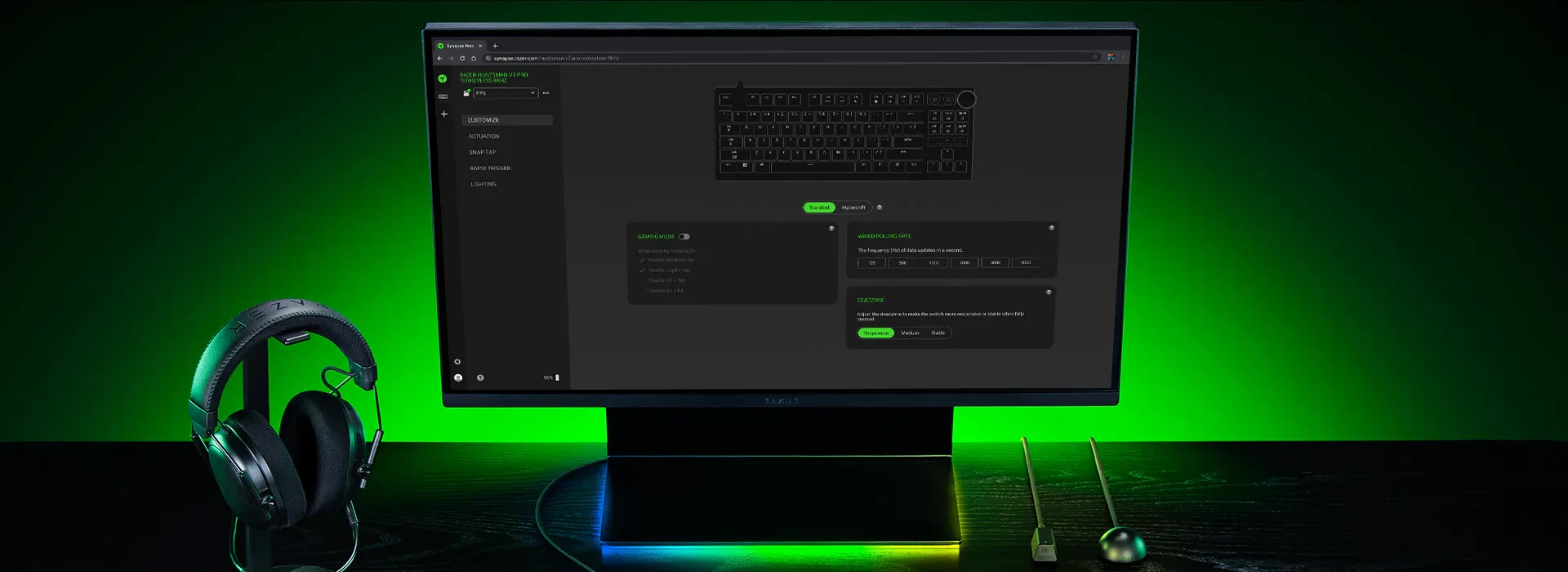
性能這一側給了什麼
靈敏度控制是競技玩家真正在意的那一塊,而它做得夠細。你拿到的不是一個數字,而是多段可以綁到按鍵、在遊戲中循環切換的檔位,外加一個改變「手速與指標速度關係」的曲線編輯器。那條曲線正是滑鼠從「遲鈍」或「神經質」變成手臂延伸的地方:低速時反應平緩一點求精準,需要大轉身時再讓它陡起來。
按鍵指派不只是換鍵。每個按鍵都可以掛上一段時序精確到毫秒的巨集,而巨集可以綁在設定檔上,於是切換遊戲就切換行為。這到底公不公平要看遊戲與規則,而且值得直說:在競技多人遊戲裡使用巨集通常是被禁止的,軟體做得到,不代表可以做。
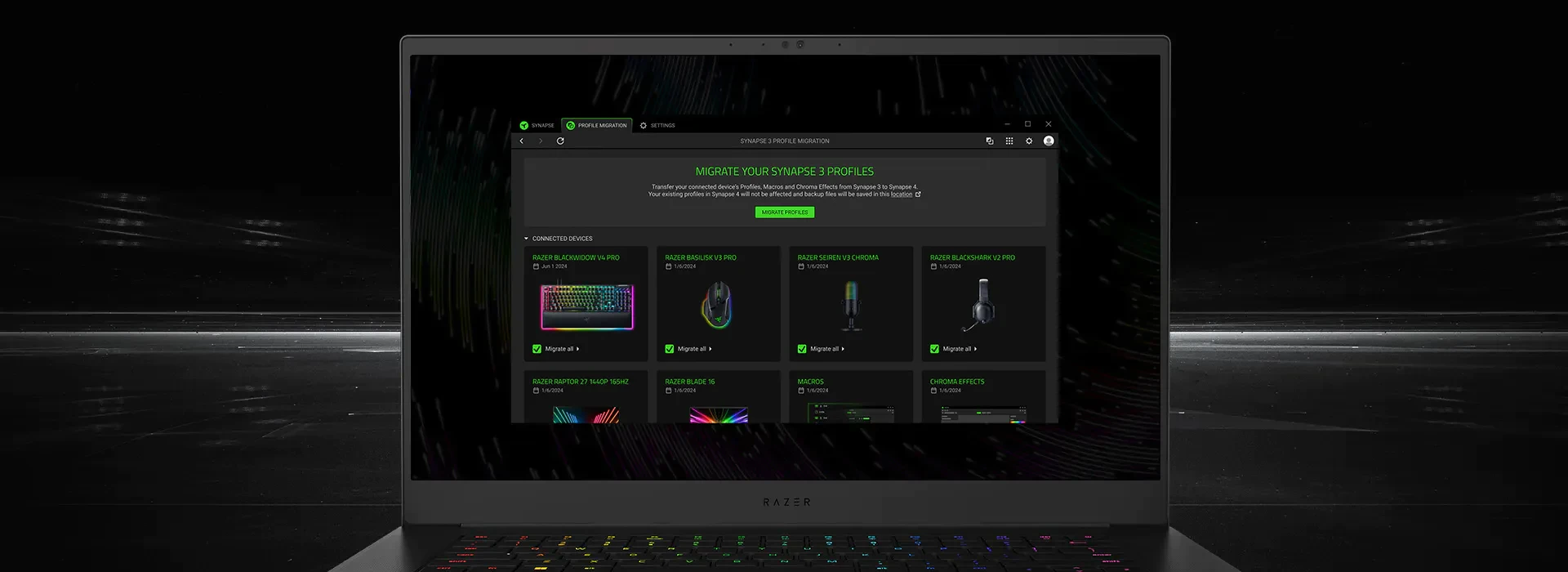
燈效,以及會跟著你走的設定
燈效是軟體變得裝飾性的部分,這沒什麼問題。多個裝置可以同步成一個效果,樣式可以隨聲音或遊戲內事件反應,結果是一張看起來有規劃而不是拼起來的桌面。設定的顆粒度夠細,預設也夠好看,於是你不必自己成為專家。
雲端設定是藏在花俏功能後面的實用功能。登入之後設定跟著你走:同一套靈敏度、同一批巨集、同樣的燈效,出現在一台你從未用過的機器上。對會在多台電腦上玩的人,或是曾經因為重裝系統而弄丟一套精心調校設定的人,光是這一點就值得安裝。
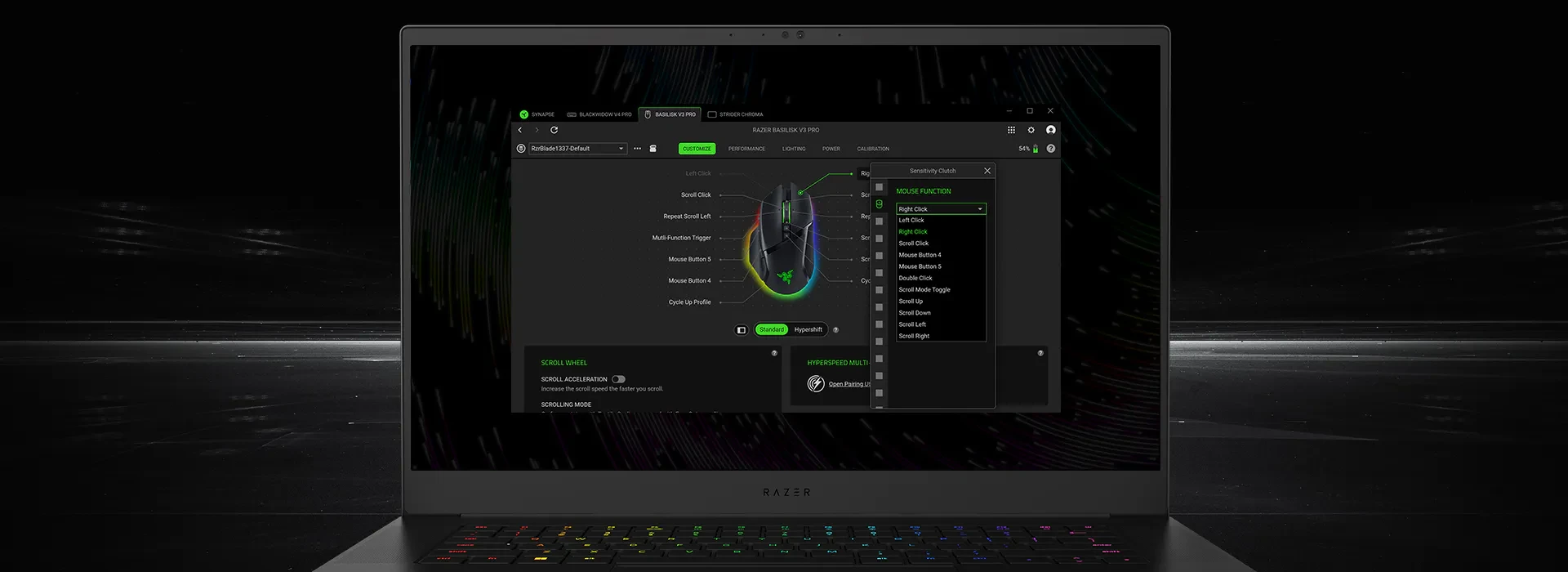
安裝前值得確認一件事:上一代這套軟體以「移除後還留一堆東西」出名,這次重寫把最糟的部分處理掉了,但並沒有因此變成隱形。如果你在意系統乾淨,記一下它註冊了哪些服務,日後要移除時才是有意識的動作,而不是一場考古。對舊款裝置的相容範圍相當廣,這點比不少同類軟體做得好。
周邊軟體有趣的地方,在於它是兩支一模一樣的滑鼠不再一樣的所在。硬體決定下限,上面的一切都是設定,而設定才是你每天真正相處的東西。
實務建議。一個遊戲建一份設定檔,而不是全場共用一套,並把切換綁到按鍵上,這樣換遊戲不必離開鍵盤。巨集別帶進任何競技場合,玩之前先確認規則,不要先假設方便就好。靈敏度曲線要分幾次坐下來慢慢調,而不是一個晚上追出一個完美數字,因為手的記憶要幾天才會穩定。設定記得匯出到雲端——還原不了的設定,遲早會弄丟。