
老機器也要看住溫度——SpeedFan 4.52 的監控與調速
摘要
Windows 上的一款硬體監看程式:讀得到電壓、溫度與風扇轉速,也能看硬碟的 S.M.A.R.T. 資訊與溫度;願意動手的人還能照自訂曲線調整轉速,把噪音壓下來。目前版本為 4.52。
推薦- 軟體名稱
- SpeedFan
- 版本
- 4.52
- 收費
- 免費
- 開源
- 非開源
- 作業系統
- Windows
- 更新時間
- 2026-10-16 22:15
機殼裡的風扇轉得快還是慢,通常要等到噪音或溫度出了狀況才會被注意到。
看懂機器內部的溫度與轉速
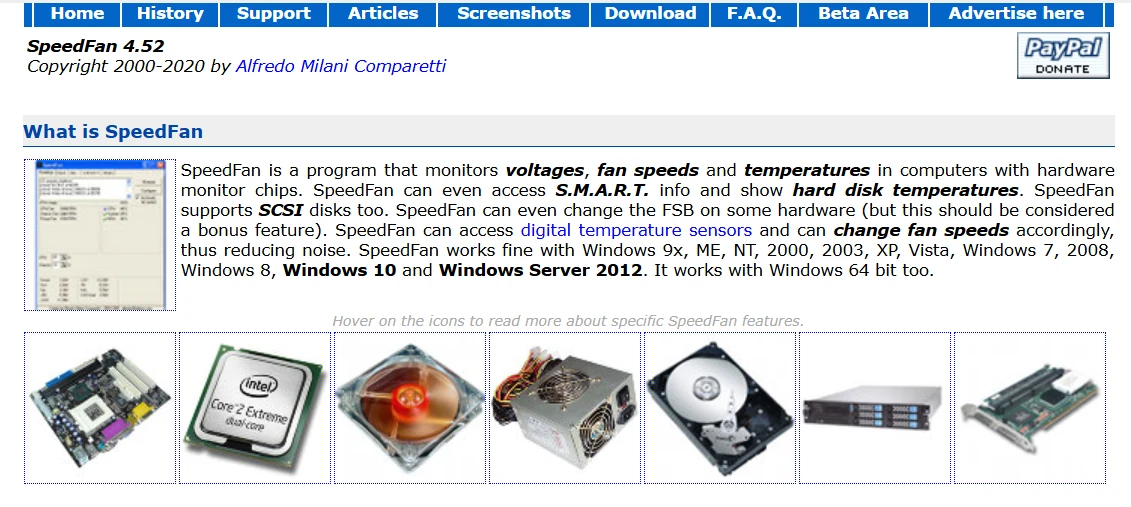
桌上型機器用久了,灰塵積在散熱片上,風扇轉得賣力卻散不出熱,問題往往要等到當機才暴露。SpeedFan 是一套針對 Windows 的硬體監控工具,官方把它描述成透過硬體監控晶片讀取電壓、風扇轉速與溫度的程式。它把散落在主機板、顯示卡與硬碟上的讀數集中到一處,讓機器的狀態從看不見到看得見。
官方說明它能存取 S.M.A.R.T. 資訊並顯示硬碟溫度,也涵蓋 SCSI 硬碟。硬碟的健康狀況平時很難察覺,而 S.M.A.R.T. 會記下一些早期徵兆。把這項讀數與溫度擺在一起看,能在磁碟徹底壞掉之前先有準備。
感測器的涵蓋範圍也交代得比較細。官方說明它可讀取主機板與顯示卡上的溫度感測器,晶片組、處理器、環境與供電電路的讀數經常看得到,多核處理器往往還能分別回報每個核心的溫度,追查過熱來源時更有依據。
依溫度調節風扇
讀取只是第一步,更實用的是反過來控制。官方說明它能存取數位溫度感測器,並據此調整風扇轉速,從而降低噪音。溫度低時讓風扇慢下來,機器安靜;溫度升高再讓它轉快,散熱跟上。這種按需要調節的思路,比一路全速運轉更均衡。
轉速曲線可以自訂。官方畫面說明頁指出風扇轉速能透過自訂反應曲線控制,不同溫度可以對應不同曲線,也能由多個溫度共同控制同一顆風扇。願意花點時間調校的人,可以照機殼與散熱器的實際特性把曲線磨得更貼合。
設定介面還提供了校正能力。官方說明可以修正錯誤的溫度讀數——當廠商把感測器放在離晶片稍遠的位置時,可用偏移補償;遇到回報轉速是真實值兩倍之類的異常,也能手動修正。設定裡還能開啟軟體風扇控制,並讓它在每次開機或從待命回復時自動生效。
版本狀態與適用場合
官方站點把目前版本標為 4.52,歷史頁也以 4.52 收尾,頁面版權標註到 2020 年。它是一款維護已久的老工具,軟體本身停在這個版本,官方站點則仍在提供下載與說明。把它當成一件長期沒變但依然可用的工具來看待就好。
系統支援涵蓋到 Windows 10 與 Windows Server 2012,並支援 64 位元系統。新一些的主機板與處理器,感測器辨識不一定齊全,遇到讀數缺失時通常得換個思路設定。它更適合願意了解自己機器、並親手調風扇的人。
項目 | 官方資訊 |
|---|---|
目前版本 | 4.52 |
授權 | 免費使用 |
平台 | Windows(含 64 位元版本) |
監控項目 | 電壓、風扇轉速、溫度與硬碟 S.M.A.R.T. |
調節能力 | 依溫度調節風扇轉速,支援自訂反應曲線 |
設定能力 | 校正溫度讀數與轉速,設定可於開機自動套用 |
把看不見的溫度變成看得見的讀數,是讓老機器多用幾年的第一步。
使用建議:先把感測器讀數與實際轉速對照一遍,確認辨識準確再調曲線;調速幅度一次一小步,邊觀察溫度邊微調;硬碟的 S.M.A.R.T. 讀數值得定期看一眼,出現異常就儘早備份;新平台若讀不到感測器,以主機板廠商自帶的工具作為補充。