
EaseUS Partition Master 20 免費版就能挪空間、建分區、複製固態碟
摘要
EaseUS Partition Master 20 於 2026-03-03 發佈,新增一鍵分區與完整 exFAT 支援。免費版涵蓋調整空間、建立與合併分區,以及複製固態硬碟。
推薦- 軟體名稱
- EaseUS Partition Master
- 版本
- 20
- 開源
- 非開源
- 作業系統
- Windows
- 更新時間
- 2026-10-06 00:41
替硬碟重新劃地盤這件事,工具之間的差距往往不在功能表列有多長,而在它敢不敢讓你按下執行。EaseUS Partition Master 對自己的介紹,是一款能輕鬆建立與修改分區的磁碟分區軟體,首屏標注的適用系統是 Windows 11、10、8、7 與多代 Windows Server。官方版本歷史裡的現行版本是 20,發佈日期為 2026-03-03。
免費版到底能做什麼
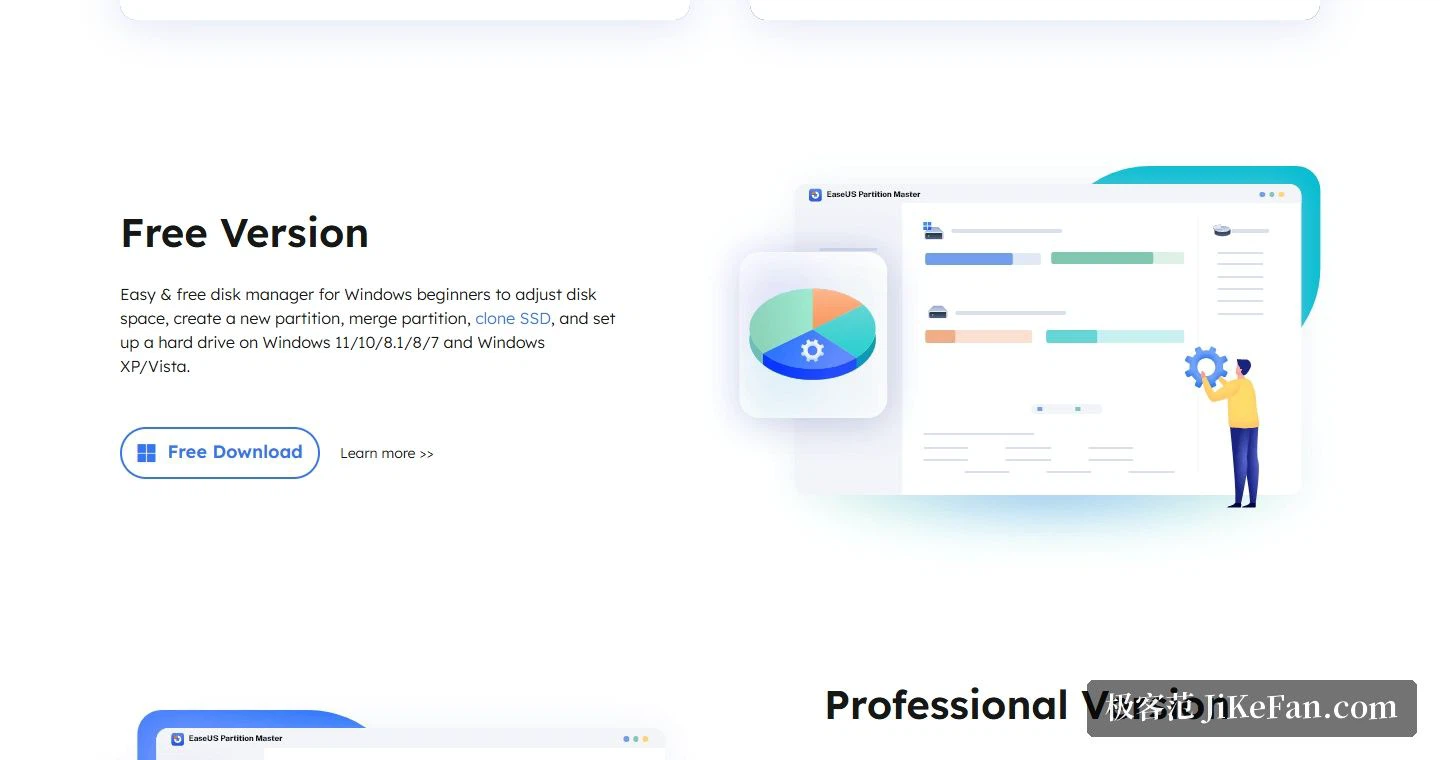
官網把免費版定位成給剛接觸 Windows 的人用的、簡單且免費的磁碟管理器,列出的動作是調整磁碟空間、建立分區、合併分區、複製固態硬碟,以及初始化一顆新硬碟。支援的系統從 Windows 11、10、8.1、8、7 一路寫到 XP 與 Vista。說得實際一點,日常那些活兒,替系統碟挪點空間、把相鄰兩個分區併成一個,本來就在免費範圍裡。
從結構上看,產品由三塊組成:分區管理、分區救援精靈,以及磁碟與分區的複製。官網的功能清單列得更具體,把系統搬到固態硬碟、新舊磁碟配置互轉、製作可開機的救援媒體、FAT32 轉 NTFS、主分區與邏輯分區互轉、建立與格式化分區,全都寫了進去。
第 20 版的兩個關鍵詞
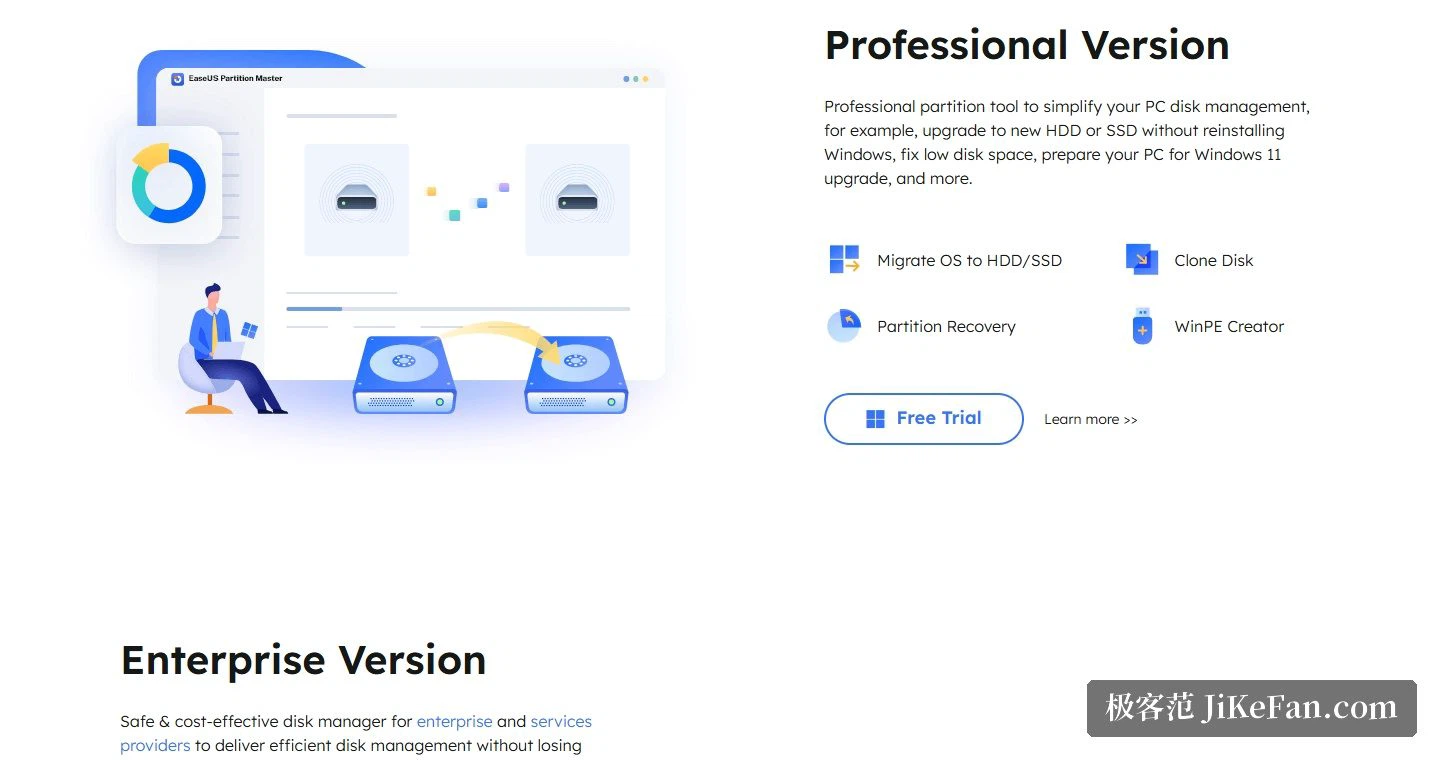
對照官方版本歷史,第 20 版的改進清單只有三條,前兩條值得各自一段。第一條是一鍵分區:磁碟是空的、或者存在未配置空間時,按一下就完成分區。第二條是完整支援 exFAT。這一條對經常在 Windows、macOS、相機與遊戲機之間搬運大檔案的人意義更大,因為 exFAT 現在被以和 NTFS 同等的操作深度對待,調整容量、複製與安全轉換都能用,而 FAT32 分區可以轉成 exFAT,這正是讓單一檔案超過 4GB 成為可能的那一步。這裡的差別值得說明:FAT32 的單檔上限就是 4GB,把分區轉成 exFAT,等於一次解決了影音素材與光碟映像這類大檔的搬運;而把它放在與 NTFS 同等的操作深度上,意味著換完格式之後,不必再回頭找別的工具來調整容量或複製。
AI 助手則是再早一個版本帶來的,19.9 的改進清單裡寫著加入助手與智慧推薦。一鍵分區那一條,則更像是在替新手省心。空碟或存在未配置空間的情況下,要決定的只剩下「切多大」,不必先理解主分區與邏輯分區的差別,也不必先想清楚對齊方式;等到真的要動主分區與邏輯分區互轉、或把 FAT32 轉成 NTFS 這種事,再回頭翻功能清單也還來得及。
再往前,19.5 加強了對加密分區調整的支援,並且能在預先安裝環境下執行時自動解鎖。
專業版與企業版
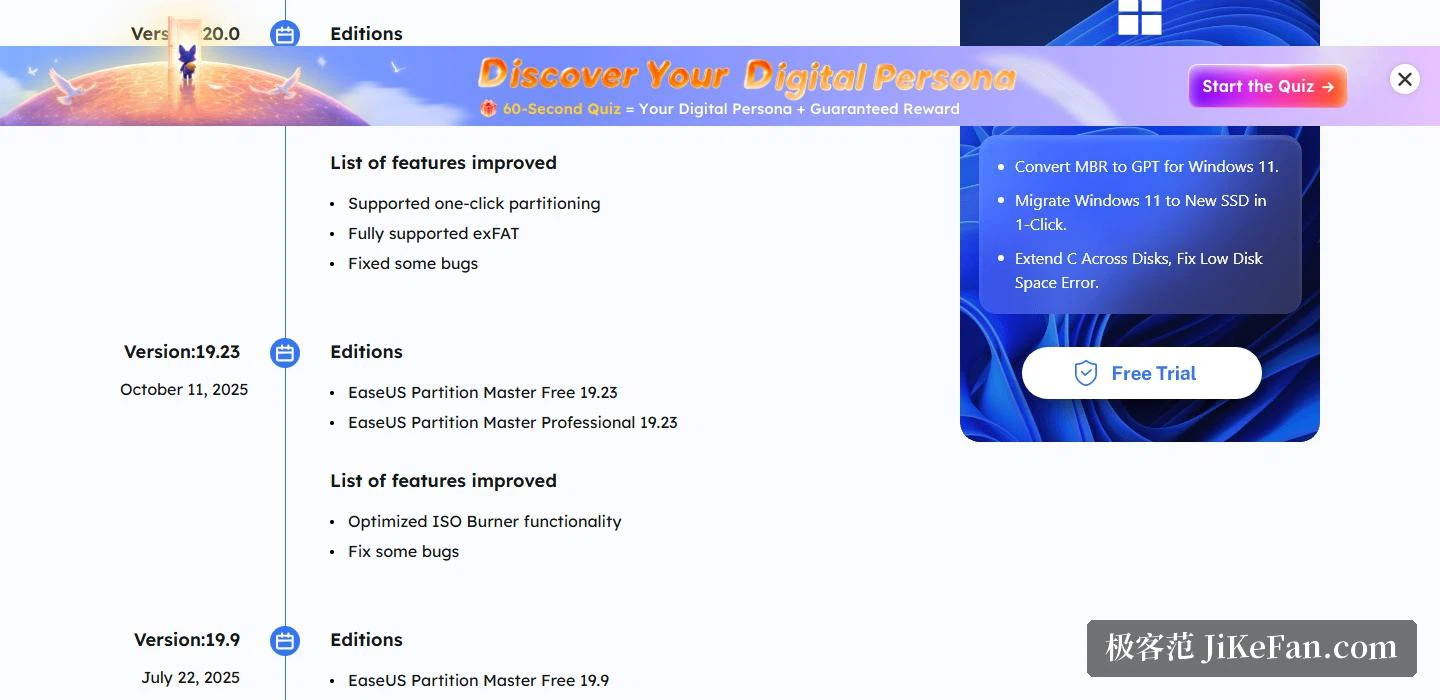
版本按使用者分成兩類。家庭使用者拿到的是免費版與專業版,而專業版的賣點寫得很直接:不必重裝 Windows 就能升級到新的機械硬碟或固態硬碟,此外還有磁碟空間不足、為升級 Windows 11 做準備這類情境。商業使用者拿到的是企業版,官網強調的是在保障資料安全的前提下完成磁碟管理,並盡量縮短 Windows Server 的停機時間。
挑選分區工具的標準其實很樸素:操作前能看清會發生什麼,操作後資料還留在原地。把一鍵分區與完整 exFAT 支援補上之後,免費版已經能應付日常的大多數情況,先裝免費版試一試,就是成本最低的問法。
分區工具的標準說穿了很簡單:按下去之前看得清楚會發生什麼,按下去之後資料還在原地。補上一鍵分區與完整 exFAT 支援之後,EaseUS Partition Master 20 的免費版已經涵蓋調整空間、建立與合併這些日常主力,先試免費版最省成本。