
GParted 1.8.1 從開機碟重新劃硬碟的地盤 免費開源的分割區編輯器
摘要
GParted 1.8.1 是官網標示的穩定版本,開機映像檔為 1.8.1-6。這款開源分割區編輯器以 GNU 通用公共授權第二版或更高版本發佈,能在不損失資料的前提下調整、複製與移動分割區。
推薦- 軟體名稱
- GParted
- 版本
- 1.8.1-6
- 收費
- 免費
- 開源
- 開源
- 作業系統
- LinuxWindowsmacOS
- 更新時間
- 2026-10-06 18:46
要重新劃分硬碟的地盤,未必需要安裝一套常駐系統的軟體。GParted(GNOME Partition Editor)在官網上的自我描述是「一款用圖形介面管理磁碟分割區的免費分割區編輯器」,穩定版本為 1.8.1,搭配的 Live 開機映像檔版本為 1.8.1-6。它的用法和一般安裝型工具不太一樣:先把映像檔寫進媒體、做成開機碟,從 USB 或光碟開機,之後才對硬碟動手。
它能做什麼
官網給出的核心承諾只有一句話:可以在不損失資料的前提下調整容量、複製與移動分割區。圍繞這句話舉的三個例子也都很日常——把 C 槽擴大或縮小、為新的作業系統騰出空間、建立分割區好讓不同系統之間交換資料。
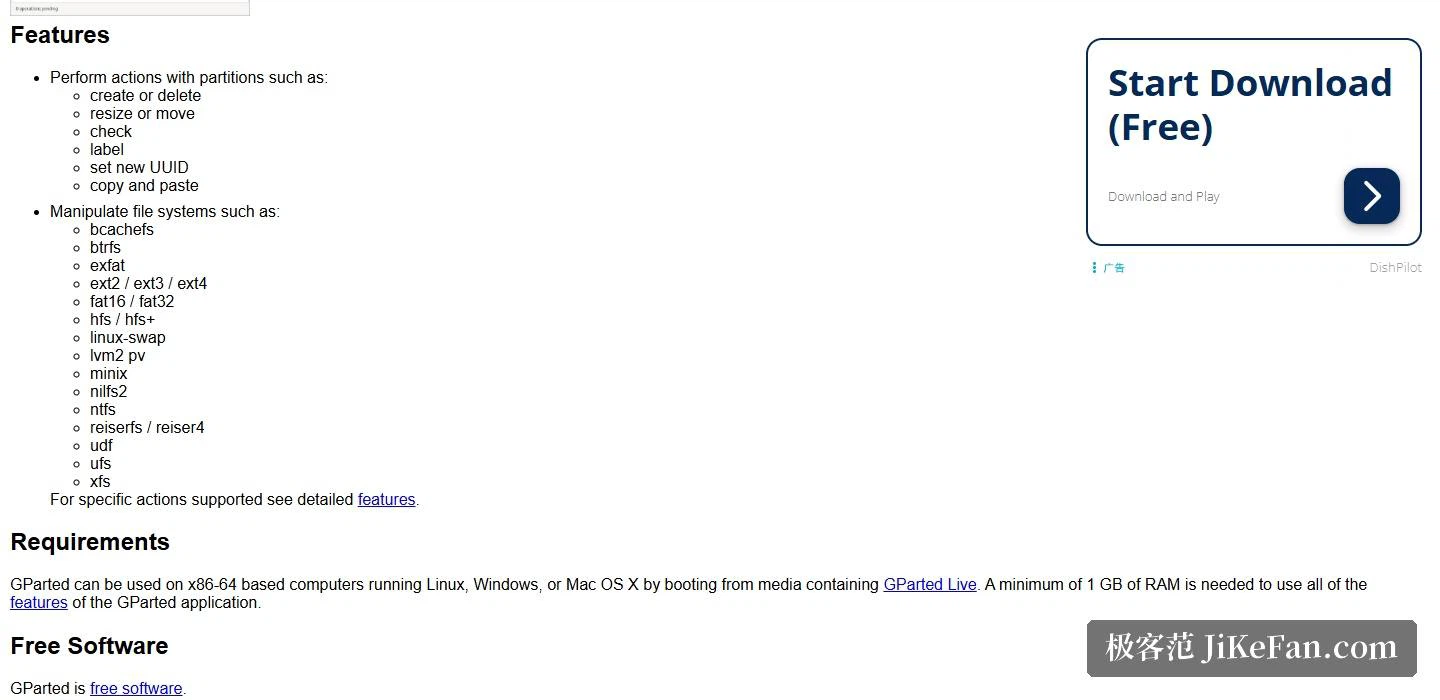
落到具體動作,分割區層面支援建立與刪除、調整容量與移動、檢查、設定磁碟區標籤、指定新的 UUID,以及複製與貼上。檔案系統層面才是它最拿得出手的地方,官網列出的清單包括 bcachefs、btrfs、exFAT、ext2/ext3/ext4、FAT16/FAT32、HFS/HFS+、linux-swap、lvm2 pv、minix、nilfs2、NTFS、reiserfs/reiser4、udf、ufs 與 xfs。
換句話說,無論是要從 Windows 使用的 NTFS 磁碟區挪出空間,還是整理 Linux 上的 ext4 與 btrfs,用的都是同一套工具、同一個視窗。這一點值得特別說明,因為反過來的情況是得準備一整排各自只支援一種檔案系統的公用程式,還要先判斷哪一套對「正在運作系統所在的那個分割區」是安全的。
免費這件事寫得很直白
官網 Free Software 一節的措辭幾乎沒有迴旋餘地:GParted 是自由軟體,你可以執行、複製、散布、研究、修改並改進它,而且使用它不必付費。授權條款寫明採用 GNU 通用公共授權第二版,或依你的選擇採用更高版本。對不想在分割工具上花錢、也不想被授權條款綁住的人來說,這一句比任何功能列表都實在。
怎麼用:先做一張開機碟
要取得完整功能,建議的方式是 GParted Live 開機映像檔。官網寫明,在 x86-64 架構的電腦上,無論原本執行的是 Linux、Windows 還是 Mac OS X,都可以透過內含 GParted Live 的媒體開機來使用;要用到全部功能,記憶體至少需要 1GB。架構方面有個細節值得留意:從 GParted Live 1.7.0-1 起只提供 64 位元映像檔,更早的 1.6.0-10 及更低版本才另外提供 32 位元映像檔。
真正動手之前,官網在下載頁放了一句很醒目的提醒:編輯分割區存在造成資料遺失的可能,使用前請先備份資料。這句話不是拿來嚇人的——調整分割區本質上就是改寫分割表,工具在分割表上做的算術,不是一份備份可以取代的。把重要檔案另外存一份、再點火,是每一次都該走一遍的流程,而不是只有看起來危險的那幾次才需要。
從外面開機還順帶解決了一個現實問題:工具本身不進系統,就不會在硬碟上留下常駐的服務或驅動,也不必為了偶爾整理一次磁碟而在每台機器上各裝一遍。用完把媒體拔掉,那塊硬碟就回到原本的樣子,除了分割表之外什麼都沒被動過。這也是為什麼它的完整功能只走開機碟這條路,而不是順手附一個「安裝到系統」的選項。
把系統放進 USB、從外部開機再操作硬碟,聽起來比直接裝一套軟體麻煩,換來的是對整顆磁碟的完全控制:正在運作的系統不會佔用即將調整的分割區,NTFS 與 ext4、btrfs 也能在同一個介面裡處理。對經常跟硬碟打交道的人來說,它依然是整理磁碟時最穩妥的那一檔選擇。