
PixWit 1.19.1、画面を作り直して Mac 版も仲間入り
要約
PixWit 1.19.1 が画面を作り直し、Mac 版も初めて出した。撮った図はそのまま文字認識へ回せて、録画は同じ窓のまま切れる。
おすすめ- ソフト名
- PixWit
- バージョン
- 1.19.1
- 料金
- 無料
- オープンソース
- オープンソース
- OS
- WindowsmacOS
- 公式サイト
- https://pixwit.cn/
- 更新日時
- 2026-11-09 16:57
画面を撮る、矢印や枠を描く、画面を録る、画像から文字を取り出す、録画の頭の数秒を切る。この五つは、たいていの机で三つか四つの別々のソフトに分かれている。PixWit というツールは、それを一本の流れにまとめようとしている。F1 で範囲を選び、描いてそのまま保存。F3 で録り、別の窓を開かずに切る。10 月 31 日に出た 1.19.1 は画面を作り直し、初めて macOS 版も用意した。
画面の端に細い帯、F1 で切り取る
起動するとメイン画面は画面の端に貼り付いた縦の帯で、既定の幅は 60 ピクセル、常に最前面にあり、それ以外の時間は通知領域に引っ込む。ポインタがある画面で F1 が効くので、画面が複数あったり DPI が混在していたりしても、窓を主画面へ戻す手間がない。
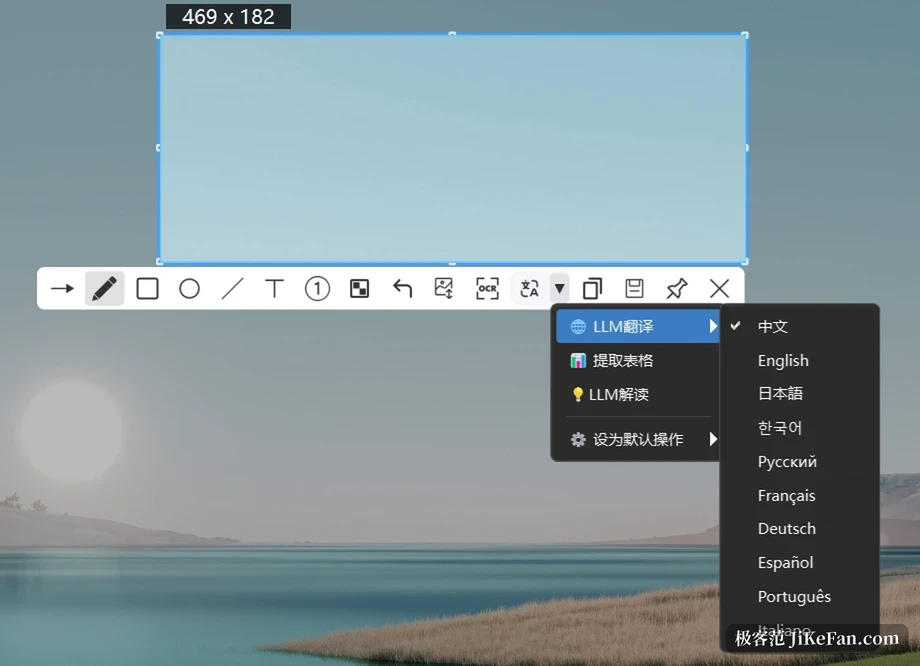
範囲を選ぶとツールバーが横に浮かぶ。矢印、ペン、矩形、円、直線、折れ線、文字、番号、モザイク、スポットライトが並び、ボタンの順番は自分で決められる。自由な選択のほか、1:1、4:3、16:9 といった固定比率、1920×1080 のような固定寸法で切るスタンプの使い方もある。
少し珍しいのは UI 部品の検出だ。オンにすると窓、あるいは窓の中の部品を自動で囲む。Tab で窓だけと部品だけを切り替え、ホイールで重なった階層を順に選び、選んだ階層は覚えている。操作手順の資料を作るとき、手で枠を引くより速い。
履歴、貼り付けた画像、画像内の文字で探す
撮った画像は履歴に入り、通知領域から一度の操作で開ける。今日、昨日、今週、それ以前に分かれ、お気に入りと絞り込みもある。本当に役に立つのは、画像に出ていた文字で探す機能で、文字認識の索引を入れておくことが条件だ。中身だけ覚えていてファイル名を忘れた古い画像は、フォルダをたどるより速く見つかる。
貼り付けもよく使う。撮った画像を画面に固定し、枠なしで最前面に置き、拡大は一割から五倍まで、Ctrl とホイールで透明度、ダブルクリックで複製して閉じる。Ctrl+Shift+V はクリップボードの画像をポインタの位置に貼り、続けて押すと前の画像へ順に戻る。
Ctrl+O でそのまま文字認識、ネットが切れていても動く
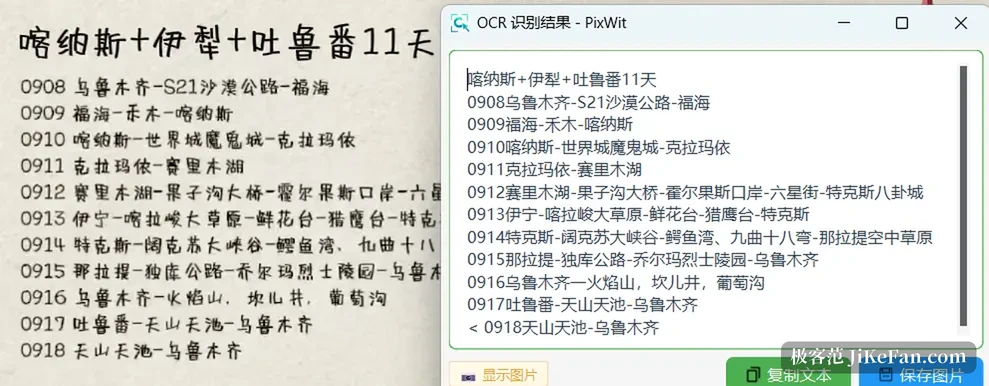
Ctrl+O は別の道だ。撮った画像は編集窓を通らず、そのまま認識へ送られる。認識の仕組みは複数を同時に有効にでき、順番は決まっている。まずローカルのモデル、次に PixWit AI、最後に自分で入れた百度の文字認識の鍵。
ローカルの道は一行書いておく価値がある。小さなモデルが同梱されていて、精度を上げたいときは追加のモデルを落とせる。落としたあとはネットを切っても認識する。契約書や見積書のように外に出したくない画像は、端末から出ないまま処理できる。結果はクリップボードに入り、結果の窓で画像の一行を押せばその行だけを複製できる。
訳文を元の画像に重ね、表はそのまま表計算へ
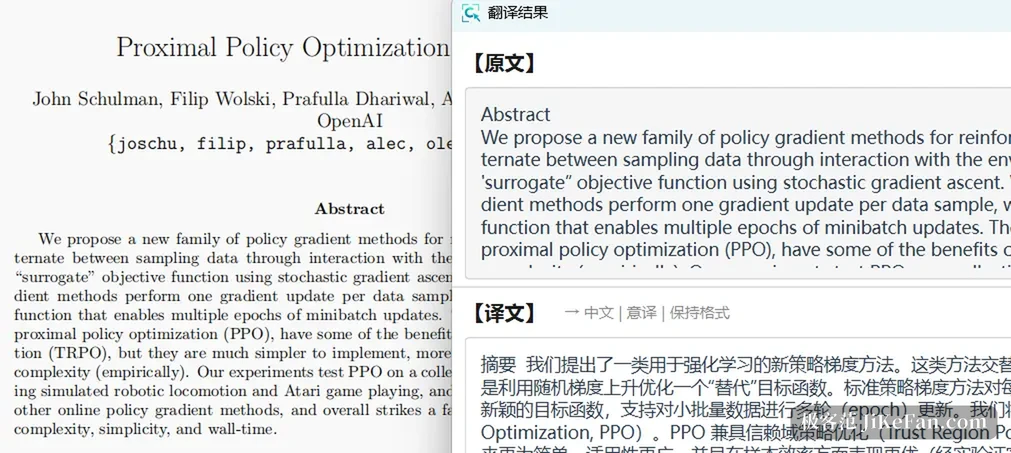
画像の翻訳は 10 の言語に対応し、直訳、意訳、現地化の三段階から選ぶ。文字の表示では原文と訳文が左右に分かれ、どちらもその場で直せる。画像の表示では訳文の枠が元の画像に重なり、動かし、大きさを変えられ、保存すると訳文が画像に焼き込まれる。ファイル名には Translation が付き、元の画像と区別できる。
表の取り出しは別の近道を使う。認識のあと、クリップボードに素の文字と HTML が同時に入るので、表計算に貼れば行と列、結合したセルまで保たれ、形式を選んで貼る操作が要らない。認識に失敗したときは元のクリップボードを消さず、どこで止まったかを伝える。
録画は音声二系統、録りながら描ける
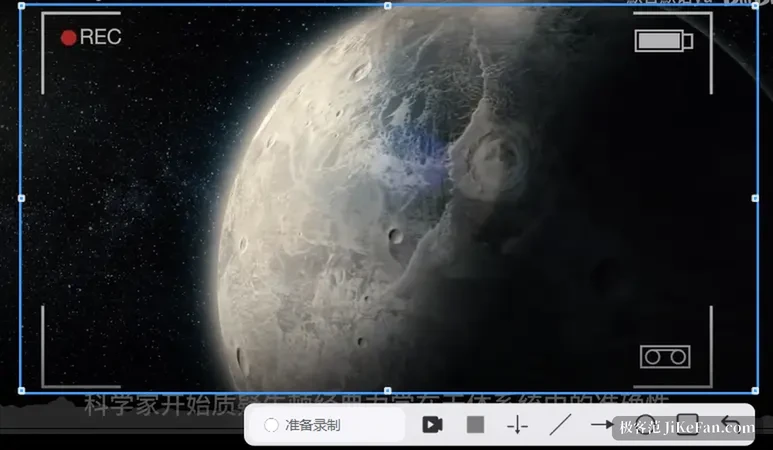
F3 で三秒のカウントのあとに録画が始まり、もう一度押せば取り消せる。範囲は部分と全画面、止めている時間は長さに入らず、出力は MP4、MKV、GIF のいずれか。システムの音とマイクは同時に録れ、音量は別々に決められる。片方だけでも、無音でも構わない。
録画中も注釈を描けるが、既定ではマウスが通り抜ける。道具を選んでいないときは普段どおりに操作できるので、録画のせいでポインタが固まることはない。道具を選ぶと、Alt と I、J、O、K が線、矢印、円、矩形に割り当てられる。全画面の録画ではカメラを右下に小さく重ねられ、プレビューの窓を動かした位置がそのまま仕上がりでの位置になる。
録り終わりは同じ窓で切る
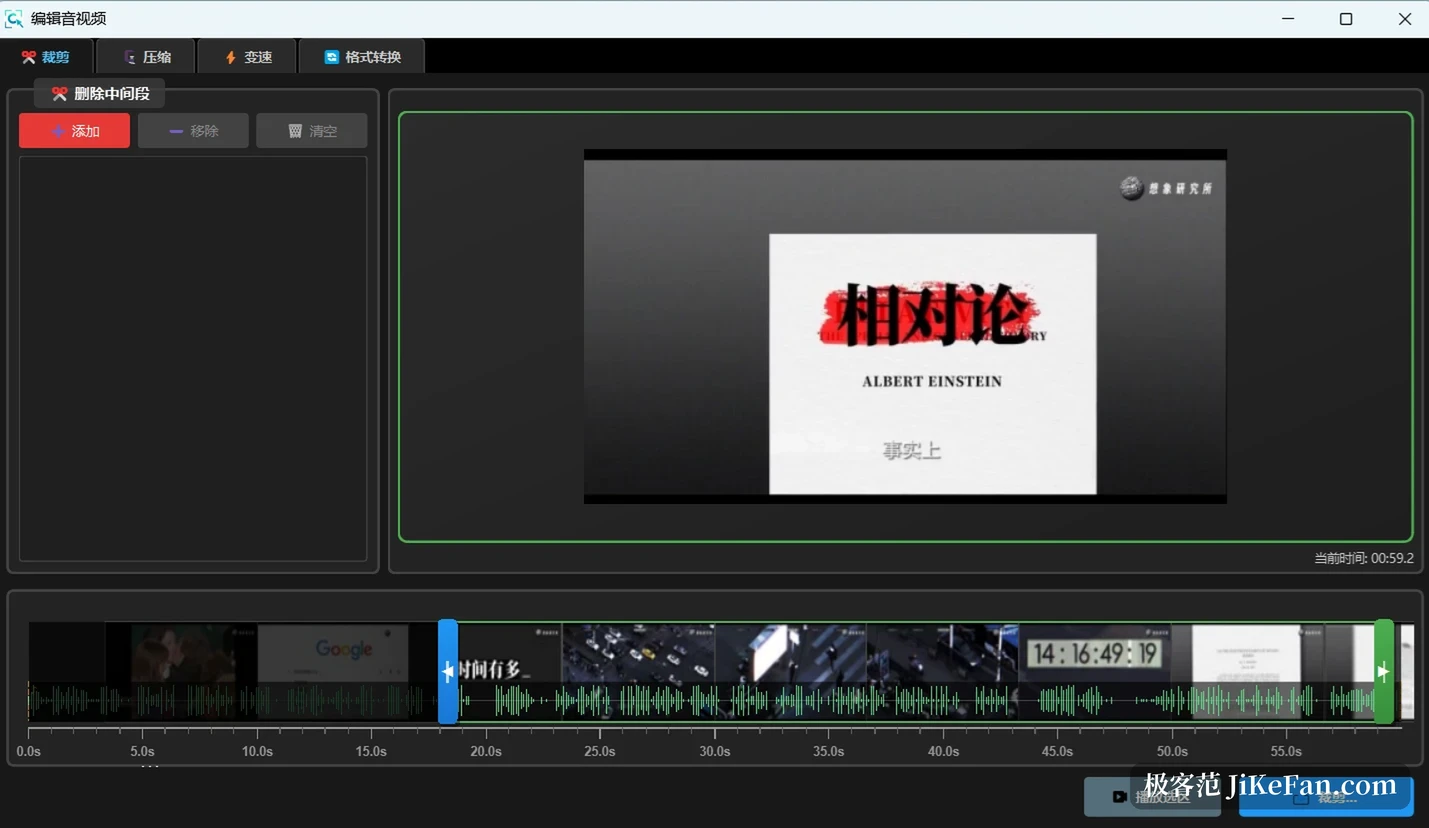
録画が終わると案内が出て、そのまま編集へ進める。タイムラインは十倍以上に拡大でき、縮小画像と音声の波形が並び、頭と尻を切る、途中を消して繋ぎ直す、といった作業がここで済む。一箇所の切り取りは再エンコードせず、そのまま複製する。
圧縮は三段階で、一番上は体積がおよそ七割減ると案内されている。速度は 0.5 倍から 3 倍まで、絵の中身は変えない。GIF への変換、音声の吹き込み、音声を一定の長さで分けることもできる。GIF 側にはコマ単位の編集と、隣り合う同じコマの検出があり、操作の実演には足りる。
1.19.1 が変えたもの
更新の説明は素朴で、三つだけ書いてある。画面を作り直したこと。撮影ツールバーの操作を調整し、矩形の角の丸み、枠の透明度、文字の透明度、背景の透明度が調整できるようになり、両端に矢印の付いた図形も加わったこと。三つ目が Mac への対応だ。
最初の二つは細かく聞こえるが、毎日注釈を付ける人には効く。以前は角の丸みが固定で、画面の雰囲気に合わせるには後から手を入れるしかなかった。枠と背景の透明度も動かせず、半透明の下地に濃い文字を置くと潰れて読めなくなった。
Mac 版の範囲と、できないこと
macOS 版は 14 以上を求め、Apple Silicon 向けのパッケージだけが用意されている。Intel の機種には今のところ版がない。違いはダウンロードの頁に書かれている。動画の編集と GIF のコマ編集は入っておらず、MKV の出力もマイクの録音もまだない。撮影、文字認識、翻訳、表の取り出しといった中核は Windows 版と同じだ。
Mac の利用者が今受け取れるのは撮影と認識までで、動画の部分は後になる。作者は隠さず、頁にそのまま書いている。
PixWit の macOS 版は macOS 14 以上を求め、Apple Silicon 向けのパッケージだけを提供する。動画の編集、GIF のコマ編集、MKV の出力はまだ含まれない。
乗り換える価値はあるか
ログインは不要で、広告も追加の購入もなく、利用者登録も要らない。ソースコードは GPL-3.0 で公開され、二つのコード置き場に同じものが置かれ、星は三百あまり。16 の全体ショートカットはすべて変更でき、他のソフトが使っている場合は通知領域で衝突を知らせる。黙って効かなくなるより良い。
二つだけ注意がある。作者は署名の証明書を買っておらず、一部の対策ソフトが反応することがあり、その旨はダウンロードの頁に明記されている。持ち運び用の版は管理者権限を要さず、使い終わったあとに消せる種類でもある。ここにある機能は画面上のものだけを扱うので、本格的な編集や長期の素材管理は専用の道具に戻したほうがよい。
日常が画面を撮る、要点に印を付ける、文字を取り出す、操作を少し録る、という程度なら、一つの窓にまとまっているのは確かに楽だ。頭の三秒を切るためだけに、数百 MB の編集ソフトを開かずに済む。