
OpenAnima 1.1、GIF とスプライトをデスクトップに貼る
要約
OpenAnima は GIF やスプライトを透明な層にしてデスクトップに貼るオープンソースの重ね表示ツール。1.1 では画面をまたいで置ける。
おすすめ- ソフト名
- OpenAnima
- バージョン
- 1.1
- 料金
- 無料
- オープンソース
- オープンソース
- OS
- Windows
- 更新日時
- 2026-11-09 16:57
OpenAnima は Windows 向けのオープンソースの重ね表示エンジンで、MIT ライセンスで公開されている。手元の GIF、APNG、WebM 動画、静止画像、スプライト素材を、デスクトップの上に浮かぶ独立した透明ウィンドウに変える。壁紙は触らず、システムのテーマも動かさない。増えるのは、ドラッグできて、固定できて、クリックを下に通せる層だけだ。デスクトップの相棒やピクセルキャラクター、状態バーが、ようやくフォルダの中から出て動き出す。
そもそも「重ねる層」とは何か
エクスプローラーはアイコンを壁に並べる。重ねる層は、その壁の前に貼るもう一枚の透明な紙だ。層はそれぞれ別のウィンドウで、互いに干渉しない。一枚を動かしても、ほかの層の座標はそのまま残る。
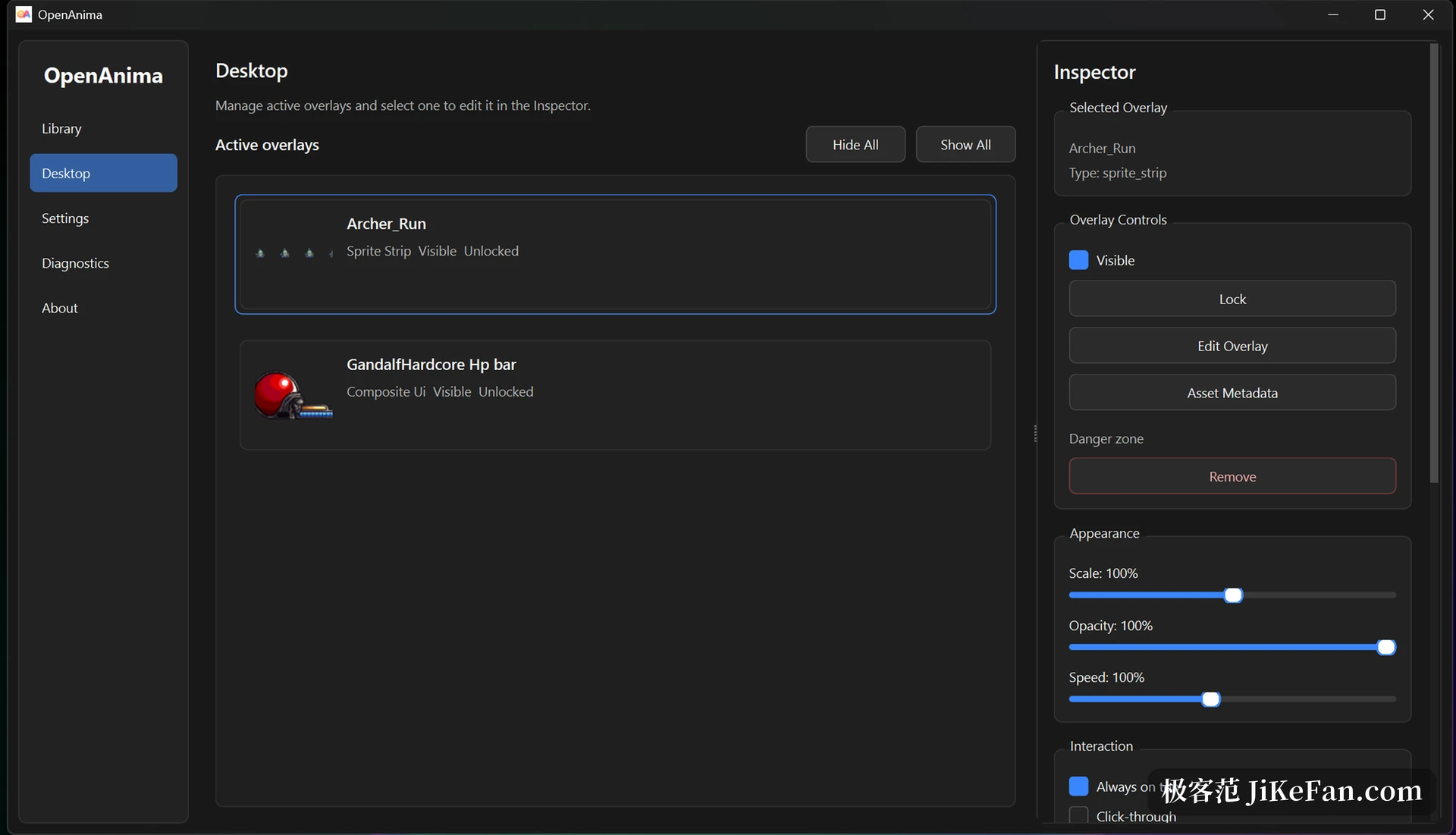
一つの層で調整できる項目は三つに分かれる。位置と拡大率と透明度を扱う幾何の組、再生速度を扱う動きの組、そして四つの切り替えを持つ振る舞いの組だ。固定すれば誤って動かされることがなくなり、クリックを透せばマウスは下のウィンドウに落ち、最前面に置けばほかのプログラムの上でも見えたままになり、隠せばデスクトップから下がるが設定は残る。
これらの状態は手元の config.json に書き出され、次に開いたときにそのまま戻る。書き込みは原子的で、スキーマの版番号も持つ。設定が壊れたときは先に控えを取ってから戻すので、一つの不正な項目でデスクトップの配置全体を失うことはない。
素材は GIF だけではない、八つの型に個別の設定
GIF を置くだけなら、こうした道具は一週間で飽きる。OpenAnima が扱える型は八つある。GIF、静止画像、APNG、WebM 動画、フレームフォルダー、スプライト帯、スプライトシート、そして複合 HUD だ。
前半四つは「一つのファイルが一つの内容」で、放り込めばそのまま動く。後半四つは少し構造が要る。フレームフォルダーは順番に名前を付けた画像と、型と毎秒のコマ数を書いた asset.json を求める。
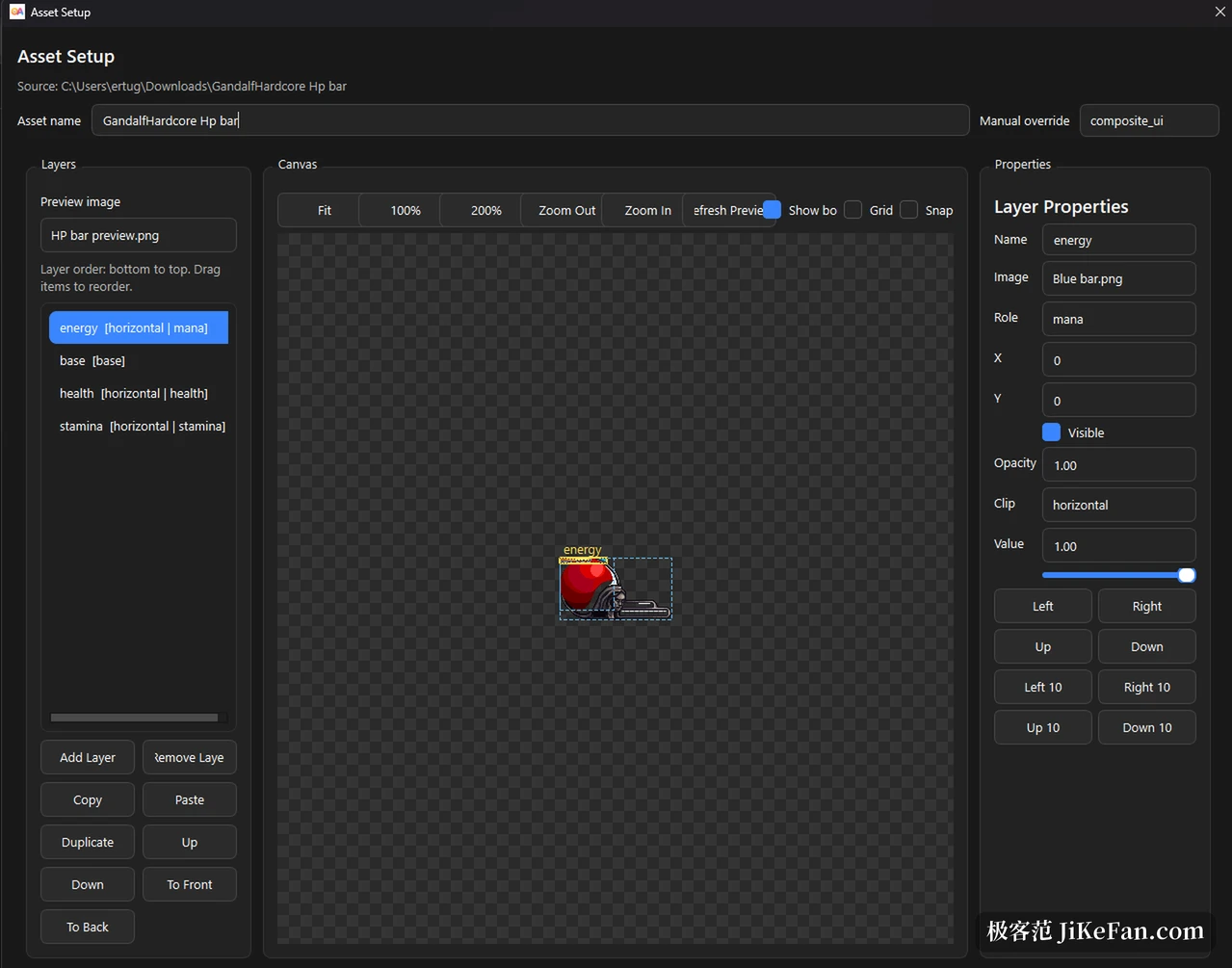
スプライト帯は一行か一列の帯からコマ単位で切り出す。スプライトシートはもっと自由で、asset.json の中で動きごとに名前を付けられる。複合 HUD は層になった画像を重ね、実行時の数値を動かすスライダーをいくつか結び付ける。体力バーや魔力バーはこれで作る。
asset.json の数行は取るに足らないように見えて、この道具を来年も使えるかどうかを決める。絵と説明を分けて置くので、同じ画像でも値を変えれば別の動きになる。直すのはプログラムではなくテキストだ。
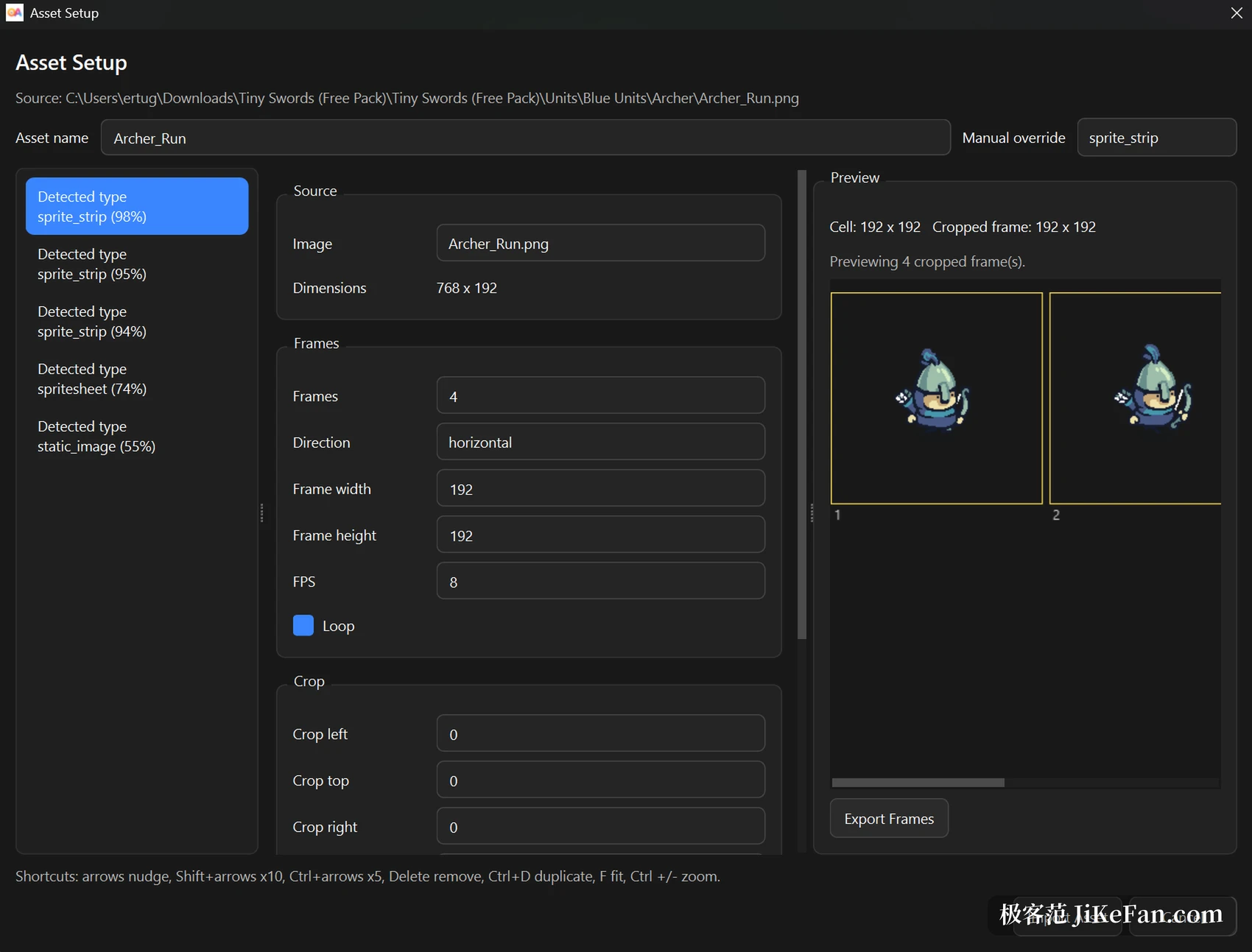
取り込みでは、型を自動で見分けて確認を求めるダイアログが出る。見当違いなら手で指定でき、スプライト帯はプレビュー上で切り取り枠を引いてコマ数を数え、繰り返しを設定できる。別の場所で切ってから戻す往復が要らない。
素材の管理はライブラリの画面が引き受ける。単体のファイル、フォルダーごと、フォルダーでまとめた素材集、圧縮ファイルまで取り込める。サムネイルで並び、選んで押せばデスクトップに出る。
1.1 版で層が複数の画面に渡る
1.1 より前、層は主画面しか知らなかった。この版で画面をまたぐドラッグが加わり、どの層をどの画面に置くかをメイン画面から指定できる。あとで画面の並びが変わったらどうなるか。見える範囲から外れた層は、画面の縁の向こうに消えるのではなく、安全な位置へ戻される。
取り戻す仕組みも一緒に付いている。固定された層、クリックを透した層、見えないところへ動かした層は、自分で最も見失いやすい。押せも動かせもしないからだ。設定の画面と診断の画面にそれぞれ復帰のボタンがあり、タスクトレイからも同じ命令を呼べる。層を中央に戻すか、操作できる状態に戻す。
診断の画面には実行時の情報が並ぶ。版番号、設定の場所、ログの位置、いま動いている層の数、そして直近の警告だ。
手元の API は配信と自動化のための入り口
動きをデスクトップに載せたら、次はプログラムから動かしたくなる。シーンを切り替え、出来事に合わせて素材を差し替え、配信の状態に追従させる。OpenAnima はそのために実験的な手元の窓口を用意している。既定では閉じており、開いても束ねるのは自分自身のアドレスだけで、状態を変える要求にはすべてトークンのヘッダーが要る。
できることは華やかではないが足りる。状態の照会、層の一覧、層の追加、座標と拡大率の変更、シーンの保存と呼び出し、直近の出来事の読み取り。外部の道具が層を指すときは通しの識別子を使うのがよい。セッションを越えて変わらないからだ。実行時の識別子は起動のたびに変わる。
二点は書いておきたい。この窓口は実験としての公開で、取り決めが変わる可能性がある。出来事はメモリ上のバッファと問い合わせで流れ、押し出す経路はまだない。既定のポートが埋まっていれば別の番号に移り、実際のアドレスは画面に出ているものが正しい。
誰に向くか、そして受け入れるべき粗さ
三つの層に向く。デスクトップに動く相棒を一匹足したいが、そのためにデスクトップ環境を一式入れる気はない人。配信や録画のために、いつでも入り切りできる視覚的な要素が要る人。ピクセル素材を溜めていて、それを少しいじってみたい人。素材はすべて手元にあり、アカウントも要らず、網に問い合わせる検証もない。
粗さも同じだけ目に付く。個人が保守していて、倉庫の星は四十を少し超える程度、文書はほぼ英語だ。複合 HUD やスプライトシートのような込み入った使い方は今も設定を手書きする必要があり、画面は半分までしか助けてくれない。WebM の透明部分が正しく出るかは、その機械の映像の土台と復号の実装次第で、黒い背景や崩れた画素が出たらまず復号を疑う。ストア版の大きさは 61.9 MB で、Windows 10 の 17763 以降を求める。
もう一つは自分で見ておくことだ。層に使う画像、動画、スプライト素材の権利はそれぞれの作者にある。この道具は素材を提供せず、商用利用が可能かどうかも判断しない。