
StepGrab 1.6.1、一度の記録が番号付き手順書になる
要約
StepGrab は操作を一度記録するだけで、クリックごとの画像と番号付き矢印、説明文をそろえた手順書を作る。1.6.1 で Windows 版も出た。
おすすめ- ソフト名
- StepGrab
- バージョン
- 1.6.1
- オープンソース
- 非オープンソース
- OS
- WindowsmacOS
- 公式サイト
- https://stepgrab.net/
- 更新日時
- 2026-11-09 16:57
StepGrab は macOS と Windows で使える手順書の生成ツールで、「一度やって、あとから文書を足す」を「やりながら文書ができる」に縮める。記録中のクリックはそれぞれ一枚の画像と番号付きの矢印、そしてその手順が何をするかを書いた一行を残す。停止すれば、図と注記のそろった解説がすでに出来ている。省かれるのは見た目の整え方ではなく、手順書を書くときに必ず発生する退屈な二度目の作業だ。
消えるのはどの往復か
SOP を書いたことがある人なら、この循環を知っている。まずソフトの中で一通り操作して、どこを押すのかを覚える。次にもう一度最初からやり直し、操作しながら撮影のキーを押す。そして何十枚もの画像を前に、一枚ずつ矢印を引き、説明を書き、要らないウィンドウを切り落とす。
手間はクリックそのものにはなかった。すでに済んだことをもう一度組み立てる、あの二度目にあった。StepGrab はその往復ごと削る。
記録中、この道具はただ見ている。いつもどおり押し、メニューを開き、入力欄を埋める。道具がするのは一つだけで、クリックの瞬間に画面を一枚保ち、ポインターの位置を覚える。止めれば画像と位置はすでにそろっており、残るのは文を直し、矢印を動かすことだけだ。
三手順の小さな作業では違いはほとんど見えない。三十や四十の手順がある業務システムの設定になると、差は丸々半日分になる。
クリック一回が一手順、メニューは途中で消えない
画面を自動で撮る道具が弱いのは、撮るタイミングだ。ドロップダウンを開いて指を離せば、メニューはその瞬間に畳まれる。半拍遅れて撮った画像には、きれいなウィンドウしか写っていない。
StepGrab はクリックの直前の画面を取る。一つのウィンドウを記録しているときは、開いたメニュー、ポップアップ、ダイアログ、入力欄がその手順の画像に残るので、読む人はどこを押し、押したあと何が出たかを前後まとめて見られる。Windows 版は常にこの扱いだ。Mac 版は設定でクリック直前の画面を使う項目を入れる必要がある。
細かいところも効いてくる。ダブルクリックは二回ではなく一手順として数え、クリックの前にスクロールしていれば、その動きは次の手順の説明に書き込まれる。一つのウィンドウを記録すれば後ろのデスクトップは写らず、画面全体を記録するときはデスクトップのアイコンやウィジェットを隠せる。
矢印は曲がり、文は書き換えられ、名前は黒く塗れる
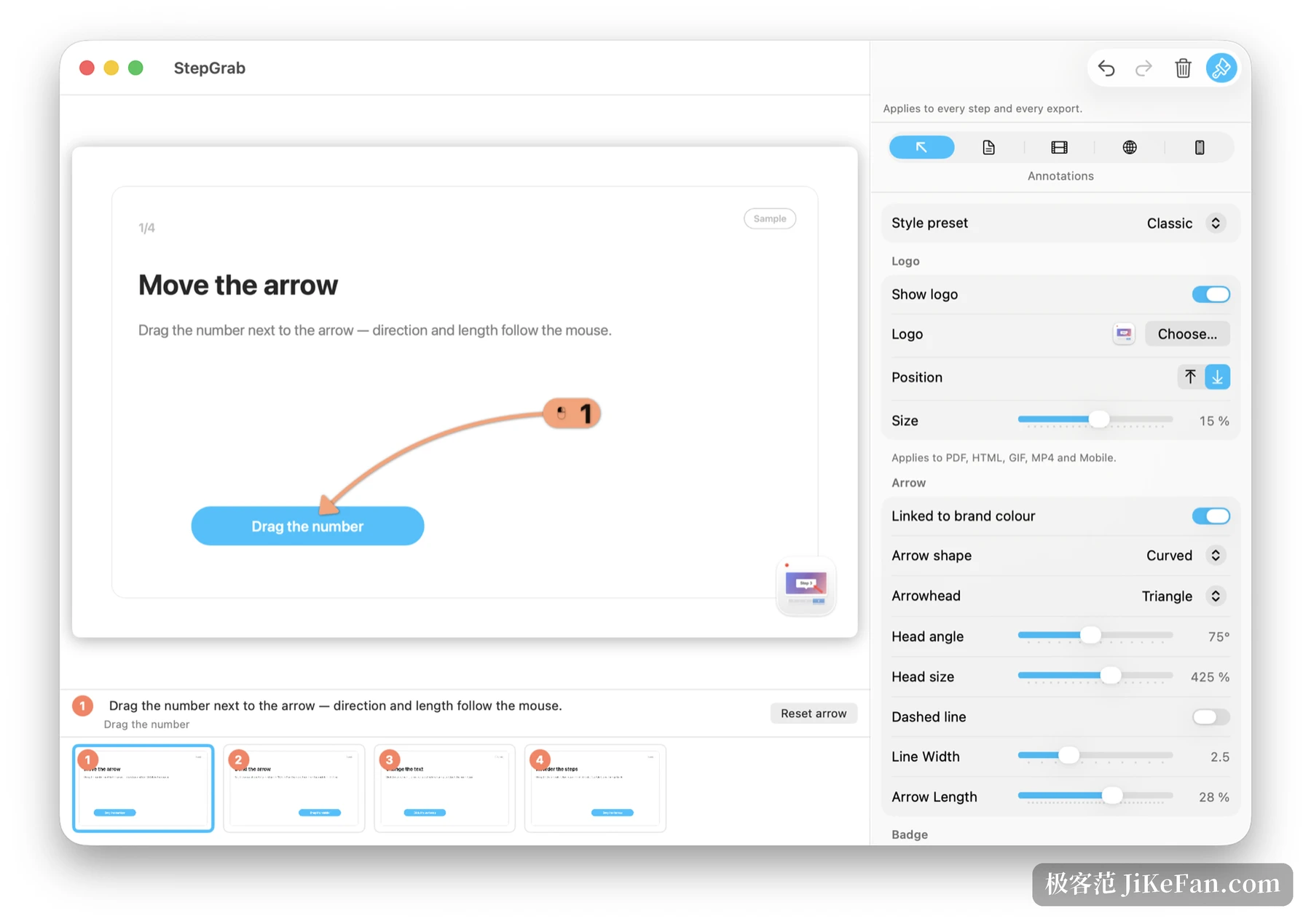
自動で出てきたものは必ず数か所ずれる。だからこそ編集の画面が、この種の道具の分かれ目になる。手順エディターでは矢印が番号についてくる。番号を引けば向きと長さが変わり、中点を引けば直線が弧になり、角は反対側へ返せる。説明は開いて書き換えられ、太字、斜体、下線、文字色、強調、そろえに対応する。空にすれば、道具が用意した文に戻る。
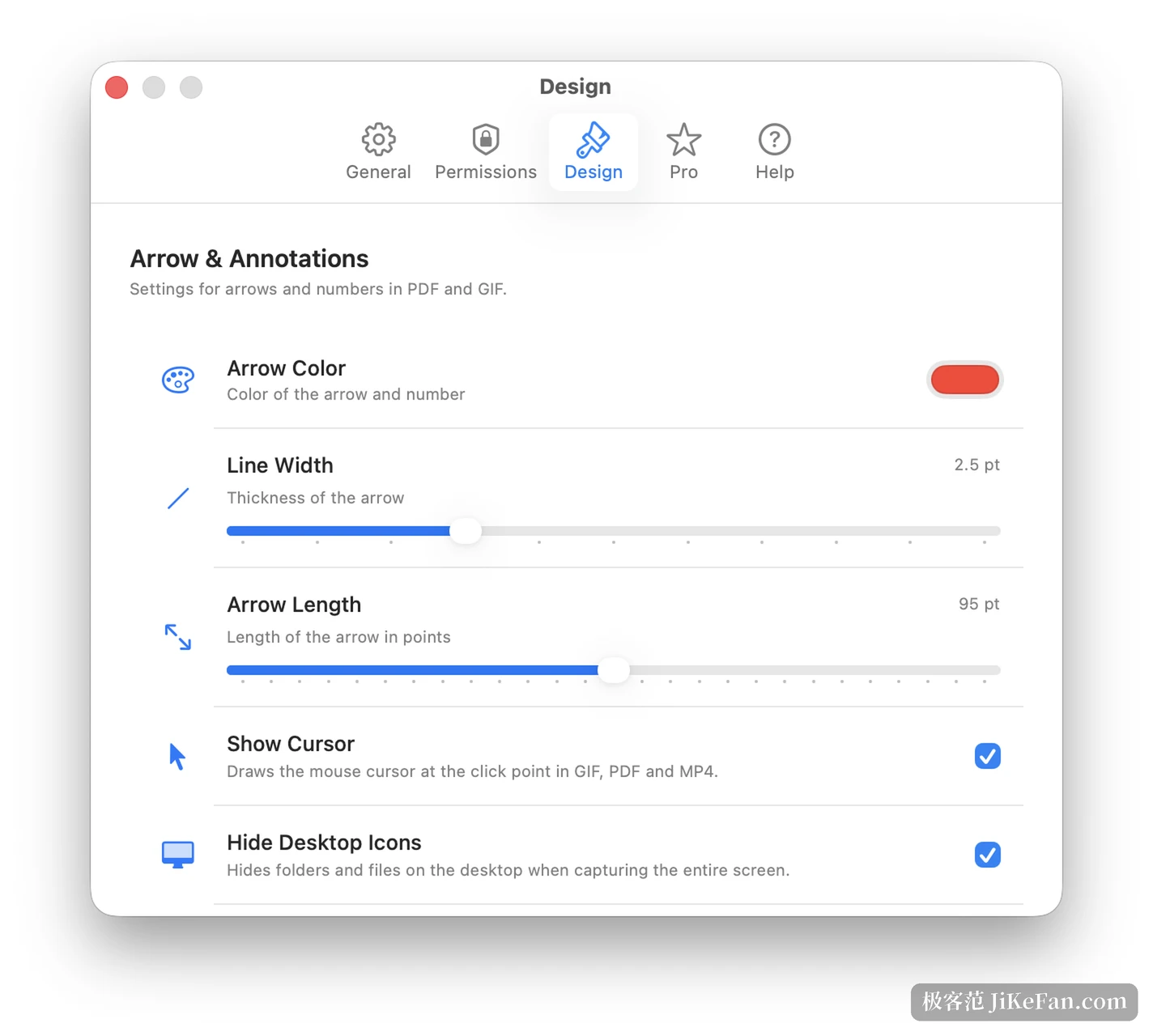
見た目は五つの見本があり、定番から高コントラストまで性格が違う。番号は算用数字、先頭を零で埋める形、英字、なしから選べる。矢印の色、線の太さ、長さ、クリック位置の光の輪は個別に調整でき、書き出すときにポインターを描くかどうかも独立した切り替えだ。
社内資料というシーンで本当に効くのが塗りつぶしである。氏名、電話番号、顧客番号の上に枠を引くと、その枠はどの書き出しでも真っ黒になる。その手順で自動生成される説明からも、隠した名前は消える。
プロジェクトのファイルと書き出したファイルは別物だ。プロジェクトの中では塗りつぶしの枠はいつでも戻せて、元の画像もそこに残っている。人に渡すときは、塗りつぶしを焼き込んだ副本を別に保存する。その副本では黒い面が画像に入り、元の絵は含まれない。
無料で使える範囲と、線の引き方
無料の範囲では GIF を書き出せる。繰り返し再生で、チャットや変更提案に貼るのに向いており、右下に小さな StepGrab の印が入る。本当の制限は手順の数にある。手順書の本数は制限なしだが、一本あたり 15 手順までだ。短い解説には足りるが、業務システムの設定手順書には足りない。
Pro は上限を一本 500 手順に上げ、五つの形式を開ける。PDF は一手順一ページで、印刷やチケットに向く。MP4 は十六対九の動画で、各手順の止まる時間は半秒から五秒の間で決められる。HTML はオフラインで開けるページを出し、読む人は手順をめくりながら押した位置を拡大できる。Markdown は画像フォルダー付きで、そのまま文書の置き場に入る。縦の動画は九対十六、一対一、四対五の三通りで、短い動画のシーン向けだ。
価格は月 2.99 ドル、年 12.99 ドル、あるいは 44.99 ドルの一度の支払いで買い切れる。一つの鍵で二台まで使える。
一つだけ独立して書いておきたい。書き出しの中の文字だ。無料の範囲で出した GIF には図と矢印しか入らず、手順の説明は Pro でなければファイルに書かれない。全部作り終えてから気づくより、手を動かす前に見ておくほうがいい。
Windows 版が登場し、プロジェクトは行き来する
1.6.1 で実際に変わったのは、Windows 版が Windows のストア配布になったことだ。パッケージはおよそ 20.4 MB で、Windows 10 の 22H2 か Windows 11 を求め、x64 と ARM64 の両方で動き、追加の権限は要らない。Mac 側は macOS 14 以上で、Apple Silicon も Intel も範囲に入る。
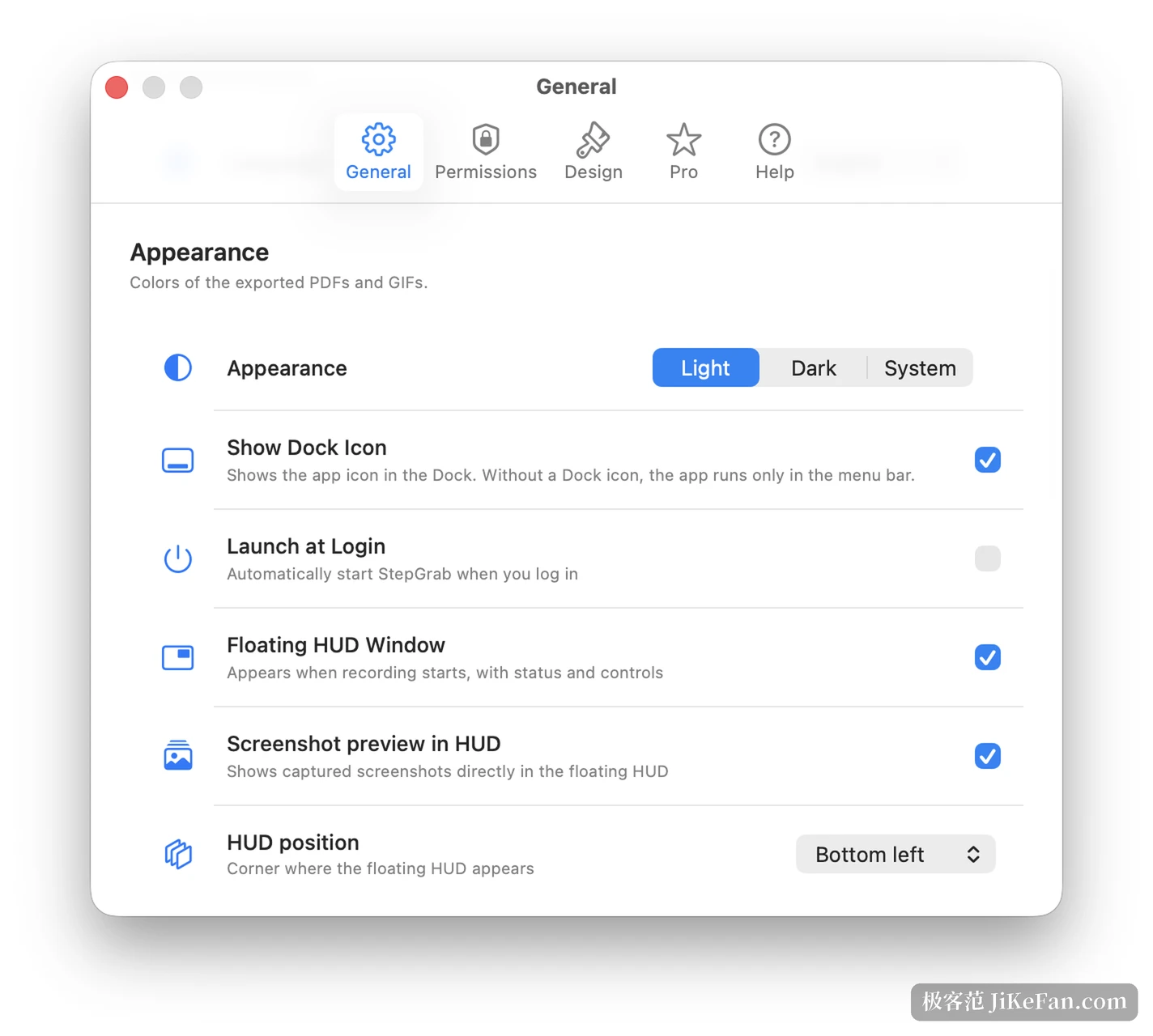
プロジェクトのファイルはこの版から単一の .stepgrab ファイルになり、Mac と Windows が互いに開ける。以前の版で保存したものも読める。Windows 版には端末側で文を書き換える AI の機能がまだないが、それ以外は Mac 版と同じで、画面の言語も英語、ドイツ語、フランス語、イタリア語、スペイン語、中国語、日本語の七つをそろえる。
誰に向くか、何を受け入れるか
同僚向けの手順をよく書く人、サポート文書やソフトの説明書、新人向けの教材を作る人に向く。繰り返す作業を、次に思い出す羽目になる前に書き留めておきたいだけの人にも向く。
録画も撮影も書き出しも、すべて手元の機械で完結する。アカウントは要らず、外へ出るのは更新の確認とライセンスの検証だけだ。社内の仕組みを記録する人にとって、この一点はどの機能より重い。
弱いところも同じだけはっきりしている。アイコンだけで文字のないボタンでは、自動の文がぼんやりするので、最後は人が一言足すことになる。凝った紙面や、複数の手順を一枚にまとめる仕事は想定の外だ。そして無料の 15 手順という上限は長い流れを途中で止めるので、選ぶ前に自分の手順がいくつあるか数えておいたほうがいい。