
Microsoft Copilot は共有した窓を読み、次に押す場所を示す
要約
窓をひとつ共有すれば、そこに何があるかを読む。説明書を渡す代わりに押す場所を示し、ブラウザーでは頁送りについてきて、声で呼び出せ、記述からローカルの文書も探す。
おすすめ- ソフト名
- Microsoft Copilot
- バージョン
- 1.25121.84
- オープンソース
- 非オープンソース
- OS
- WindowsmacOSiOSAndroid
- 更新日時
- 2026-10-28 22:00
画面を見て口を開く助手だ。切り取りも、界面を無理に言葉へ置き換えることも要らない。自分で読み、読んだうえで次に押す場所を示す。
画面の中身を機械に渡すには、これまで避けられない手順があった。まず切り取り、それを何とか文字にする。エラーの中のファイル経路、図表の中の傾向、一枚の画面のどこを押すべきか。どれも文字で伝えるのが最も苦手な部分で、言い換えるたびに情報が一层ずつ削られ、的外れな答えなら最初からやり直しになる。
視覚の機能が省こうとしているのは、まさにその一手間だ。公式はこれを第二の目と書いている。あなたが許した範囲で、共有した画面をリアルタイムに見て応じ、目の前の内容に沿って分析し、手がかりを出し、問いに答える。代わりに操作はしないが、それが終わるまで付き合う。
窓をひとつ共有すれば、分かる
使い方は思ったより簡単だ。音声のセッションを開き、入力欄の隣の眼鏡の記号を押し、共有する相手を選ぶ。机全体でもよく、特定のアプリの窓ひとつでもよい。共有している間は、その範囲の周りに輪郭が出て、いまどこを見ているかが分かる。声で挨拶し、その後はそのまま尋ねればよい。少し静かにしてほしければ、マイクの記号を押せば聞くのをやめる。
先に覚えておきたい点が二つある。同時に共有できるのは二つのアプリか窓までで、これにより両方を突き合わせて見られる。片方に予定表、片方に回の一覧を置き、共通の空きを探させるといった使い方だ。もう一つは、視覚のセッションは毎回独立しているという点だ。前回見たものを辿り直すことはなく、途中で切れた対話を続きから再開することもできない。
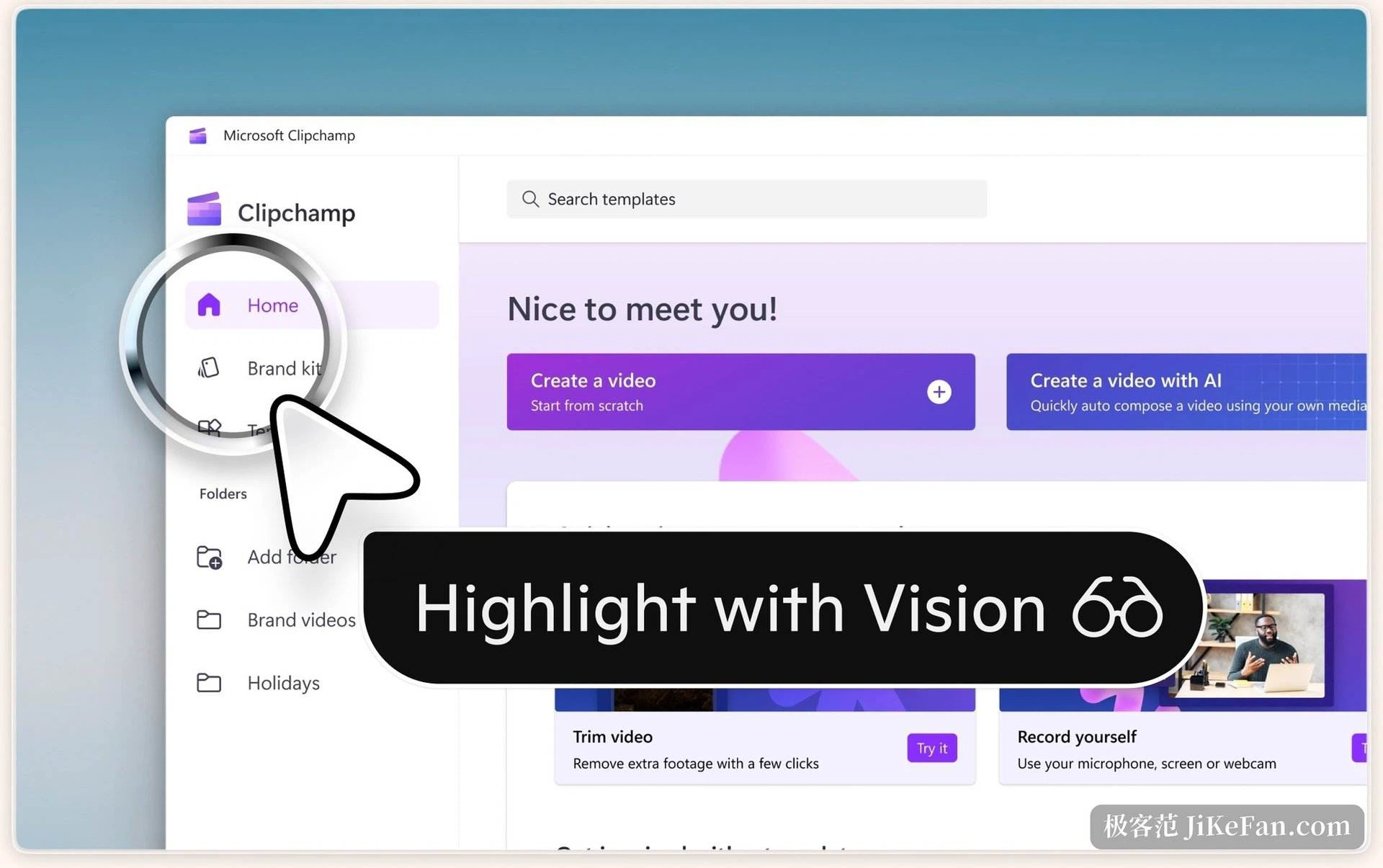
どこで詰まったかを、指して見せる
視覚の有用な形は要約ではなく、連れて行くことにある。公式はこれを重点の提示と呼ぶ。ある操作のやり方を尋ねると、説明書の一節を渡す代わりに、押す場所と進む手順をそのアプリの画面の上でそのまま示す。範囲は広い。編集のソフトで見つからないボタン、表計算の中で分からない式、遊んでいる最中に先へ進めないシーン。どれもこの形で尋ねられる。
境界も同じくらいはっきり書かれている。押す、入力する、送るといった操作は代わりにしない。あくまで答え、導くだけだ。著作権の保護がかかった素材や不適切な内容は分析できず、ウェブで対応していない頁では入力欄の隣の眼鏡の記号が灰色になり、その頁の中身について答えることもない。
ブラウザーの中では、頁送りについてくる
Edge の中では勝手が少し違う。側面の欄から呼び出して視覚を入れると、こちらが終わらせるまで頁から頁へとついてくる。頁、画像、映像、PDF のいずれも見る対象になり、長い文章の主旨を尋ねたあと、続けて筆者が駆動時間について何と言っているかを問える。頁を説明し直す必要はない。ただし問いは自分で出す必要がある。三つの購読の段が並んでいれば、どれに特定の機能が入るかを素直に尋ねれば、実際に見えている内容に基づいて答える。
記号を探さずに呼ぶ、二つの方法
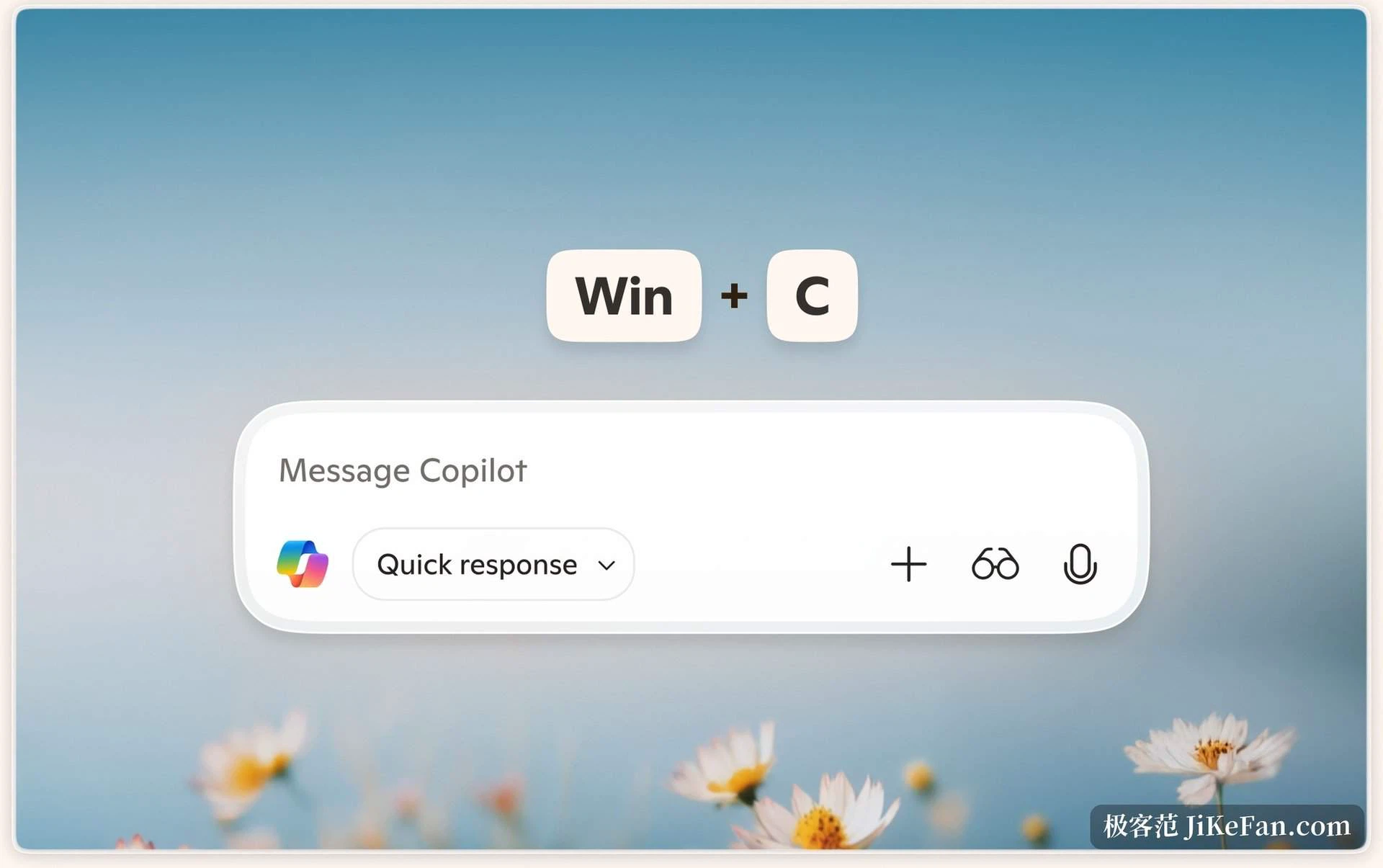
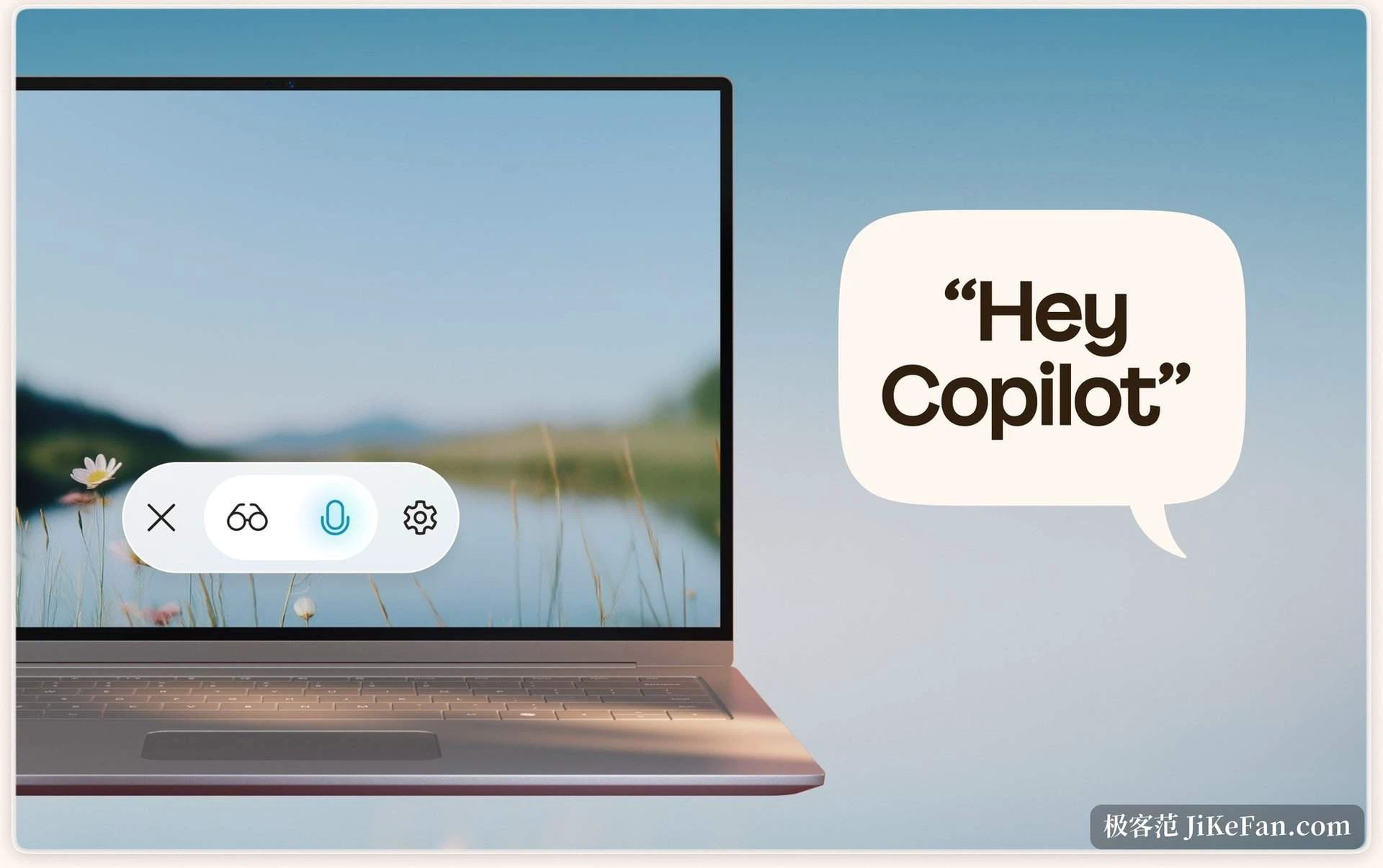
これはシステムの入口に置かれている。Windows では Win+C の組み合わせか、鍵盤のCopilot キーで入力欄がそのまま出る。設定で呼びかけの言葉を入れれば、機械の錠が開いていてアプリが動いている間、一声かけるだけで会話が始まり、マウスに触れずに済む。声は日常では打字よりよく使われる。公式の観察では、音声の間のやり取りは打ち込む場合の二倍に達する。呼びかけの言葉はいま英語しか認識せず、呼び出したあとの会話は対応する他の言語で続けられる。音声は四十余りの言語に対応し、ウェブ、Windows、Edge、iOS、Android のいずれからも入れる。
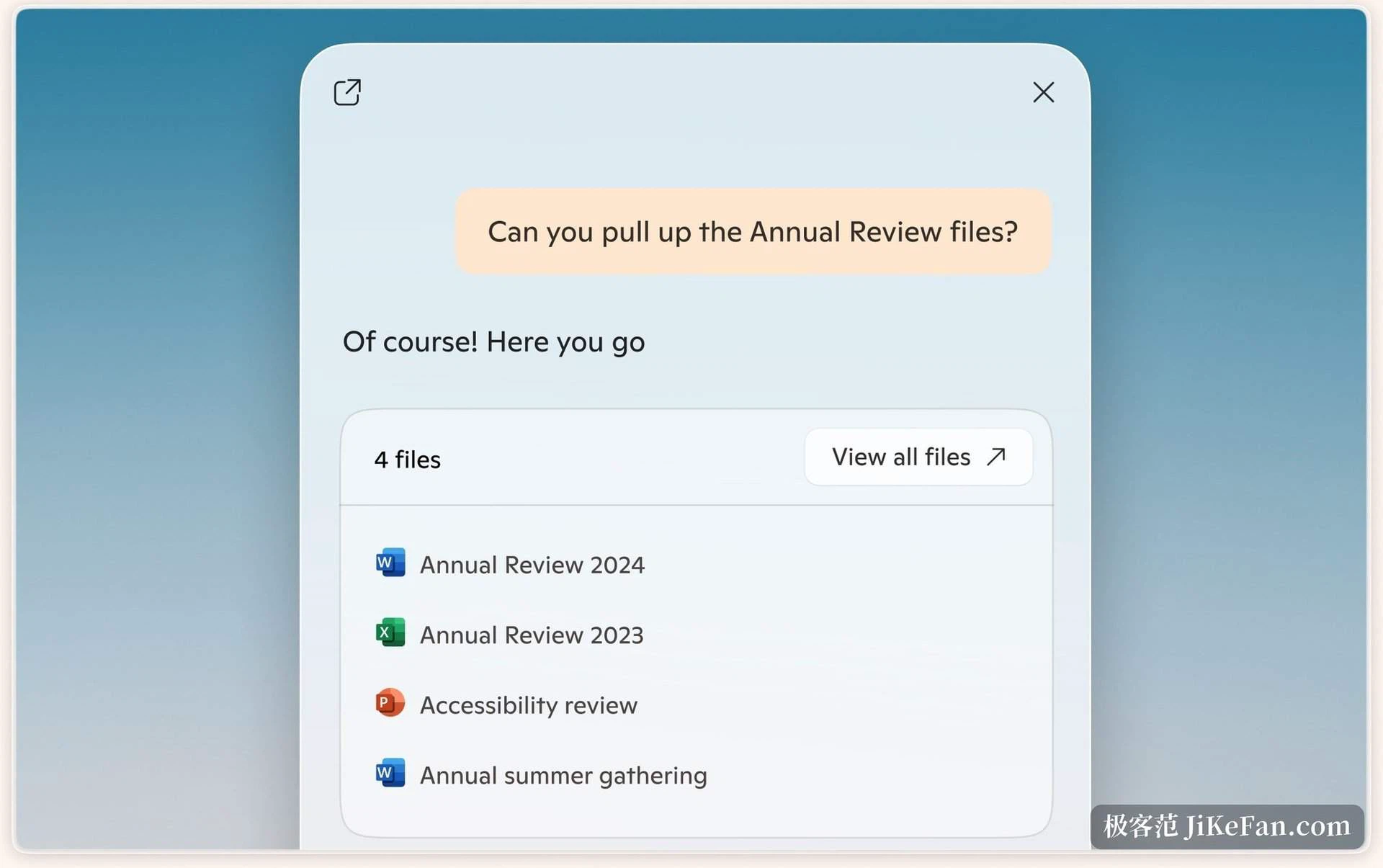
ファイル探しも引き受けた
机の側のもう半分は、手元の内容にある。ファイル名を覚える必要はない。中身を説明してその種類の文書を出してもらえば、中まで読んだうえで返ってくる。文書、表計算、発表資料、PDF、素のテキスト、JSON がすべて範囲に入る。この通り道には独立した切り替えがあり、設定の勘定、ファイルの検索と読み取りの中にある。扱いに気を使う資料は、切ってから相談すればよい。
新しい机の版。中身も名前も入れ替わった
このところアプリ自体も動いている。2026 年 8 月中旬から、個人向けの助手と仕事向けの購読版が一つのアプリに統合され、名前は Microsoft Copilot に揃い、記号も新しくなり、ウェブの入口も新しい住所になった。新しい机の版は Chromium の仕組みに変わり、個人の勘定と仕事の勘定を同じアプリの中で切り替えられる。背景の色と案内欄の仕事の札で二つの身分を分け、両者のデータは互いに流れない。企業側の規定と安全の制御は変わらず、アプリの識別子もそのままなので、既存の方針はそのまま効く。
配布の段取りはこうだ。8 月 18 日から企業は選んだ Windows と Mac の機器を早期の試用に加えられ、Windows と Mac 向けの世界配布は 9 月中旬に始まった。携帯とウェブは 8 月中旬に先に広がっている。同じ調整の中で、利用者向けの三つの機能、集団の会話、音声の番組、深い調査は 8 月 18 日で終了した。使っていた人は、それまでに残したい内容を書き出しておく必要がある。
見るのは、差し出した窓だけ
画面を見るという行為は本来慎重に扱うべきものなので、設計は説明しておきたい。視覚は既定で切れており、自分でセッションを始めている間だけ働く。背景で常に見ていることはなく、停止を押せばいつでも終わる。
データの扱いは次のとおりだ。視覚のセッションのデータはモデルの学習に使われず、画像も音も文字起こしもされず、残されもしない。セッションのデータは最大で四十七時間だけ保管され、送った反応の処理に使われ、送らなければ自動で消える。記録されるのはモデルが返した応答で、安全でないやり取りを見つけるためだ。会話の文字は履歴に入り、後から見返せるが、学習にも個人向けの調整にも使われず、いつでも消せる。
無料でも使える。足りるかは用途で決まる
無料の段階はすぐ使える。Microsoft の勘定で入れば、ウェブ、Windows、Edge のいずれでも尋ね、調べ、書き、絵を作れる。違いは枠と深さにある。高い上限、混雑時の優先、事務のアプリの中の AI が上乗せの部分だ。個人の購読は公式の表示で月二十ドル、そして文書、表計算、発表資料、メールの中で直接呼ぶには、その下に事務の一式の購読が要る。文書には、視覚の完全な枠はその一式の個人版、家庭版、上位版の購読に含まれるとある。
先に確かめておきたいことが一つある。このサービスは市場ごとに順に開く。Windows の視覚は百七十余りの市場を覆うが、中国大陸はまだその中に入っていない。
仕事を代わりに終わらせはしないが、何に詰まったかを説明するという壁は取り払う。画面はそこにあるのだから、見せるほうが、言葉で言い直すより楽だ。