
ShellExView: Shell-Erweiterungen einzeln abschalten, bis das Kontextmenue wieder reagiert
Zusammenfassung
Ein kostenloses Werkzeug von NirSoft, das jede Kontextmenue-Erweiterung, jeden Thumbnail-Anbieter und jede Icon-Ueberlagerung eines Windows-Rechners auflistet, Fremdanbieter rosa markiert und jeden Eintrag mit einem Tastendruck abschaltet. Kein Setup noetig.
Empfehlen- Name
- ShellExView
- Version
- 2.01
- Preis
- Kostenlos
- Open Source
- Proprietär
- Betriebssystem
- Windows
- Aktualisiert
- 2026-10-06 20:42
Warum das Kontextmenue zaeh wird
Jedes Programm, das auf einem Windows-Rechner landet, bekommt die Gelegenheit, ein Stueck von sich in die Shell zu haengen: eine zusaetzliche Zeile im Kontextmenue, einen Anbieter fuer Vorschaubilder, eine Schicht aus Icon-Ueberlagerungen, einen Reiter im Eigenschaftenblatt einer Datei. Einzeln genommen ist das harmlos. Sammeln sich ein Dutzend davon, braucht das Kontextmenue mehrere Sekunden bis es erscheint, und der Dateimanager bleibt ohne erkennbaren Grund stehen. ShellExView ist ein kleines Werkzeug von NirSoft fuer genau diese Lage. Es listet jede Shell-Erweiterung auf, die das System registriert hat, eine Zeile pro Eintrag, und macht aus dem Abschalten einen Tastendruck. Niemand muss mehr die Registrierungsdatenbank von Hand durchsuchen.
Welches Feld es wirklich abdeckt
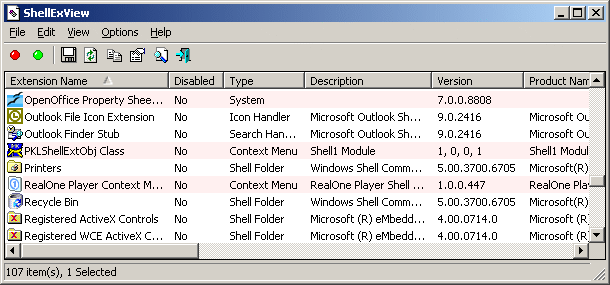
Eine Shell-Erweiterung ist eine COM-Komponente im laufenden Prozess, die der Dateimanager beim Zeichnen eines Fensters nachlaedt. Im Alltag heisst das: Eintraege im Kontextmenue, Erzeuger von Vorschaubildern, Vorschau-Handler, Icon-Ueberlagerungen, Reiter im Eigenschaftenblatt und Handler fuer Ziehen und Ablegen. Das Werkzeug kennt mehr als 22 solcher Arten. Im Betrieb belegt jede Erweiterung eine Zeile: Name, Typ, Dateipfad, Version, Anbieter, Produkt. Erweiterungen, die Fremdsoftware eingeschleust hat, werden rosa eingefaerbt. Damit heben sie sich ohne jede Sortierung von denen ab, die mit dem Betriebssystem kommen.
Diagnose in drei Zuegen
Der Ablauf, um den herum das Werkzeug gebaut ist, ist kurz. Erst filtert man die Liste auf die Typen des Kontextmenues, dann liest man die Spalte des Anbieters und ordnet jede Zeile einem installierten Programm zu. Die verdaechtigen Zeilen markiert man und drueckt die Taste zum Abschalten, die auch eine Mehrfachauswahl auf einmal verarbeitet. War der Verdacht falsch, stellt eine zweite Taste alles wieder her, was abgeschaltet wurde. Aus dem Menue heraus startet man anschliessend den Prozess des Dateimanagers neu, und die Aenderung greift sofort, ohne Neustart und ohne Abmeldung. Nichts in dieser Folge beruehrt die Registrierungsdatenbank, nichts loescht eine Datei. Genau das haelt den Preis fuer einen Fehlgriff nahe bei null.
Mehr als Diagnose: die Liste als Pruefbericht
Ein Doppelklick auf eine Zeile oeffnet den vollstaendigen Datensatz der Komponente dahinter, einschliesslich des Zustands ihrer digitalen Signatur. Dieses eine Feld beantwortet die Frage, die im Support zuerst kommt: ob das Ding von einem Anbieter signiert wurde, den man benennen kann. Das Raster laesst sich ausserdem als Bericht in CSV, HTML oder XML ausgeben. So sichert man einen Stand, gegen den sich spaeter vergleichen laesst. Fuer Administratoren ist die interessantere Haelfte die Kommandozeile und die Moeglichkeit, das Werkzeug auf einen anderen Rechner im lokalen Netz zu richten. Vom eigenen Schreibtisch aus laesst sich so erfassen, welche Shell-Erweiterungen auf dem Rest des Bestands installiert sind, und die Schalter fuer Ein und Aus lassen sich per Skript fahren.
Die Symptome, fuer die es bekannt ist
Langsame Kontextmenues sind nur die lauteste Beschwerde. Videodateien, die kein Vorschaubild zeigen wollen oder das falsche Bild zeigen, gehen meist auf einen einzigen codecbasierten Erzeuger zurueck, der sich daneben benimmt. Markierungen auf Desktop-Symbolen, die nicht mehr aktualisiert werden, bedeuten in der Regel, dass zu viele Ueberlagerungs-Erweiterungen um die wenigen Plaetze streiten, die das System anbietet. Ein Dateimanager, der direkt nach einer Installation zu abstuerzen beginnt, ist der klarste Fall: schaltet man die neu hinzugekommenen Fremd-Erweiterungen eine nach der anderen ab, zeigt sich der Taeter meist innerhalb von zwei oder drei Runden. Frueher bedeutete jede dieser Untersuchungen einen Marsch durch die Registrierungsdatenbank, heute sind es ein paar Klicks.
Klein genug fuer einen USB-Stick
Das Paket wird entpackt und laeuft. Es schreibt nichts in die Registrierungsdatenbank, laesst keine Reste zurueck, und das Ganze wiegt etwas mehr als hundert Kilobyte. Es gibt sowohl eine 32-Bit- als auch eine 64-Bit-Ausgabe, und zusammen decken sie alles von alten Installationen bis Windows 10 und Windows 11 ab. Fuer die private Nutzung kostet es nichts und bringt weder Werbung noch Beigaben mit. Deshalb liegt es meist still auf einem Rettungsstick, bis der Tag kommt, an dem etwas kaputtgeht und es seinen Platz verdient.
Umkehrbar, also ist Raten billig
Ein Vorbehalt gehoert klar gesagt. Das Abschalten einer Erweiterung haelt nur diese Komponente vom Laden ab, es loescht nichts. Jede Aktion laesst sich also rueckgaengig machen, und keine davon ist gefaehrlich. Erwischt man versehentlich etwas, das das System wirklich braucht, und ein Teil der Oberflaeche verschwindet, bringt die Taste zum Wiederherstellen den alten Zustand unveraendert zurueck. Besser ist, ein oder zwei Eintraege auf einmal abzuschalten und das Ergebnis zu beobachten, statt alles in einem Zug auszuknipsen. Diese Gewohnheit erlaubt es, den Taeter genau zu benennen, und sie haelt den Weg zurueck uebersichtlich. Auf einem frisch neu installierten System lohnt es sich ausserdem, zuerst eine saubere Liste auszugeben. Dann hat jedes spaetere Problem einen Bezugspunkt.
Wer es am Ende benutzt
Normale Anwender greifen danach, wenn das Kontextmenue zieht und der Dateimanager immer wieder stirbt, die zwei Probleme, fuer die sich selten eine offensichtliche Loesung findet. Erfahrene Anwender und Administratoren behandeln es als kleines Werkzeug zur Pruefung und zur Fernwartung, denn dasselbe Raster, das ein Ticket beantwortet, liefert auch eine Bestandsaufnahme. Das Werkzeug ist kostenlos und wird weiter gepflegt, die Einzelheiten stehen auf der Seite des Herstellers.