
微星的卡以外也能用,MSI Afterburner 當監控面板與調校工具
摘要
MSI Afterburner 是微星推出、免費提供的顯示卡工具,幾乎各品牌的卡都能用。它把溫度、使用率、頻率、耗電與影格率即時讀出來並畫成曲線,另外提供風扇曲線、頻率偏移與多組設定檔位。
推薦- 軟體名稱
- MSI Afterburner
- 版本
- 4.6.6
- 收費
- 免費
- 開源
- 非開源
- 作業系統
- Windows
- 更新時間
- 2026-10-06 16:08
一家廠商做的,幾乎每張卡都能用
MSI Afterburner 是微星推出、免費提供的顯示卡工具。名字掛著廠牌,卻不是只認自家的卡:官方的說法是幾乎各品牌的顯示卡都能用,差別在於某張卡、它的韌體與供電設計究竟願意開放哪些調節項。選項存在、與這張卡接受,是兩件事——這是理解這支程式的第一件事,也解釋了為什麼兩個人裝同一版,看到的滑桿卻不一樣。
這也是它在裝機後經常被留下的原因。要用它並不需要對超頻有興趣:那些讀數本身就有用,而對覺得預設轉速太吵的人來說,風扇控制也一樣有用。
監控是它日常的那一半
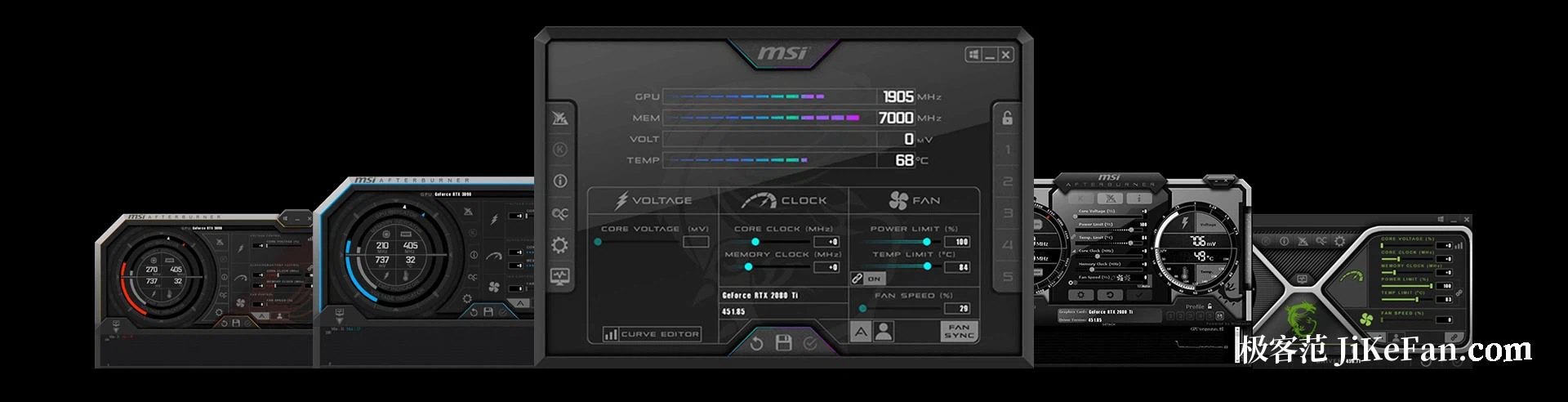
就算完全不碰頻率與電壓,它也是一個稱職的監控面板。溫度、顯示晶片使用率、核心與記憶體頻率、耗電、風扇轉速、顯示記憶體用量,以及遊戲中的影格率與影格時間,都能即時看到,並隨時間畫成曲線。這些讀數回答的是一組很具體的問題:卡頓是顯示卡造成的還是別的地方、散熱到底有沒有壓住、卡是否跑在它該跑的頻率上。要把同一組資料疊在遊戲畫面上,得靠另一個常一起安裝的監控元件。
曲線比單一數字有話說。隨手抓一個溫度讀數,幾乎什麼都看不出來;把同一個讀數放在二十分鐘的遊戲過程裡畫開,就能看出散熱是不是已經飽和、風扇是不是在上上下下地追、以及效能是不是隨著熱堆積被收回。
風扇與調校
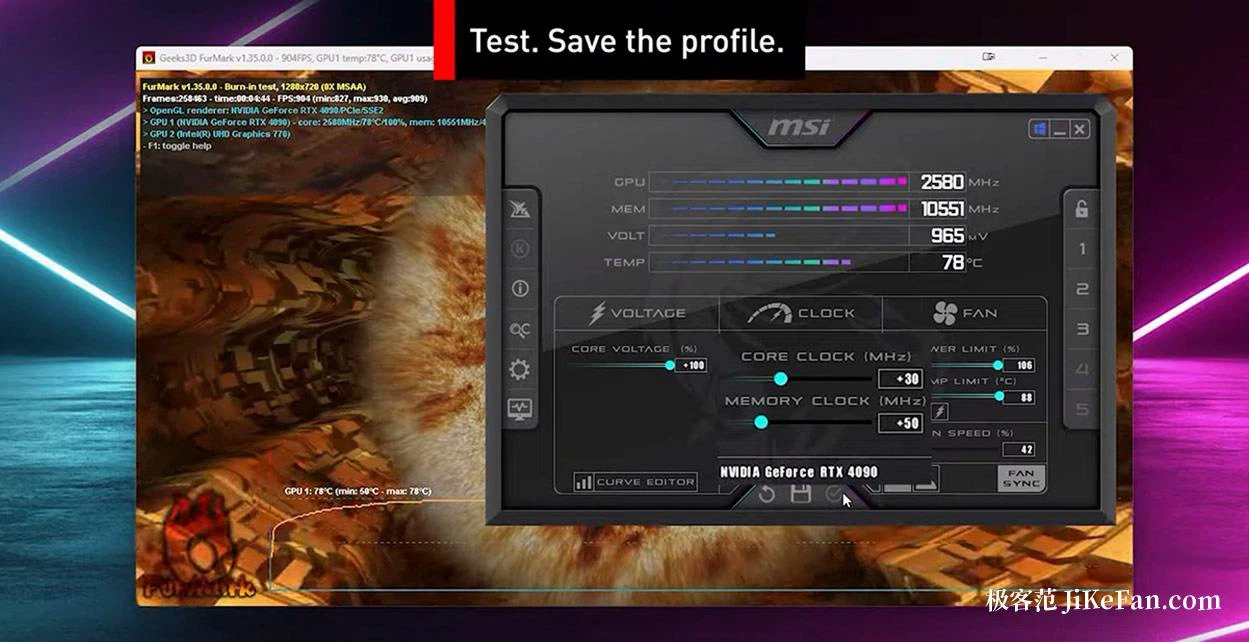
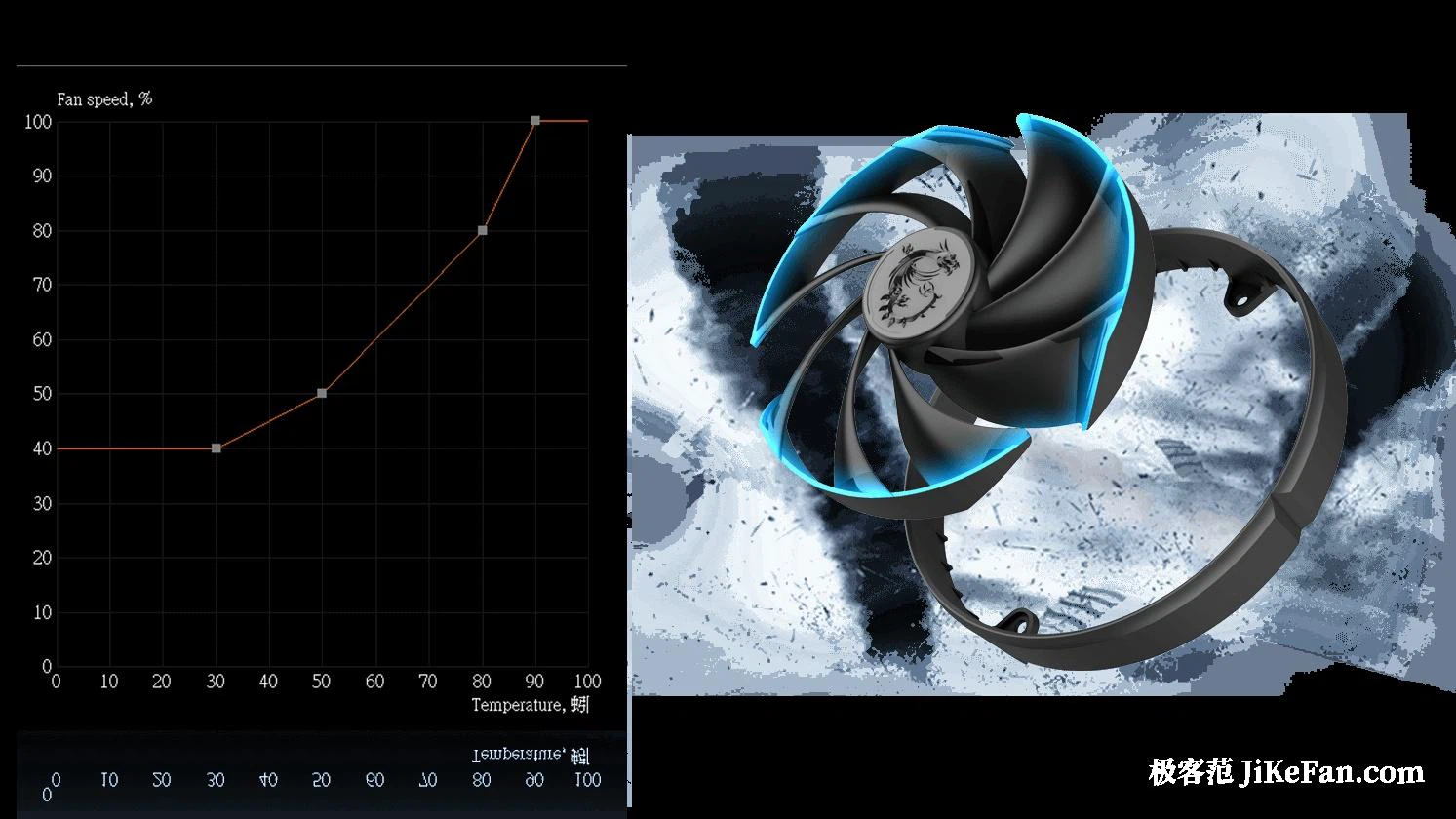
風扇可以固定轉速,也可以照溫度畫一條曲線,多數人就是這樣在溫度與噪音之間取一個自己能接受的點。再往上是超頻與降壓:把核心或記憶體頻率的偏移拉高換效能,或者反過來壓低電壓來減耗電與發熱。程式提供幾個設定檔位,可以把預設、安靜、遊戲這幾套分開存著,隨時切換。部分型號還支援自動掃描,給出一個可參考的調校起點。
降壓值得單獨說一句,因為它是兩個方向裡比較不直覺的那個。同樣的頻率下把電壓壓低,耗電與發熱都下降;對一張被溫度而不是被頻率上限卡住的卡來說,這麼做換回的是效能而不是損失。它同時也是最容易「十分鐘看起來很穩、第四十分鐘才出問題」的那種改動。
版本與提醒
版本方面,官方管道提供的正式版是 4.6.6,另外還有一條測試通道,版號更高、更新更頻繁。想穩定就取正式版。下載請走微星官網或其授權的發布頁,別的地方不要。真正要提醒的是調校本身:超頻與降壓都有不穩定的風險,動手前先在預設狀態下記錄一組基準讀數,每次只改一項,改完做一次穩定性測試,確認撐得住再存成設定檔。
不管打不打算超頻,這支都值得裝:光是溫度與影格率的即時讀數就夠了,風扇曲線還能讓機器安靜不少。真要動頻率與電壓,先留一份預設設定,改一項測一次。