
裝置叫不出名字時,DriverIdentifier 怎麼把驅動找出來
摘要
DriverIdentifier 是一款面向 Windows 的驅動檢測工具。它掃描本機硬體、讀出硬體識別碼,比對對應的驅動版本並列成帶下載連結的清單;也能在沒有網路的機器上先跑一次掃描,把清單帶到別處下載,安裝包只有幾 MB。
推薦- 軟體名稱
- DriverIdentifier
- 版本
- 6.1
- 收費
- 免費
- 開源
- 非開源
- 作業系統
- Windows
- 更新時間
- 2026-10-05 01:44
先把缺什麼弄清楚
重裝系統、或換一台新機器,過程的形狀都差不多。難的通常不是安裝本身,而是安裝完之後裝置管理員裡那份清單:帶警告標記的項目、系統叫不出名字的裝置、只寫著位址與匯流排的那幾行。真正的問題不是「驅動怎麼裝」,而是「哪一個驅動、去哪裡拿」。DriverIdentifier 是一款面向 Windows 的驅動檢測工具,處理的正是這件事。它掃描本機硬體,讀出硬體識別碼,再去比對對應的驅動版本,最後把結果列成清單,附上下載連結。
順序是有意義的。多數人從裝置名稱開始,然後搜尋,最後落到一個來源說不清的頁面。先讀識別碼則把順序倒過來:識別碼是硬體對自己的陳述,不會因為行銷名稱或地區型號而改變。手上有它,比對就從猜變成查。
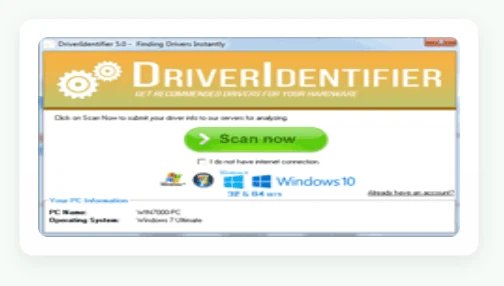
三步流程
官方把流程概括為安裝、掃描、下載三步。掃描會檢查系統中缺失或版本過舊的驅動,比對時以硬體識別碼為依據。官方表示會優先指向硬體廠商提供的驅動,而不是來源不明的第三方打包——對這類工具來說,這是最關鍵的一點。介面上沒有需要先做決定的複雜選項,掃描結果按裝置列出,工作就變成沿著清單逐項處理。程式本體很小,安裝包只有幾 MB,這在一個「安裝包往往比驅動本身還大」的類別裡值得一說。
離線的情況
有一種場景讓這類工具真正有用:機器本身連不上網。剛裝完系統、網路卡的驅動還沒就緒,是最典型的例子。把程式拷到隨身碟,在沒有網路的機器上跑一次掃描,讓它產出一份硬體與所需驅動的清單;再把清單帶到能上網的機器上,按清單下載,最後把檔案帶回來。對一台剛設定好、網路堆疊還不完整的機器來說,這省掉的是一整圈來回:另一台電腦、大量搜尋,以及「這個安裝包到底屬於哪顆晶片」的猜測。
相容與兩點提醒
官方稱支援從較早版本到較新版本的 Windows,涵蓋 32 位與 64 位系統,品牌機與組裝機皆適用。使用時有兩點值得留意。一是程式的來源:安裝包請從官方管道取得,不要用那種順手捆綁了別的東西的下載站。二是驅動的來源:以硬體廠商自己發布的版本為準,安裝前先確認版本與系統位數是否相符。至於顯示晶片、晶片組這類貼近硬體的驅動,先到廠商官網核對一遍版本,是比較穩妥的習慣。
這個做法到哪裡為止
這類工具做的是辨識與指路,不做決定。兩個候選版本哪一個更適合某台機器、某個較舊的版本是不是被刻意留著因為新版弄壞了什麼、一個報得出識別碼的裝置究竟是不是真正出問題的那個——掃描回答不了這些。裝錯的驅動可以讓系統比缺驅動時更糟,這也是為什麼清單是工作的開始,而不是結束。掃描真正省下的是搜尋時間,而在整件事裡,那通常是最大的一筆成本。
裝置管理員裡那幾個叫不出名字的裝置,掃一遍比搜尋一個下午快:讀到識別碼,問題就變得具體。前提很簡單——程式從官方管道拿,驅動認廠商原版。