
Easy Service Optimizer レビュー:Windows の常駐サービスを一括整理
要約
バックグラウンドで動くサービスを段階的なプリセットでまとめて整える無料の携帯ツール。適用前に状態を控えるため、不具合が出ても一発で元に戻せます。
おすすめ- ソフト名
- Easy Service Optimizer
- バージョン
- 1.2
- 料金
- 無料
- オープンソース
- 非オープンソース
- OS
- Windows
- 更新日時
- 2026-10-07 20:22
常駐サービスを台帳として見る
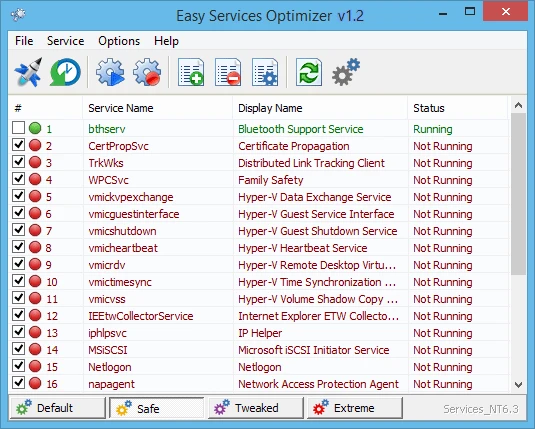
導入したままの Windows は、数十のサービスを背後で動かし続けている。その多くは限られた状況でしか出番がない。プリンタのない機械でも印刷待ち行列は動き、デスクトップ機でもペン入力の担当が常駐している。日ごとにメモリと起動時間を食う一方で、実際に手を入れる人は少ない。サービス管理画面を開いて一つずつ止めていく作業は遅く、押し間違いも起きやすい。しかも壊れたことに気づくのは一週間後だったりする。Easy Service Optimizer はこの雑務を型に落とし込んだ。起動すれば一覧がそのまま並び、横にいくつかの段階が用意されている。控えめな段階はほとんどの機械で不要な項目だけに触れ、進んだ段階はさらに絞り込む。適用は一回の操作で済み、古い機械なら再起動一回でメモリと起動時間の差が見えてくる。
押せるのは、戻せるから
その段階ボタンを安心して押せる理由は、戻る道が用意されていることにある。変更の前に、各サービスの現在の状態が記録用の保存物へ書き出される。調整のあとで様子がおかしくなった場合、たとえば読み取り機が認識されない、予定していた控えが動かないといった場合でも、復元を一度実行すれば元の状態に戻る。サービスの名前はもともと分かりにくいので、各行には何をする項目なのか、止めると何が困るのかという短い説明が添えられている。これは速度の宣伝文句よりずっと役に立つ。
本体は数百キロバイトの実行ファイル一つだけだ。インストーラも常駐アイコンも定時処理もない。道具用のフォルダに置き、必要なときだけ開けばよい。この形は利用者層と噛み合っている。背後のかさみを気にする人が、もう一つ背後の処理を増やしたいはずがないからだ。大きな更新はしばらく途絶えているが、サービス管理の仕組み自体が変わったわけではなく、現在の Windows でも問題なく動く。
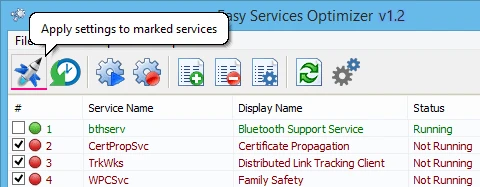
効き目が出るのは、負荷が中くらいの機械だ。少し重くなった程度の環境に必要なのは、中身を削ぎ落とした系ではなく、十から十五ほどの項目を止めて残りは触らない選択である。これを手作業でやろうとすれば、候補ごとに説明を読み、結果を推測することになる。案内記事がたいてい飛ばしてしまうのが、まさにこの部分だ。整えられた一覧はその推測をなくし、さらに大事なことに、切りすぎる誘惑も取り除く。過剰な削減こそ典型的な失敗で、起動は速くなったのに、代金を払って手に入れた機能が静かに消えている。
読みやすさも効いている。技術的な識別子の壁を並べる代わりに、項目を役割ごとにまとめ、横に現在の状態を示す。だから一度開くだけで、この機械が何を動かしているのかという説明書を兼ねる。設定を一切適用しなくても、標準の道具では意外に答えにくい問いに答えてくれる。
古い機械を延命する目的なら、効果はもっと分かりやすい。メモリが少ない環境では常駐の一つ一つが効いてくるので、控えめな段階でも体感差が出る。逆に、新しくメモリに余裕のある機械では、差は数字の上だけにとどまることも多い。自分の環境を測ってから決めるのが、道具に振り回されない使い方だ。
Easy Service Optimizer の値打ちは、専門的な操作に安全装置を取り付けた点にある。システムの調整に必要なのはサービスの手引きを暗記することではなく、変更を取り消せる力だ。後悔できるからこそ、手を出せる。
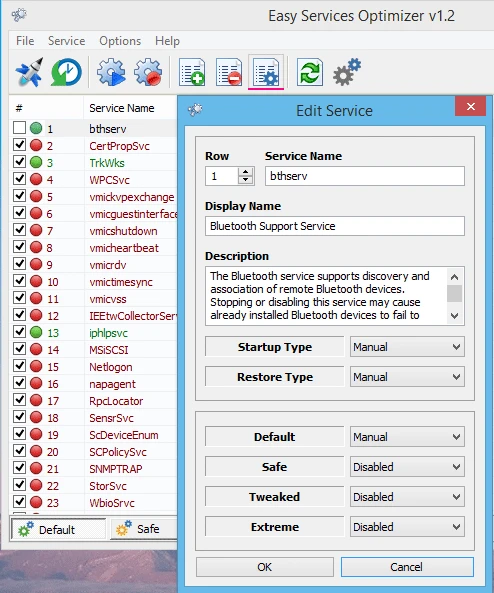
使い方としては、まず控えめな段階から始め、数日そのまま過ごし、異常がないと確かめてから強い設定を検討するのがよい。印刷や更新に関わる項目は、必要なら個別に戻す。指紋認証やメーカー製の付属ソフトが頼っている項目は、外す前に一度見直したい。初回の前に復元ポイントを作り、記録した保存物をすぐ見つかる場所に置いておけば、最悪の事態は入れ直しではなくなる。調整の終わりに待っている答えはいつも同じで、帰り道が残っているかどうかだ。