
Total Uninstall 7.6.2:インストール前に記録を残し、削除時は差分リストで片づける
要約
Total Uninstall 7.6.2 は削除を根拠のある手順に変える。インストールの前後でシステムの記録を取り、その差が消すべき項目の一覧になる。入口のないプログラム向けの強制削除も備え、Professional は 1 台で約 50 ユーロ。
おすすめ- ソフト名
- Total Uninstall
- バージョン
- 7.6.2
- 料金
- 有料
- オープンソース
- 非オープンソース
- OS
- Windows
- 公式サイト
- https://www.martau.com/
- 更新日時
- 2026-10-21 15:52
削除ツールの難しさは消すことではなく、何を根拠に消すかにある。Total Uninstall の答えは記録を残すことだ。インストールの前にシステムの状態を 1 枚取り、終わったあとにもう 1 枚取る。2 枚の差として残るものが、そのインストールが触った場所になる。
バージョンは 7.6.2 で止まっている
公式のダウンロードページにある更新履歴で最も新しいのは 7.6.2 版、日付は 2025 年 12 月 24 日、説明は 1 行だけだ。Windows 11 と Windows Server 2025 への対応更新という内容である。さかのぼると 7.5 版が 2023 年 7 月 8 日で、複数ディスプレイと複数の拡大率に対応し、32 ビット向けと Windows 7 より前の残りコードを片づけた。7.4 版は 2023 年 6 月 28 日で明暗テーマの色を設定でき、7.3 版は 2022 年 4 月 9 日で画面の反応が速くなり、7.2 版は 2022 年 1 月 10 日で不具合の修正にあたる。
この間隔を見ると、更新の速い企画ではないことが分かる。小さな版が 1 年から 2 年に 1 度というのが普通で、変更も多くは対応の追随であり、機能の作り直しではない。対応する環境は Windows 11、10、8.1、8、7 の 64 ビット版で、サーバー側は Windows Server 2025、2022、2019、2016 まで並ぶ。
記録がすべての起点になる
新しいインストールを見張るとき、道具が最初にするのはインストールではなく、その時点のシステムの記録を取ることだ。公式の画面は率直に書いている。見出しは新しいインストールの監視、本文はインストール前のシステム記録の作成、その下に 2 つの選択肢が続き、新しい記録を作るか、前の記録を使い回すかになる。前者が勧められている。記録ができてから、インストールの過程が記帳され始める。
終わったあとの作業は 2 枚の記録を突き合わせることだ。この差は、どのファイルがどの製品らしいかという推測ではない。2 つの時点の間にシステムのどこが変わったかを、1 項目ずつ比べた結果である。だから出てくる一覧は、ファイル名やインストール先、提供元の印から推し量る必要がない。見えているのは変更そのものだ。
2 つの道:前から見張るか、あとで調べるか
製品はこれを 2 つの部品に分けている。Monitored programs は前の道を取る。インストールの前に監視を始め、その間にシステムへ加えられた変更をすべて書き留める。あとで削除するときはこの記録をそのまま使い、ソフトに付いてくる削除機能に頼らない。
Installed programs はもう一方の道で、すでに入っているプログラムが対象だ。いまのインストールが何でできているかを調べ、インストール記録を生成する。これも付属の削除機能を回り込んで、きれいに削除するためである。公式は理由も書いている。付属の削除機能はファイルや変更を残すことがある、という点だ。2、3 年前に入れた古いソフトなら、この道しかない。当時は記帳していないので、いま調べるしかない。
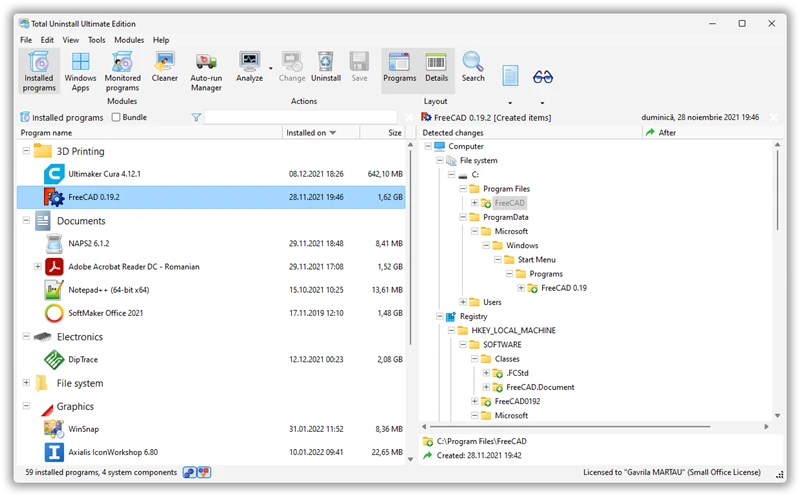
差分一覧はどこまで細かいか
検出される変更は 3 種類に分かれる。新しくできたフォルダ、新しくできたファイル、変更されたファイルで、それぞれ件数が出る。公式の画像からは層の重なりが読み取れる。左側に計算機の節点があり、その下にファイルの木と登録情報の木が並ぶ。ファイル側は Program Files の下のインストール先まで下り、登録情報側は HKEY_LOCAL_MACHINE、SOFTWARE、Classes の層まで下りる。右側の列にはこの調査の付帯情報が並ぶ。インストールの開始と終了の時刻、提供元、支援の窓口、製品の更新先。
ファイルの木と登録情報の木を同じ画面に置くのは、削除の残りが半分ずつに分かれがちだからだ。片方はディスクに、もう片方は登録情報に残る。2 回に分けて走らせると後半を落としやすい。
削除は設定できる流れになっている
設定にある「調査済みプログラムの削除」のページは、これをチェック項目の連なりにしている。削除の前に復元ポイントを作る、削除するプログラムを控えに取る、ソフト付属の削除機能を優先する、検出した変更の記録を使わない、見つからない項目は飛ばす、削除後に一覧から外す。どの項目も実際の事情に対応する。復元ポイントは判断を誤ったときの戻り道、控えは「消したあとで戻したい」場合の備え、付属の削除機能の優先は自前で後始末をするソフトへの配慮だ。
同じページの左側には調査の段階が並び、安全、標準、詳細の 3 段になっている。段階が変えるのは走査の深さと範囲で、安全側は浅く速く、詳細側は広く時間がかかる。
まとめて削除と強制削除
資料のページは Installed programs の部品の能力を 3 つ挙げる。強制削除、複数プログラムの一括削除、正確な削除である。強制削除は削除の入口がない、あるいは入口が壊れたプログラムに向く。一括削除は複数を選んでまとめて扱う。正確な削除は差分一覧の道を通る。
ここははっきりさせておきたい。製品が対応するのはまとめての削除であり、監視のほうはインストールごとに別々に記帳する。100 本入れたからといって 100 本を一度に見張れるわけではない。新しいインストールのたびに流れを 1 回ずつ通す必要がある。記録するのは、その 1 回のインストールが何をしたかだからだ。
ついでの 2 つ:整理と自動起動
削除の本筋とは別に、付属の部品が 2 つ付いてくる。Cleaner は余分なファイルと登録情報の項目を片づけ、後始末の役を担う。Autorun Manager は Windows の起動の流れを管理し、起動するプログラム、サービス、予定された作業がすべてその範囲に入り、1 つずつ止められる。公式の説明は、要らない項目を止めればシステムは速く動くというものだ。
どちらも単体では目新しいものではない。同じ道具に入っている意味は、行き来の手間が省けることにある。
プログラムを新しい計算機へ移す
公式はこれを独立した機能として立て、独立したプログラムと同じくらい重要だと表現し、専用の手引きまで用意している。やり方は、すでに入っているプログラムを、それがシステムに加えた変更ごと別の機械へ移すというものだ。設定は済んでいるのにインストーラーが見つからない、あるいは設定し直す費用が大きすぎる道具にとって、この道は入れ直すより楽になる。
2 つの版と 6 段の許諾
個人向けは Professional と Essential の 2 つに分かれる。Essential についての公式の説明は、Professional と同じ調査の仕組みを使うというもので、違いは機能を絞ったことにある。足りるが、広げない。価格はユーロ建てで、Professional が 1 台で約 50、3 台で約 60、Essential が 1 台で約 25、3 台で約 35 となる。
事業向けの許諾は別建てで、Professional と最上位の 2 段で示される。小さな事務所の 4 台で約 100 から、技術者向けの携帯版 2 本で約 130 から、10 台以上の拠点許諾で約 200 から、いずれも税抜きである。購入前には 30 日間すべての機能が使え、過ぎたあとも使い続けるには購入と登録が要る。
許諾の形は買い切りに 1 年の保守を足したものだ。その 1 年は更新と移行が無料で、過ぎてもプログラムは制限なく動く。新しい版が届かなくなるだけで、追いかけたい人は保守を延ばす。
どんな人に要るか
3 つの状況が最も効く。ソフトを入れる前に記録を残しておきたい人、削除したあとでフォルダにまだ山ほど残っているのを見つけた人、削除の入口がない頑固なプログラムを抱えている人だ。
逆に、たまに無料のソフトを入れるだけで、システムのディスクに余裕があるなら、専用の削除ツールは管理する道具を 1 つ増やすだけになる。
Total Uninstall の中身は激しく消すことではなく、根拠をもって消すことにある。消すと決めた項目はどれも、インストールの瞬間にシステムへ加えられた変更までたどれる。残った判断は人に委ねられる。