
Xshell: Sitzungsverwaltung, Schnellbefehle und Auslöser für Menschen, die im Terminal arbeiten
Zusammenfassung
Ein SSH-Client für Windows, aufgebaut um Ordner für Sitzungen, wiederverwendbare Anmeldekonfigurationen, eine Leiste mit Schnellbefehlen und Auslöser, die auf Text im Terminal reagieren. Für private und schulische Nutzung frei, für gewerbliche Arbeit eine Lizenz.
Empfehlen- Name
- Xshell
- Version
- 20260720
- Open Source
- Proprietär
- Betriebssystem
- Windows
- Webseite
- https://www.xshell.com
- Aktualisiert
- 2026-10-26 22:00
Fünfzig Server, und jede Adresse im Kopf
Für alle, die Maschinen verwalten, ist der SSH-Client kein Hilfsprogramm, sondern der eigentliche Arbeitsplatz. Trotzdem arbeiten erstaunlich viele noch mit einem altmodischen Terminal, das bei jeder Verbindung Adresse, Port, Benutzername und den Pfad zum Schlüssel abfragt und zwischen zwei Sitzungen nichts behält. Bei zwei Servern ist das in Ordnung. Bei fünfzig wird daraus eine tägliche Steuer, und eine gefährliche: Sobald man sich beim Host vertippt, sitzt man mit den richtigen Anmeldedaten auf der falschen Maschine.
Xshell ist der derzeitige Bezugspunkt dieser Kategorie unter Windows, entwickelt von einem Team in Korea und im Einsatz bei Betriebsgruppen in mehr als neunzig Ländern. Die Lizenz sollte man früh benennen: Private und schulische Nutzung ist dauerhaft frei, und seit 2022 gibt es keine Begrenzung der Tabs mehr, sodass die freie Fassung beliebig viele Sitzungen öffnet. Gewerbliche Nutzung verlangt eine gekaufte Lizenz.
Sitzungsverwaltung, und das ist der eigentliche Kern
Alle fernen Verbindungen liegen in Ordnern, und jede Sitzung trägt ihre eigene Adresse, ihren Port, ihren Benutzernamen, ihren Schlüssel und ihren Proxy-Sprung. Das allein nimmt einen Großteil des Tippens weg. Was es in der Breite brauchbar macht, ist die farbliche Kennzeichnung: Server verschiedener Umgebungen bekommen unterschiedliche Symbole und Farben, also Rot für die Produktion, Gelb für die Testumgebung, Blau für die Entwicklung. Nach einer Woche sieht man die Farbe vor dem Hostnamen, und genau das ist der Schutz davor, den richtigen Befehl auf der falschen Maschine auszuführen.
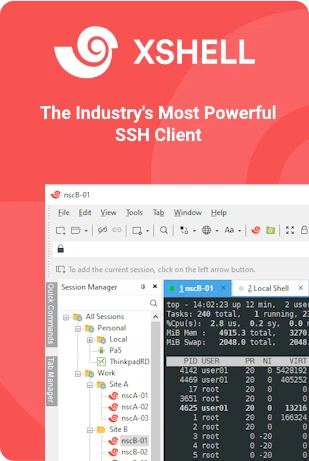
Die zweite Hälfte sind Anmeldekonfigurationen. Ein Benutzername samt Schlüssel oder Passwort lässt sich zu einem Profil bündeln und auf eine ganze Gruppe von Sitzungen anwenden. Wird ein Schlüssel erneuert, ändert man das Profil einmal und alle Sitzungen, die es nutzen, folgen; die Alternative wäre, vierzig Sitzungen von Hand zu öffnen und einzeln zu bearbeiten – genau die Sorte Arbeit, die Fehler erzeugt.
Schnellbefehle und Auslöser
Die Schnellbefehle verwandeln häufig gebrauchte Kommandos in eine Leiste von Schaltflächen. Belegung der Platten prüfen, einen Dienst neu starten, ein Protokoll mitlesen – jedes wird zu einem Klick statt einer aus dem Gedächtnis getippten Zeile. Daneben liegt ein Bereich zum Entwerfen, in dem mehrere Zeilen vorbereitet und geprüft werden können, bevor irgendetwas ans Terminal geht. Das zählt, wenn ein mehrzeiliger Befehl sich nicht leicht rückgängig machen lässt.
Die Auslöser sind der interessantere Mechanismus. Eine Regel beobachtet die Ausgabe des Terminals auf eine bestimmte Zeichenfolge und führt eine Aktion aus, sobald sie erscheint: die Zeile rot hervorheben, wenn ein Berechtigungsfehler auftaucht, eine Meldung auf dem Desktop auslösen, wenn eine Sicherung ihren Abschluss meldet. Bei der Sorte Betriebsarbeit, die darin besteht, ein Protokoll eine Stunde lang laufen zu sehen, heißt das: nicht dauernd auf den Bildschirm starren müssen – das Terminal meldet sich, wenn etwas Aufmerksamkeit braucht, statt zu erwarten, dass man es selbst bemerkt.
Tabs, geteilte Bereiche und Dateiübertragung
Tabs lassen sich ablösen und wieder zusammenführen: einen herausziehen, sodass er ein eigenes Fenster wird, oder die Tabs zweier Fenster in eines legen. Ein einzelnes Fenster kann waagerecht oder senkrecht geteilt werden, sodass mehrere Maschinen gleichzeitig zu beobachten sind, ohne dass sich Fenster überdecken. Mit eingeschalteter gleichzeitiger Eingabe wird alles, was im aktiven Bereich getippt wird, an die anderen offenen Sitzungen gesendet – aus einer wiederkehrenden Änderung auf zehn Servern wird ein Befehl.
Die Dateiübertragung ist eingebaut und nicht angeschraubt. Der SFTP-Browser unterstützt Ziehen und Ablegen in beide Richtungen, ZMODEM-Übertragungen laufen innerhalb einer bestehenden Sitzung, und SCP steht von der Kommandozeile für skriptgesteuerte Arbeit bereit. Wo eine grafische Sicht auf das ferne Dateisystem gebraucht wird, lässt sich ein begleitendes Übertragungswerkzeug direkt auf der aktuellen Sitzung öffnen, statt sich erneut anzumelden.
Das ist kein Ersatz für ein sparsames Terminal, sondern ein industrielles Werkzeug, und der Unterschied zeigt sich in den Teilen, die nur im Alltag zählen: gruppierte Sitzungen, wiederverwendbare Anmeldung, eine Leiste vorbereiteter Befehle, Auslöser und Sitzungsprotokolle. Jedes davon würde das Werkzeug für sich rechtfertigen. Private und schulische Nutzer zahlen nichts, und Erfahrene wie Neue bekommen denselben Arbeitsplatz; wer sich täglich auf mehreren Servern anmeldet, nimmt hier den schnellsten Weg.