
LiteMonitor: eine Hardware-Anzeige, die in der Windows-Taskleiste lebt
Zusammenfassung
Ein quelloffenes Panel zur Hardware-Überwachung unter zwei Megabyte, das in der Taskleiste sitzt oder auf dem Desktop schwebt und Auslastung von Prozessor, Grafik, Arbeitsspeicher, Platten und Netz zeigt, mit Farben für drei Schwellenstufen. Tragbar, MIT-Lizenz, keine Werbung.
Empfehlen- Name
- LiteMonitor
- Version
- 1.3
- Preis
- Kostenlos
- Open Source
- Open Source
- Betriebssystem
- Windows
- Webseite
- https://litemonitor.cn
- Aktualisiert
- 2026-10-26 22:00
Mitten im Spiel, und die Temperatur ist nur durch einen Fensterwechsel zu sehen
Wer eine Maschine im Betrieb beobachten will, kennt den Ärger. Der Taskmanager öffnet sich in einem eigenen Fenster, ein Blick darauf bedeutet also, von dem wegzuschalten, was gerade läuft. Die großen Hardware-Suiten beantworten die Frage zwar, kommen aber mit Dutzenden Seiten Einstellungen, einem dauerhaft laufenden Hintergrunddienst und einer Oberfläche, die für Diagnose gebaut ist und nicht für einen flüchtigen Blick. Es fehlt etwas, das eine Frage in einer halben Sekunde beantwortet, ohne den Bildschirm zu belegen.
LiteMonitor ist ein quelloffenes Panel unter zwei Megabyte, das genau das tut. Es lässt sich in die Taskleiste einbetten oder über dem Desktop schweben und zeigt Auslastung von Prozessor, Grafik, Arbeitsspeicher, Platten und Netz samt Temperaturen. Beim Spielen, beim Rendern von Video oder beim Übersetzen von Code genügt ein Blick. Es läuft von der Windows-8-Generation bis Windows 11, kommt als tragbare Fassung ohne Installation und steht unter der MIT-Lizenz, ohne jede Werbung.
Die Taskleiste als eine Reihe von Messgeräten
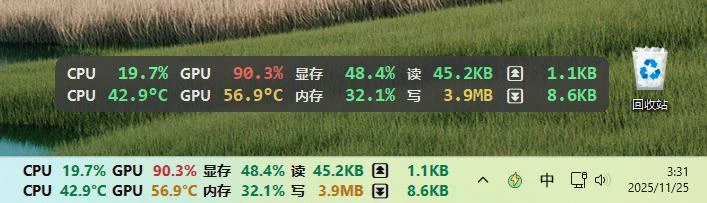
Das bestimmende Merkmal ist der Taskleistenmodus: Ein Streifen mit laufend aktualisierten Werten wird direkt in die Leiste eingebettet und trägt Prozessorlast und Temperatur, Grafiklast und Videospeicher, Speicherbelegung sowie Netzwerkdurchsatz in beide Richtungen. Der Streifen funktioniert im Quer- und im Hochformat, und Farbe, Schrift, Eckenrundung und Deckkraft sind alle einstellbar. Weil er auf der Leiste sitzt, die ohnehin da ist, verbraucht er keinen Platz auf dem Desktop – was das gesamte Argument dafür ist, ihn dort zu platzieren und nicht in einem Fenster.
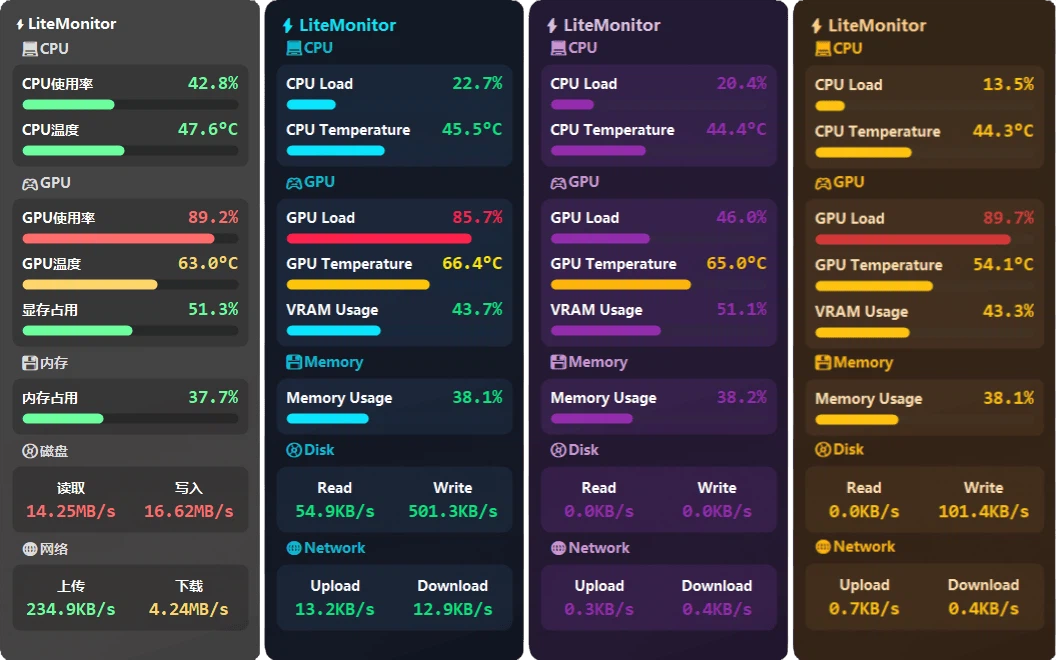
Mehrere Themen gehören zum Lieferumfang, von einer dunklen, spielbetonten Palette über einen flachen dunklen Stil bis zu einer Neon-Variante, und Themen im JSON-Format lassen sich einlesen und mit anderen teilen. Die neueste Fassung ergänzt einen Themeneditor, der die visuellen Parameter im Programm selbst mit sofortiger Vorschau anpasst, sodass ein Schema durch Hinsehen entsteht statt durch Bearbeiten einer Datei und Neustart.
Drei Schwellenstufen und Platz für Erweiterungen
Für jeden Wert lassen sich Schwellen in drei Stufen setzen: normal, Warnung, kritisch. Wird jeder Stufe eine Farbe zugewiesen, ändert die entsprechende Zahl ihren Ton, sobald sie eine Linie überschreitet. So fällt ein überhitzender Prozessor oder ein Speicherleck auf, bevor daraus ein Vorfall wird, und nicht danach. Eine Funktion zum Aufräumen des Speichers gibt in einem Schritt frei, was das System entbehren kann – nützlich, wenn etwas zu lange laufen gelassen wurde.
Das Erweiterungssystem ergänzt das Panel um Wetteranzeige und Abfrage der öffentlichen Adresse, und weitere Erweiterungen lassen sich gegen die vom Projekt veröffentlichte Paketquelle schreiben. Auch das Verhalten des Fensters ist einstellbar: Das Panel kann sich am Bildschirmrand verstecken und Klicks durchlassen, sodass es über anderen Anwendungen Zahlen zeigt, ohne einen einzigen Klick abzufangen. Erst diese Kombination macht es dauerhaft brauchbar und nicht nur beim Suchen eines Fehlers.
Warum das Panel auf die Leiste gehört
Die Taskleiste hat eine Eigenschaft, die kein Fenster bieten kann: Sie ist immer sichtbar, in jeder Anwendung, ohne dass man sie ruft. Ein dort platziertes Überwachungspanel ist nichts, was man öffnet, sondern etwas, das schon da ist, wenn der Blick zur Uhr wandert. Das verändert die Art der Information. Eine Zahl, die man holen muss, wird zweimal am Tag geholt, meist während eines Problems. Eine Zahl im Augenwinkel wird fortlaufend aufgenommen, und ein steigender Prozessorwert oder ein fallender freier Speicher erscheint als Verlauf und nicht als Vorfall.
Das Einbetten löst auch das Platzproblem. Ein schwebendes Panel muss positioniert werden, so klein es auch sei, und was es verdeckt, ist verloren. In der Leiste konkurriert es mit nichts. Für alle, die einen Bildschirm hochkant drehen, gibt es die senkrechte Ausrichtung, und die Deckkraft lässt sich so weit senken, dass der Streifen kaum noch eine Andeutung ist – die richtige Einstellung für jemanden, der die Daten verfügbar haben will, ohne sie betont zu bekommen.
Für wen es passt und wo es endet
Am meisten gewinnen diejenigen, die etwas Anspruchsvolles laufen lassen und wissen wollen, wie die Maschine damit zurechtkommt: ein Spiel mit hohen Einstellungen, ein Videoexport, eine lange Übersetzung, eine virtuelle Maschine über Nacht. Last und Temperatur zu sehen, ohne die Anwendung zu verlassen, ist der ganze Wert, und die Schwellen ergänzen das, was zählt, wenn die Aufmerksamkeit woanders ist – die Zahl wechselt die Farbe, und man schaut auf.
Was es nicht versucht, ist Geschichte. Es gibt kein Schaubild der letzten Stunde, keine Aufzeichnung von Spitzen, keine Möglichkeit, Werte mehrerer Maschinen in einer Ansicht zu sammeln; dafür bleiben die großen Diagnosesuiten die richtige Wahl. Dieses hier antwortet im Präsens, schnell und ohne Kosten, und überlässt das Archiv der Software, die dafür gebaut ist.
An Auswahl hat es der Hardware-Überwachung nie gefehlt, und die großen Suiten verschwinden nicht. Gefehlt hat eine leichte, gut aussehende, unaufdringliche Antwort auf eine einzige Frage. Unter zwei Megabyte, mit Einbettung in die Taskleiste, Themeneditor, Farben für Schwellen und Erweiterungen trifft hier jede Funktion genau diese Frage und sonst nichts. Quelloffen, tragbar, keine Werbung – einen Versuch wert für den Preis eines Downloads.