
Microsoft Copilot liest den geteilten Bildschirm und zeigt den nächsten Schritt
Zusammenfassung
Ein geteiltes Fenster wird gelesen: statt einer Anleitung markiert der Assistent die Stelle zum Klicken, folgt dem Seitenwechsel im Browser, startet per Zuruf und findet lokale Dokumente über eine Beschreibung.
Empfehlen- Name
- Microsoft Copilot
- Version
- 1.25121.84
- Open Source
- Proprietär
- Betriebssystem
- WindowsmacOSiOSAndroid
- Webseite
- https://copilot.microsoft.com/
- Aktualisiert
- 2026-10-28 22:00
Ein Assistent, der auf den Bildschirm schaut und dabei spricht. Kein Bildschirmfoto, kein Umformulieren einer Oberfläche in Worte: er liest selbst und zeigt dann, wohin der nächste Klick gehört.
Bildschirminhalte an eine Maschine zu geben, verlangte bisher einen unvermeidlichen Schritt — aufnehmen, dann irgendwie in Text bringen. Der Pfad in einer Fehlermeldung, der Verlauf in einem Diagramm, das eine Bedienelement in einem Bild, das gedrückt werden muss: genau das lässt sich mit Text am schlechtesten sagen. Jede Weitergabe verliert eine Schicht, und eine falsche Antwort bedeutet einen neuen Anlauf.
Die Bildfunktion soll diesen Schritt beseitigen. Offiziell heißt sie ein zweites Paar Augen: mit Ihrer Erlaubnis sieht sie den geteilten Bildschirm in Echtzeit, analysiert mit, was Sie gerade sehen, gibt Hinweise und beantwortet Fragen. Sie bedient das Gerät nicht für Sie, bleibt aber bei der Sache, bis sie erledigt ist.
Ein Fenster teilen, und es versteht
Die Bedienung ist einfacher als erwartet. Eine Sprachsitzung starten, das Brillensymbol neben dem Eingabefeld anklicken und wählen, was geteilt wird — der ganze Schreibtisch oder ein bestimmtes Anwendungsfenster. Während der Freigabe erscheint ein Umriss um den geteilten Bereich, als Erinnerung, wohin gerade geschaut wird. Es begrüßt per Stimme, danach fragen Sie einfach. Soll es kurz schweigen, beendet ein Tippen auf das Mikrofonsymbol das Zuhören.
Zwei Einzelheiten lohnen sich zu merken. Höchstens zwei Anwendungen oder Fenster lassen sich zugleich teilen, was den Blick auf beide erlaubt — der Kalender auf der einen, eine Liste von Terminen auf der anderen, mit der Bitte, die gemeinsame Lücke zu finden. Und jede Bildsitzung steht für sich: sie geht nicht zurück durch das, was sie zuvor gesehen hat, und eine unterbrochene Sitzung lässt sich nicht fortsetzen.
Wo es hängt, zeigt es hin
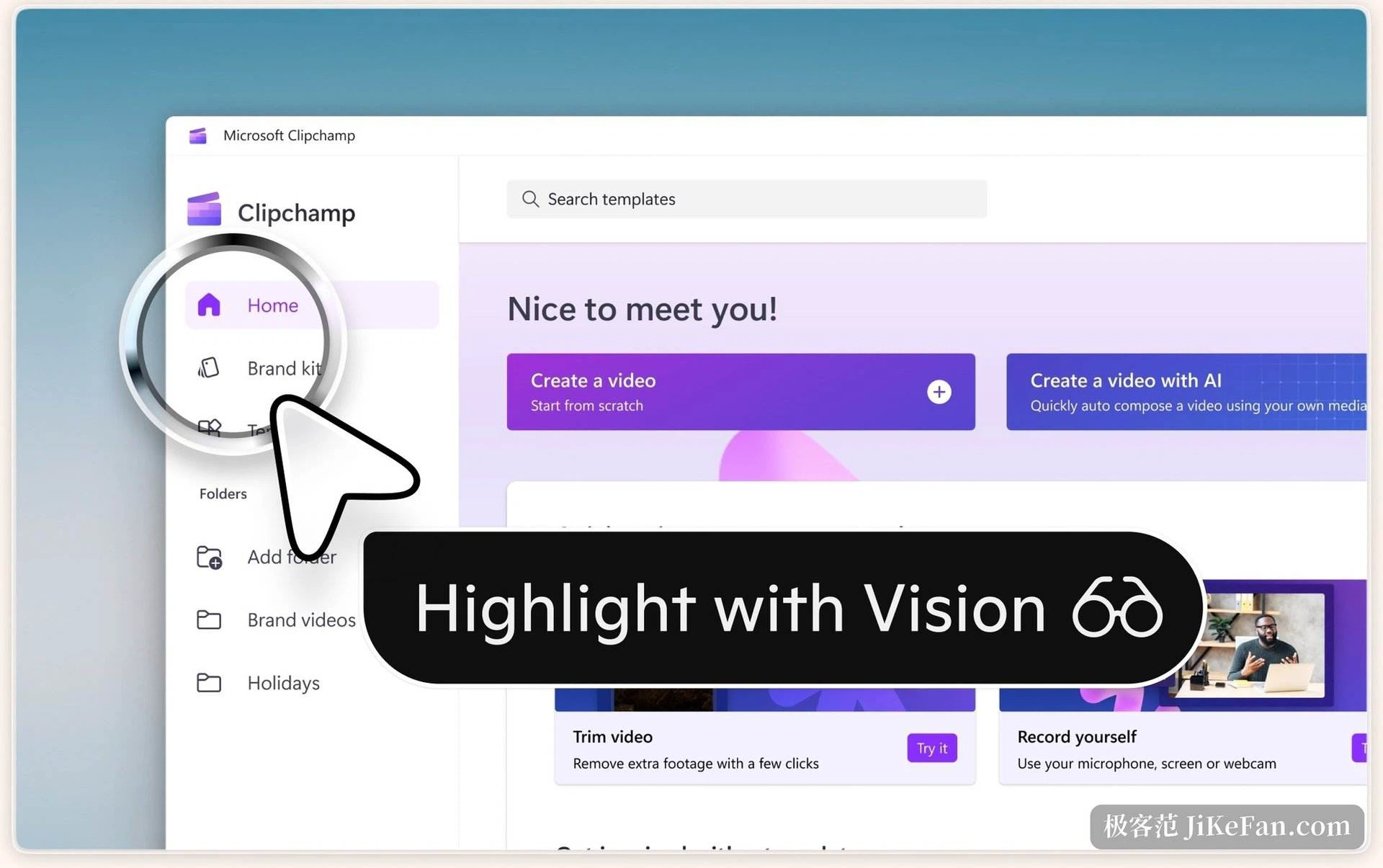
Die nützliche Form ist nicht Zusammenfassen, sondern Hinüberführen. Offiziell heißt das Hinweis-Markierung: fragen Sie, wie etwas geht, und es markiert die Stelle zum Drücken und die Schritte, direkt in der Anwendung, statt eine Seite Anleitung zu übergeben. Die Abdeckung ist breit — eine Schaltfläche, die sich in einem Schnittprogramm nicht finden lässt, eine Formel in einer Tabelle, ein Abschnitt in einem Spiel, der nicht gelingen will.
Die Grenze wird ebenso klar benannt: es klickt, tippt und scrollt nicht für Sie, es antwortet und weist den Weg. Material unter Kopierschutz oder ungeeignete Inhalte lassen sich nicht auswerten, und im Netz wird bei einer nicht unterstützten Seite das Brillensymbol grau, ohne Antwort zum Seiteninhalt.
Im Browser folgt es dem Seitenwechsel
In Edge verhält sich die Seitenleiste anders. Mit eingeschalteter Bildfunktion folgt sie von Seite zu Seite, bis Sie die Sitzung selbst beenden. Seiten, Bilder, Videos und PDFs kommen alle infrage, sodass nach der Frage nach dem Kern eines langen Textes sofort nachgefragt werden kann, was der Verfasser zur Laufzeit sagt, ohne die Seite neu zu beschreiben. Gefragt werden muss allerdings: liegen drei Abostufen nebeneinander, beantwortet es die Frage, welche davon eine bestimmte Funktion enthält, aus dem, was tatsächlich sichtbar ist.
Zwei Wege, es zu rufen, ohne ein Symbol zu suchen
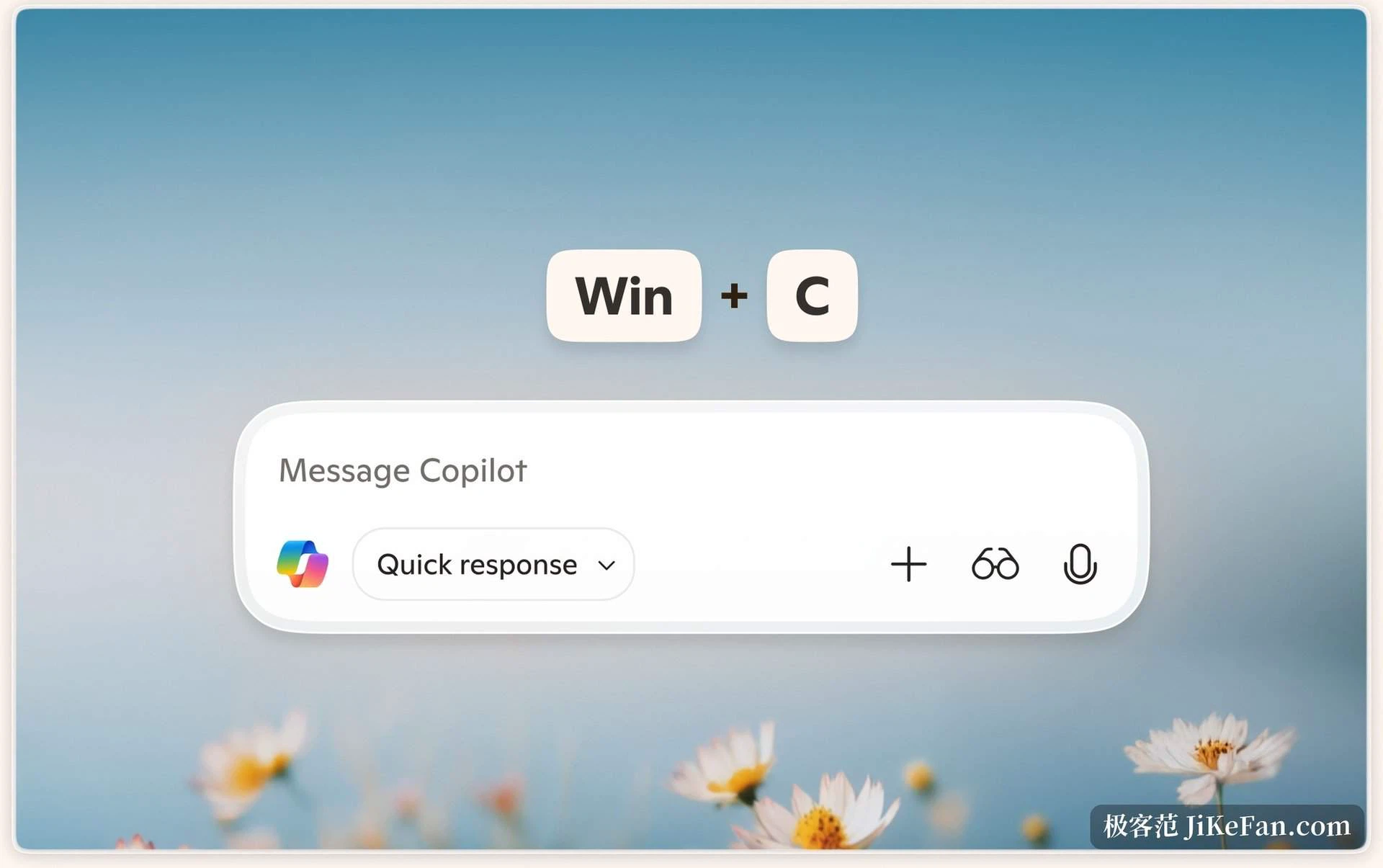
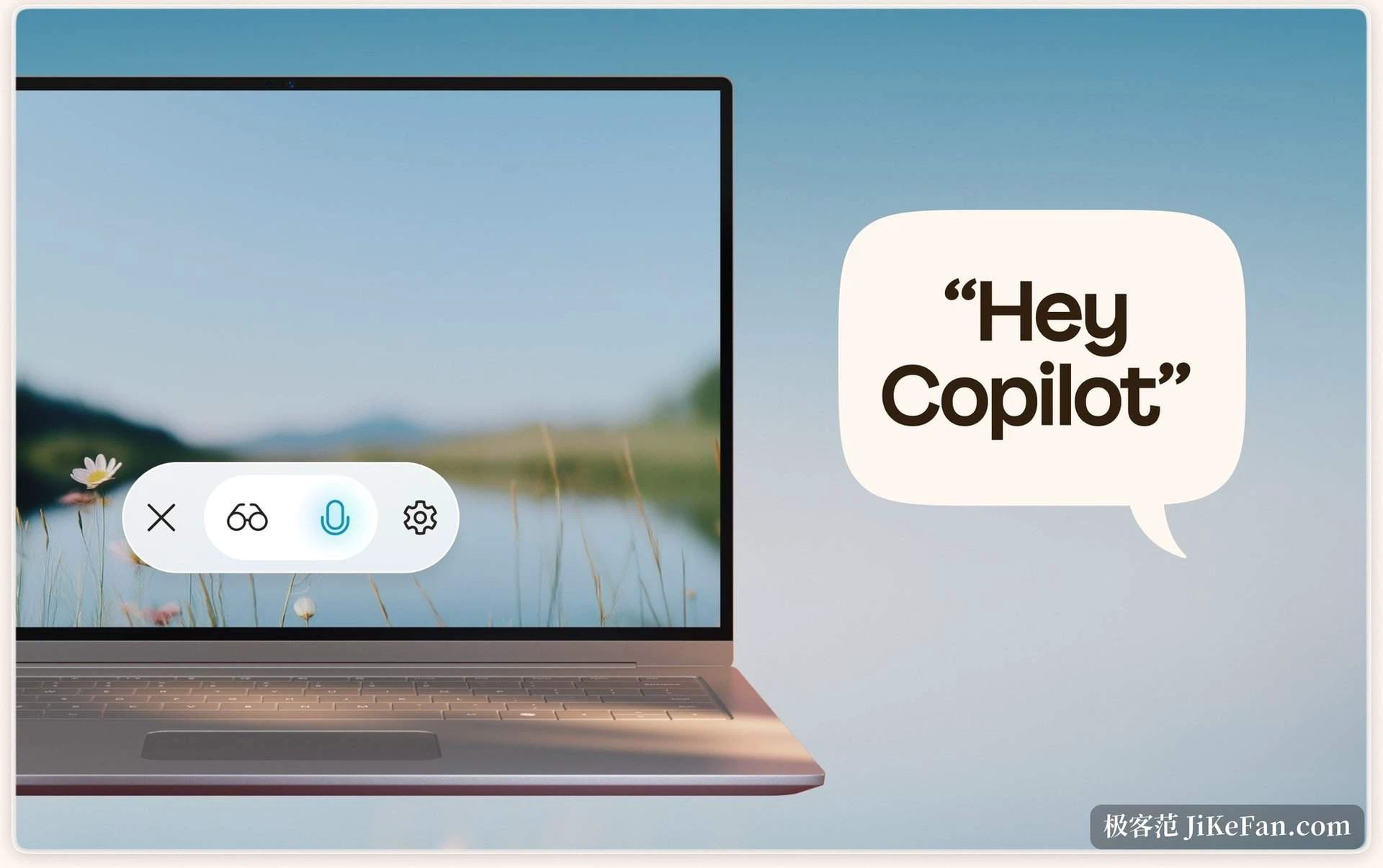
Es sitzt auf Systemebene. Unter Windows holt die Tastenkombination Win+C oder die Copilot-Taste das Eingabefeld nach vorn. Wer das Weckwort in den Einstellungen einschaltet, startet bei entsperrtem Gerät und laufender Anwendung mit einem gesprochenen Satz ein Gespräch, ohne die Maus anzufassen. Die Stimme wird im Alltag häufiger benutzt als die Tastatur — offiziell doppelt so viele Wechsel im Sprachmodus wie beim Tippen —, und das Weckwort versteht derzeit nur Englisch, während das Gespräch danach in jeder unterstützten Sprache weiterläuft. Die Stimme deckt über vierzig Sprachen ab, im Netz, unter Windows, in Edge, auf iOS und Android.
Das Suchen von Dateien hat es mit übernommen
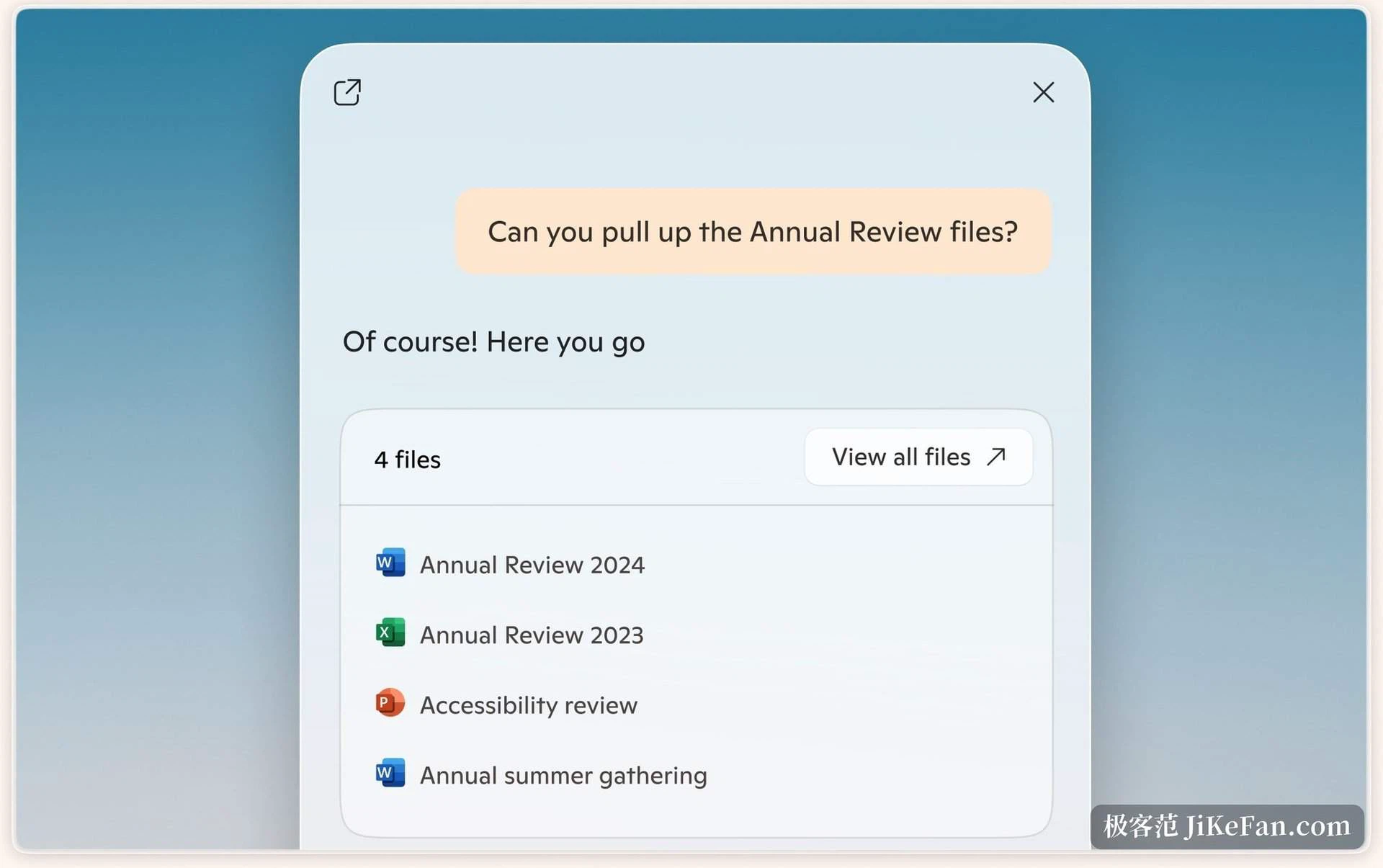
Auf dem Schreibtisch liegt die andere Hälfte bei lokalen Inhalten. Dateinamen muss man sich nicht merken: das Dokument beschreiben und nach dieser Art fragen, und der Inhalt wird gelesen, bevor die Antwort kommt. Textdokumente, Tabellen, Präsentationen, PDFs, reiner Text und JSON liegen alle im Bereich. Dieser Weg hat einen eigenen Schalter, in den Einstellungen für Konto, Dateisuche und Dateilesen, sodass empfindliches Material warten kann, bis der Schalter aus ist.
Die neue Desktop-Anwendung: neuer Unterbau, neuer Name
Auch die Anwendung selbst hat sich bewegt. Ab Mitte August 2026 wurden der persönliche Assistent und die arbeitsorientierte Aboversion zu einer Anwendung unter dem Namen Microsoft Copilot zusammengelegt, mit neuem Symbol und neuer Netzadresse. Der Desktop-Client läuft nun auf Chromium, persönliche und geschäftliche Konten wechseln innerhalb einer Anwendung, unterschieden durch Hintergrundfarbe und einen Arbeitsreiter in der Navigation, und die Daten der beiden Seiten fließen nicht ineinander. Die Compliance- und Sicherheitskontrollen für Unternehmen bleiben unverändert, die Anwendungskennung ebenfalls, bestehende Richtlinien gelten weiter.
Zum Zeitplan: ab dem 18. August konnten Unternehmen ausgewählte Windows- und Mac-Geräte in eine frühe Testphase geben, die weltweite Auslieferung für Windows und Mac begann Mitte September, Mobil und Netz waren Mitte August bereits versorgt. In derselben Umstellung wurden drei Verbraucherfunktionen — Gruppenchat, Podcast und Tiefenrecherche — am 18. August eingestellt; was davon erhalten bleiben sollte, musste vorher exportiert werden.
Es sieht nur das Fenster, das Sie ihm geben
Einem Bildschirm beim Arbeiten zuzusehen ist von Natur aus heikel, deshalb gehört das Design ausgesprochen. Die Bildfunktion ist standardmäßig aus und nur aktiv, solange Sie eine Sitzung starten; im Hintergrund schaut nichts zu, und ein Stopp beendet es jederzeit.
Zu den Daten: Sitzungsdaten der Bildfunktion werden nicht zum Trainieren von Modellen verwendet, Bilder und Ton weder verschriftlicht noch aufbewahrt, und Sitzungsdaten bleiben höchstens siebenundvierzig Stunden, um eingereichte Rückmeldungen zu bearbeiten, danach werden sie gelöscht, wenn keine kam. Festgehalten wird die Antwort des Modells, um unsichere Interaktionen zu erkennen; Gesprächstext landet im Verlauf, ist nicht für Training oder Personalisierung bestimmt und lässt sich löschen.
Frei geht, und ob es reicht, hängt an der Aufgabe
Die freie Stufe ist sofort nutzbar: mit einem Microsoft-Konto anmelden, im Netz, unter Windows und in Edge fragen, recherchieren, schreiben, Bilder erzeugen. Der Unterschied liegt im Umfang und in der Tiefe — höhere Grenzen, Vorrang zu Stoßzeiten und KI in den Büroanwendungen sind die Erweiterungen. Das persönliche Abo kostet nach öffentlicher Preisliste zwanzig Dollar im Monat, und der Aufruf aus Textverarbeitung, Tabelle, Präsentation und Mailprogramm heraus verlangt zusätzlich ein Abo des Büropakets darunter. Die Dokumentation legt auch das volle Kontingent der Bildfunktion unter die persönlichen, Familien- und Premium-Abos dieses Pakets.
Eines sollte man vorher prüfen: der Dienst öffnet Markt für Markt. Die Bildfunktion unter Windows deckt mehr als hundertsiebzig Märkte ab, und das chinesische Festland ist noch nicht darunter.
Die Arbeit nimmt es Ihnen nicht ab, aber es entfernt die Schwelle, erst erklären zu müssen, woran man hängt. Der Bildschirm ist ja da; ihn ansehen zu lassen kostet weniger als ihn nachzuerzählen.