
Apple Calendar: der mitgelieferte Terminplaner von macOS
Zusammenfassung
Die Kalenderanwendung, die mit macOS kommt und Termine mehrerer Konten in einer Ansicht sammelt. Termine lassen sich in gewoehnlicher Sprache eintippen, Erinnerungen und Besprechungen stehen nebeneinander, und Kalender lassen sich mit anderen teilen. Ohne zusaetzlichen Kauf.
Empfehlen- Name
- Apple Calendar
- Version
- 20261013
- Preis
- Kostenlos
- Open Source
- Proprietär
- Betriebssystem
- macOS
- Aktualisiert
- 2026-10-15 21:58
Der Kalender ist das eine Programm, das niemand installiert und auf das alle bauen.
Schon da, und das verschiebt den Massstab
Jeder Mac bringt eine Kalenderanwendung mit, und das aendert den Anspruch an sie. Niemand hat sie auf einer Vergleichsseite ausgewaehlt, also lautet die Frage nicht, ob sie die beste Wahl ist, sondern ob sie gut genug ist, um zu bleiben, und ob ein zweites Programm irgendetwas verraten wuerde, was man nicht schon weiss.
Die offizielle Anleitung beschreibt sie bescheiden: den Zeitplan an einer Stelle im Blick behalten. Die Betonung liegt auf der einen Stelle. Bei den meisten kommen ein dienstliches Konto, ein privates und vielleicht ein geteilter Familienkalender zusammen, und die nuetzliche Frage ist, ob sich das gemeinsam lesen laesst, ohne zwischen drei Programmen zu wechseln und drei Zeitplaene im Kopf zusammenzulegen.
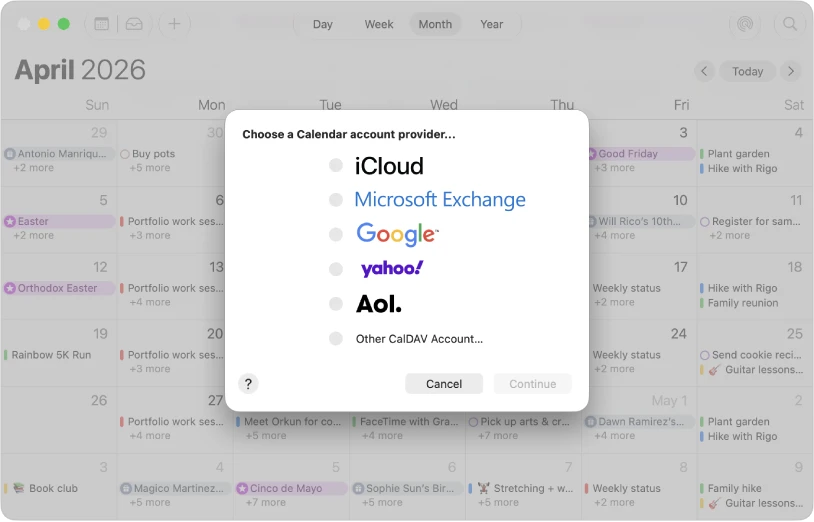
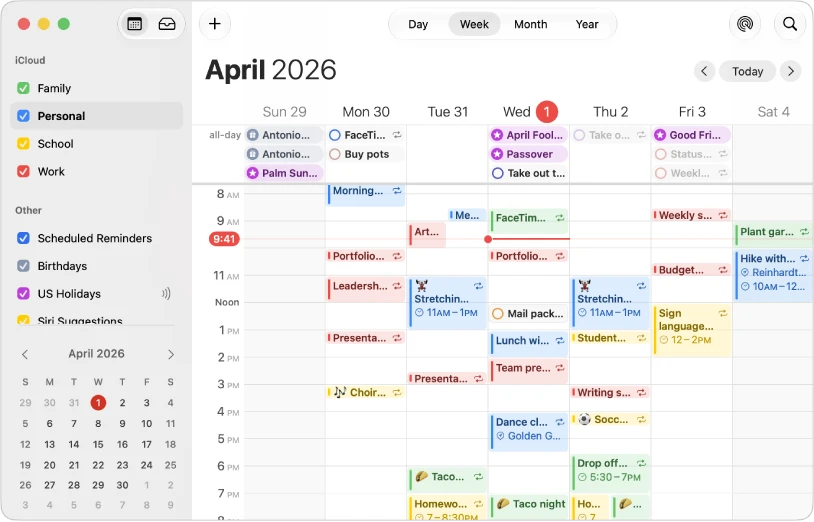
Genau dieses Zusammenlegen leistet die Anwendung. Konten werden einmal hinzugefuegt, danach stehen Termine aus allen auf demselben Raster, farblich unterschieden. Eine Besprechung an die dienstliche Adresse und ein Zahnarzttermin im privaten Konto belegen denselben Donnerstag, und nur so faellt die Ueberschneidung auf.
Einen Satz tippen statt ein Formular fuellen
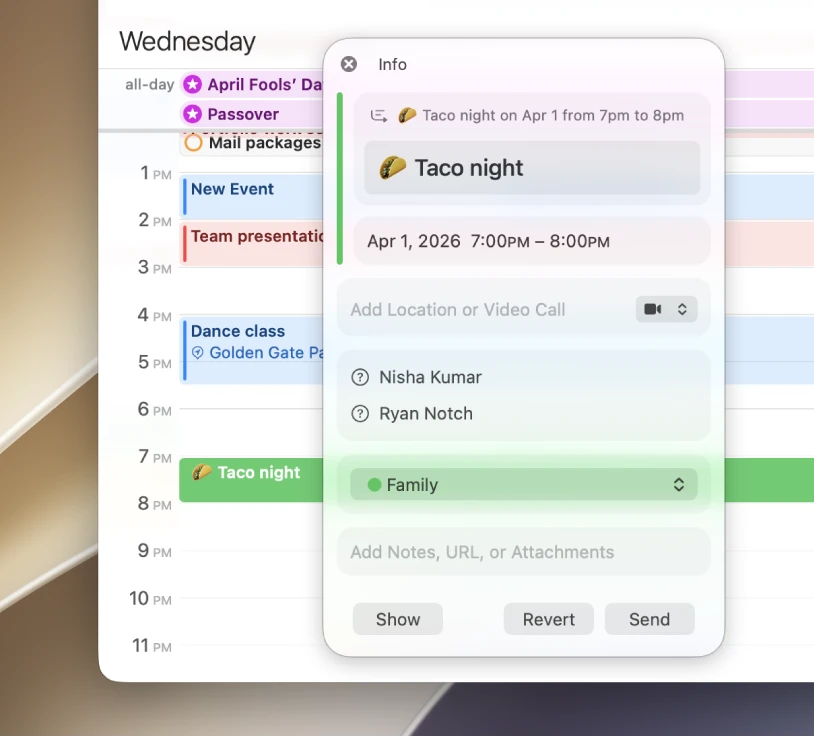
Ein Formular verlangt sechs Felder: Titel, Datum, Beginn, Ende, Ort, Kalender. Ein Satz verlangt eine Zeile wie Mittagessen mit Chen am Donnerstag um zwoelf, und der Rest ergibt sich. Fuer den Normalfall ist das deutlich schneller, weil die Einzelheiten im Kopf noch unscharf sind und beim Aufschreiben klar werden.
Die Auswertung ist nicht perfekt und muss es nicht sein. Sie trifft die gewoehnlichen Formen, und wenn sie daneben liegt, stehen die Felder fuer eine Korrektur in einer Sekunde bereit. Der Entwurfsgedanke dahinter ist bemerkenswert: ein Planungswerkzeug, das zehn Sekunden braucht, um einen Eintrag anzunehmen, wird aufgegeben, und ein grober Eintrag, der spaeter berichtigt wird, schlaegt einen perfekten, der nie entsteht.
Erinnerungen stehen im selben Fenster wie Termine. Der Unterschied ist inhaltlich wichtig, denn eine Erinnerung hat keine feste Stunde, etwa der Austausch eines Ausweises, waehrend ein Termin zu seiner Zeit stattfindet, ob man bereit ist oder nicht. Beides sichtbar zu halten verhindert, dass undatierte Pflichten in einer Liste verschwinden, die niemand oeffnet.
Teilen und wo die Grenzen liegen
Kalender lassen sich mit anderen teilen, mit Rechten vom reinen Ansehen bis zum vollen Bearbeiten. Fuer einen Haushalt ist das der Unterschied zwischen fragen, was am Wochenende ansteht, und einfach nachsehen. Fuer ein kleines Team ist es ein leichter Weg, Verfuegbarkeit zu veroeffentlichen, ohne einen Planungsdienst zu kaufen.
Die Grenzen sind zu kennen. Dies ist ein Client fuer Konten und kein eigener Dienst, also haengt der Abgleich vom Konto dahinter ab; ein dienstliches Konto, das ein Arbeitgeber verwaltet, kann beschraenken, was nach aussen geteilt werden darf. Mitteilungen folgen dem System, was bequem ist, bis ein Ruhemodus still die Meldung unterdrueckt, auf die man gewartet hat.
Punkt
Offizielle Angabe
Kosten
Bei macOS dabei
Konten
Mehrere Kalender verschiedener Konten in einer Ansicht
Eingabe
Gewoehnliche Sprache oder Feld fuer Feld
Daneben
Erinnerungen zusammen mit Terminen
Teilen
Kalender mit Rechten teilbar
Plattformen
macOS, passende Programme auf anderen Apple-Geraeten
Ein Kalender verdient seinen Platz, weil er beim Donnerstag recht hat, nicht weil er mehr Ansichten bietet als der naechste.
Hinweise aus der Praxis: alle Konten gleich zu Beginn hinzufuegen, statt aus Gewohnheit zwei Programme zu oeffnen; jedem Kalender eine klar unterscheidbare Farbe geben, denn die Farbe haelt das zusammengelegte Raster lesbar; alles mit Frist aber ohne Stunde in die Erinnerungen legen statt eine erfundene Zeit zu erzwingen; und nach jeder Systemaktualisierung die Mitteilungen pruefen, weil Ruhemodi dort gern ihr Verhalten aendern.