
Windows 桌面上那條免費儀表:Sidebar Diagnostics 開源小工具實測
摘要
開源的 Windows 側邊欄:處理器、記憶體、顯示卡、網路與磁碟讀數常駐在螢幕邊緣,有歷史曲線、門檻告警、熱鍵,縮放也跟著每台螢幕走。
推薦- 軟體名稱
- Sidebar Diagnostics
- 版本
- 3.7.6
- 收費
- 免費
- 開源
- 開源
- 作業系統
- Windows
- 更新時間
- 2026-10-05 23:33
多數硬體監控工具都想當一個「要你打開」的視窗。Sidebar Diagnostics 想做的是你乾脆忘掉的那一條。它把一條窄側邊欄貼在桌面某一側,數字就常在那裡:CPU 負載與溫度、記憶體用量、GPU 核心與記憶體時脈、網路雙向流量、每顆邏輯磁碟的讀寫速率。沒有要排的視窗,也沒有要翻的選單——它能在第一週之後還留著,大半是因為這樣。
專案以 GPL 開源,最初由一位獨立開發者發起,現在由社群的維護者接手。目前版本 3.7.6,於 2026-07 發布,跑在 Windows 10 與 Windows 11 上。
它到底量了什麼
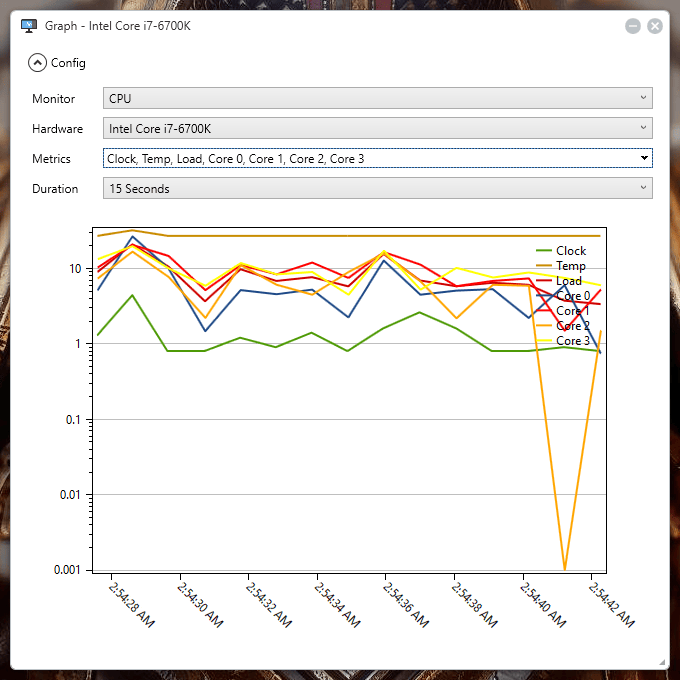
覆蓋範圍比第一眼看到的大。處理器會帶出型號、頻率、溫度與負載;記憶體顯示用了多少;GPU 給出核心與記憶體時脈,還有溫度;每顆邏輯磁碟回報讀寫速率與剩餘空間;網路區塊顯示上下行流量。這些數值全都可以畫成歷史曲線——「現在很忙」與「過去一小時都在忙什麼」,差別就在這裡。
門檻、熱鍵,與不只一台螢幕
任何數值都能設門檻。溫度或負載越線時,提醒會自己來,而不是事後才發現。全域快捷鍵綁在整條側邊欄的顯示與隱藏上,不需要的時候它就不在視線裡。桌上有多台顯示器時,側邊欄可以指定停在哪一台上,並跟著那台螢幕使用的 DPI 縮放走——這件事通常是同類工具在「高密度筆電外接舊螢幕」時崩掉的地方。

裝完就能用,不必先湊一套外觀
桌面美化套件也能顯示硬體讀數,但要先湊外掛、湊面板、再調半天。這裡的前提相反:裝上去,側邊欄自己貼好,面板一開就讀得懂,剩下只是挑哪些模組要出現、順序怎麼排。頂端還有一枚時鐘,而整條側邊欄會繞開系統通知區,不去跟它撞——這種小事,往往決定一個常駐元素是被留著還是一週後被關掉。
感測資料從哪來
讀數由一個開源的感測器函式庫提供,它對主流主機板、NVMe 固態硬碟與獨立顯示卡上的感測器有相當的覆蓋,包含溫度、風扇與電壓。讀這些感測器需要系統管理員權限,第一次啟動時會跟你要。
能改的地方
側邊欄裡幾乎什麼都能調。可以隱藏個別的裝置與感測器——虛擬網卡就是這樣才不會擠在清單裡。面板順序與寬度可調,明暗主題可換,所有設定即時生效,不必重開。多螢幕的桌上,還能讓側邊欄只出現在副螢幕,把主螢幕完整留給工作。
適合誰
想隨時看到機器溫度、負載與網路狀態,又不想讓一套大型監控軟體佔著工作列的人。讓它成立的正是形式:免費、讀數來自本身也開源的函式庫、放上去就讀得懂。對一張必須保持可用、而不是變成儀表板的 Windows 桌面來說,這是對的取捨。
這條側邊欄是個小主意,而且做得不囉嗦,這正是它能塞進一張工作桌面的原因。它沒有任何東西在搶注意力:數字每天待在同一個邊上,一旦哪裡不對,門檻機制早就知道了。想做更多的工具,最後往往是被關掉的那一個;這一條很容易被放著不管,而對一款監控工具來說,這已經是最高的評價。