
劃詞選單老是擋字?PAGENOTE 一頁一記 1.5.6 讓它關得掉、也躲得開
摘要
讀完找不回來,才是網頁閱讀真正的麻煩。PAGENOTE 1.5.6 把劃詞選單做成可關閉、可調整避讓位置,減少遮擋;網頁與 PDF 都能高亮、批注、截圖,九色十種筆刷,筆記預設留在本機瀏覽器裡。
推薦- 軟體名稱
- PAGENOTE 一頁一記
- 版本
- 1.5.6
- 開源
- 非開源
- 作業系統
- Web
- 更新時間
- 2026-11-06 23:00
在網頁上讀資料,最麻煩的從來不是「讀到」,而是「讀完之後找不回來」。劃了重點、寫了批注,隔天想再看一眼當時那句判斷,得把瀏覽紀錄重新翻一遍。PAGENOTE 一頁一記就是衝著這件事做的:把高亮、批注與截圖留在原文裡,下次打開同一個頁面,痕跡還在原處。
1.5.6 先處理「擋視線」
這個工具在三月做過一次介面改版,把原本小巧的取色盤換成更現代的浮動選單。功能是強了,副作用也明顯——選單浮在選取範圍旁邊,讀長文時總擋住一兩行字,和別的劃詞工具撞在一起時更是互相干擾。11 月 2 日的 1.5.6 版正是回頭修這個問題:設定裡可以整個關掉高亮選單,也可以在「選單避讓」裡調整它相對選取範圍的位置,讓它往邊上靠一靠。
關掉選單不等於放棄快捷操作。選取文字後仍然可以用鍵盤直接落筆,或者從瀏覽器的右鍵選單裡呼叫,兩種方式都不占版面。對一天要讀十幾篇材料的人來說,這個改動比新增一堆功能實在。
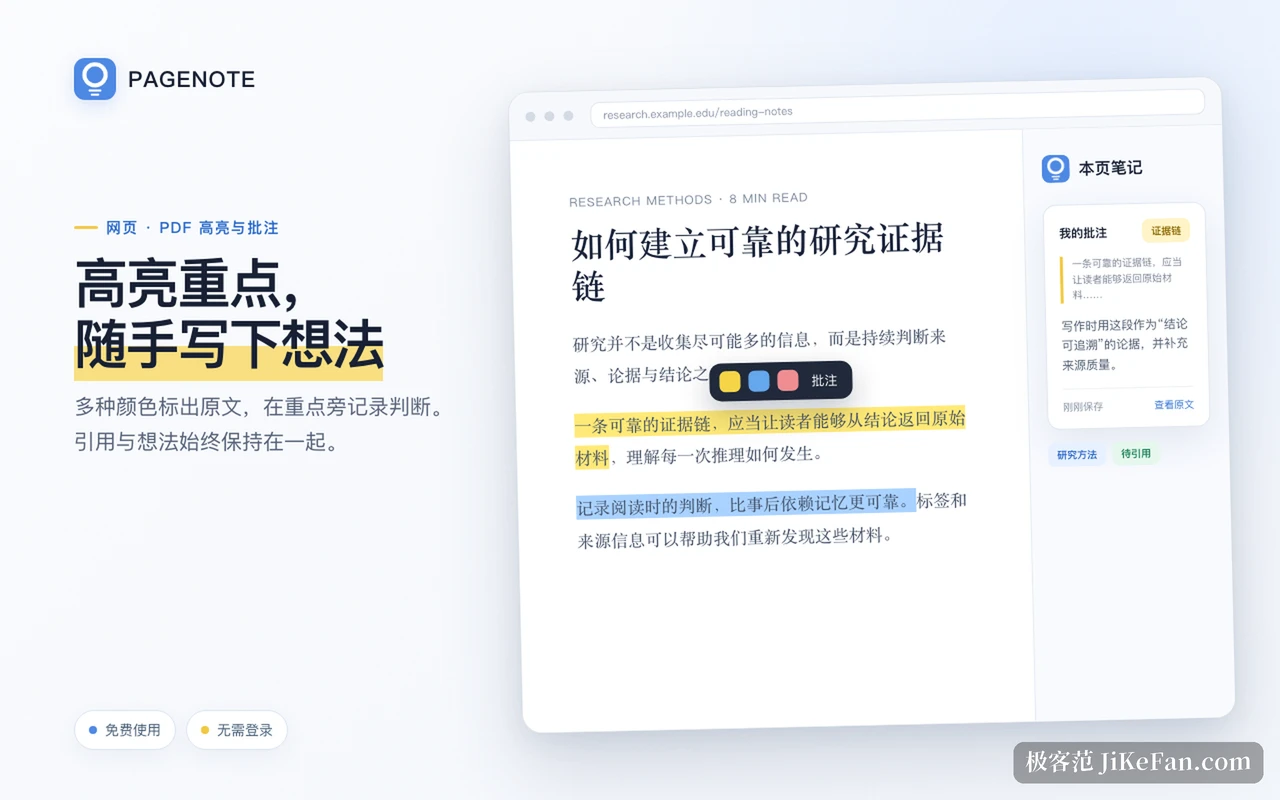
用顏色和筆觸建立自己的閱讀語言
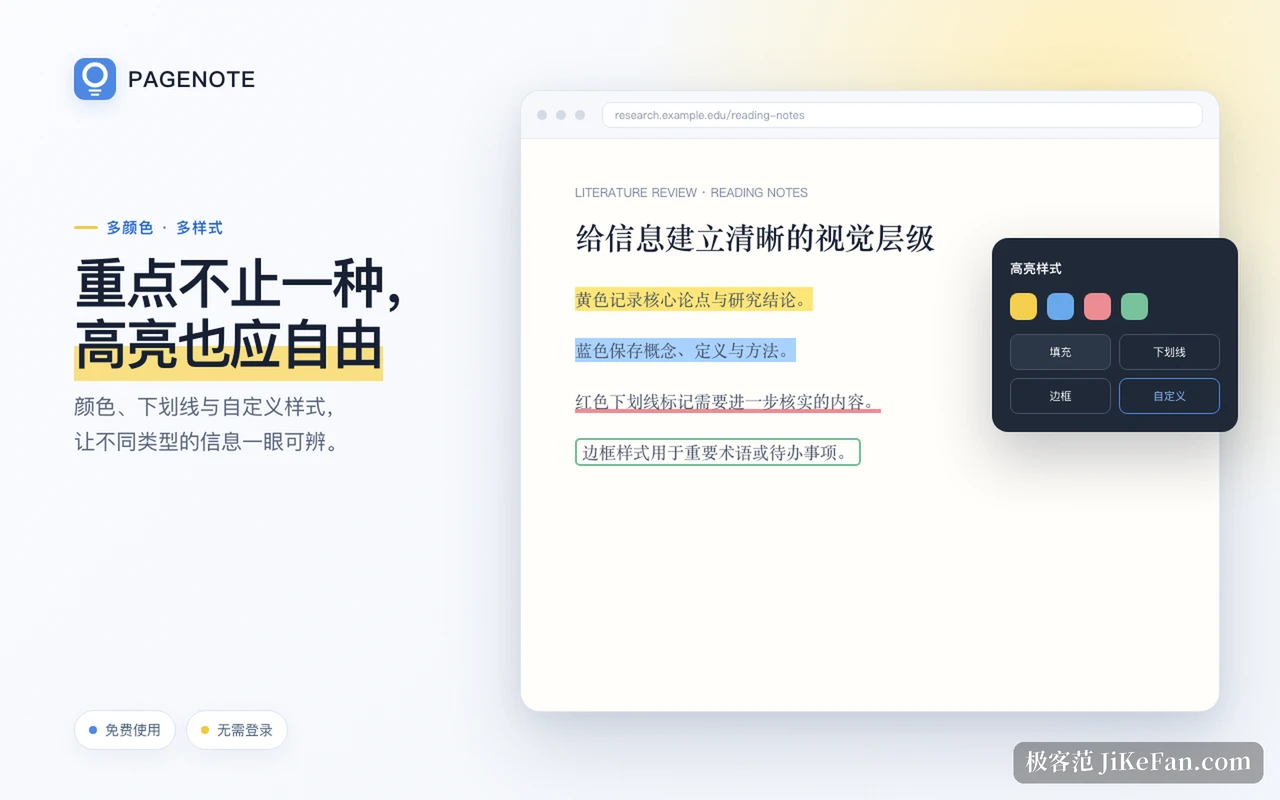
高亮本身做得比較細。九種預設顏色都能改,筆刷有十種形態:背景高亮、馬克筆、手繪圈選、虛線描邊、幾種底線、文字變色與刪除線都在裡面。這不是為了好看,而是讓不同性質的內容一眼可分——黃色留給核心結論,藍色存概念與定義,紅色底線標出還需要核實的地方,邊框樣式圈住待辦。顏色與樣式都能掛上鍵盤,數字鍵管顏色,符號鍵管筆刷,長按觸發、雙擊立即落筆。
文字之外,圖片與 PDF 也能批注
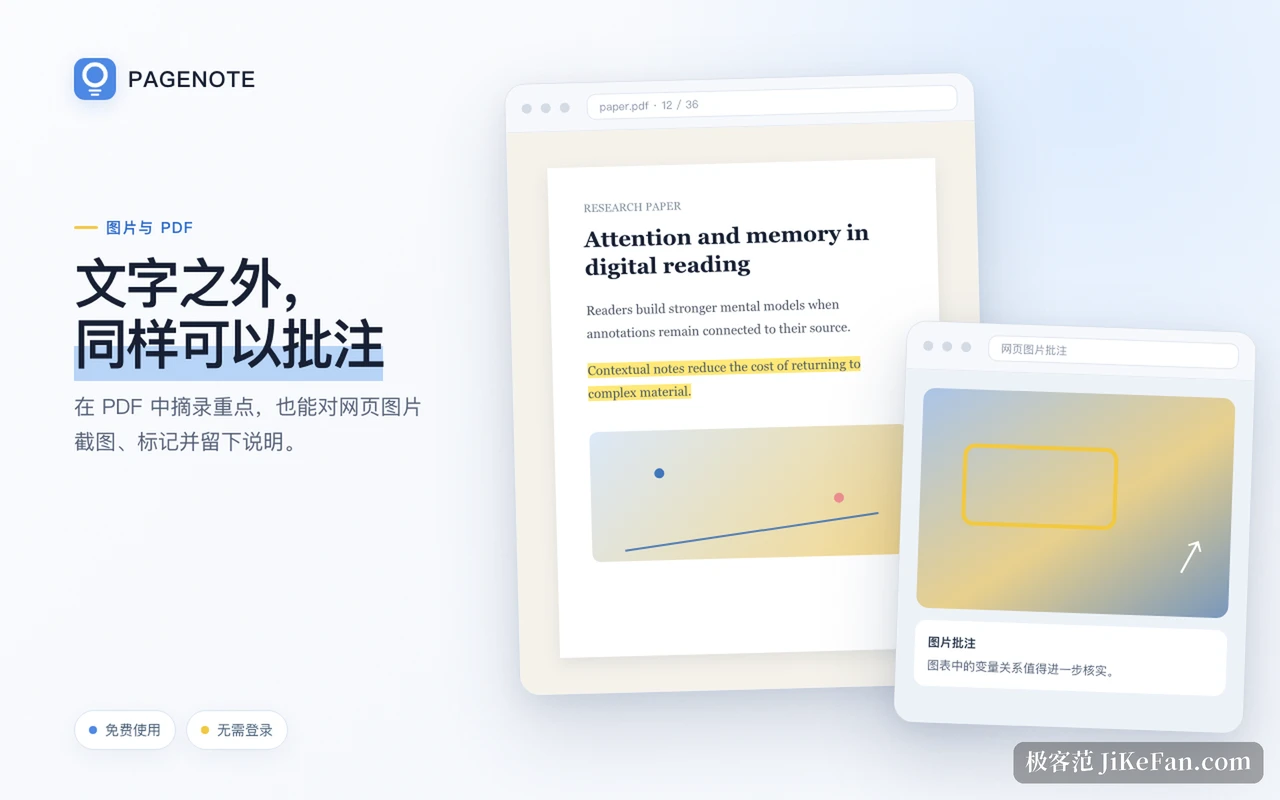
除了文字,網頁裡的圖片同樣能被選取、框選與標記,直接寫下說明。PDF 只要帶文字層就能高亮批注,掃描件則需要先有可選的文字。這一點對讀論文與報告的人挺關鍵:圖表裡的變數關係、結論裡的限定條件,都可以就地圈出來,不必把視覺材料拆到另一個軟體裡再對一遍。
資料留在本機
PAGENOTE 的預設是本地優先:不註冊帳號也能開始用,高亮、批注、截圖這些核心資料預設存在目前的瀏覽器裡,斷網也不影響做筆記。對處理內部資料或涉密材料的人來說,這是一道保險——內容沒有離開過自己的機器。
代價是資料跟著瀏覽器走,清理瀏覽資料或者移除擴充功能之前得先備份。工具這邊給了對應的出口:Dashboard 裡能按條件匯出資料,也支援匯入與更細的標籤管理;重要網頁可以存成離線 HTML,原頁面日後改版或者失效,本機那份還能打開。從 1.4.5 到 1.4.10 的幾個版本,基本上都在補這條資料鏈路,把「記得住」和「拿得走」這兩件事接上。
誰適合用
它服務的是把網頁當主要閱讀場景的人。學生讀課程材料與文獻,研究者整理一堆來源不同、觀點互相衝突的資料,寫作者攢素材與引用,產品與營運翻競品頁面做對比紀錄——這些工作有一個共同點:價值不在「看過」,而在「能回溯到當時為什麼這麼判斷」。標籤、顏色、來源頁面與批注連在一起,回看的時候脈絡是完整的。
反過來說,如果需要的是長篇寫作、區塊引用和知識圖譜那一套,這個工具並不往那個方向做。它只負責在閱讀發生的地方留下線索,整理交給後面的環節,或者交給別的工具。
目前支援 Chrome、Edge 與 Firefox,基礎功能免費,無需登入即可使用,更完整的資料管理與同步能力走訂閱。1.5.6 這次改動幅度不大,但它修的是每天都會碰到的摩擦點,屬於用了才會察覺的那類更新。