
同一份內容想看兩種樣子?幕布 6.1.1 讓大綱與心智圖共用一棵樹
摘要
打開就是大綱,一行一個節點,寫完再切換成心智圖看全局。幕布 6.1.1 把這兩個檢視綁在同一棵樹上,順手修掉縮放時的版面錯亂與 Windows 多開造成的衝突副本。
推薦- 軟體名稱
- 幕布
- 版本
- 6.1.1
- 開源
- 非開源
- 作業系統
- WindowsmacOSiOSAndroid
- 更新時間
- 2026-11-06 23:00
先要結構,再談版面
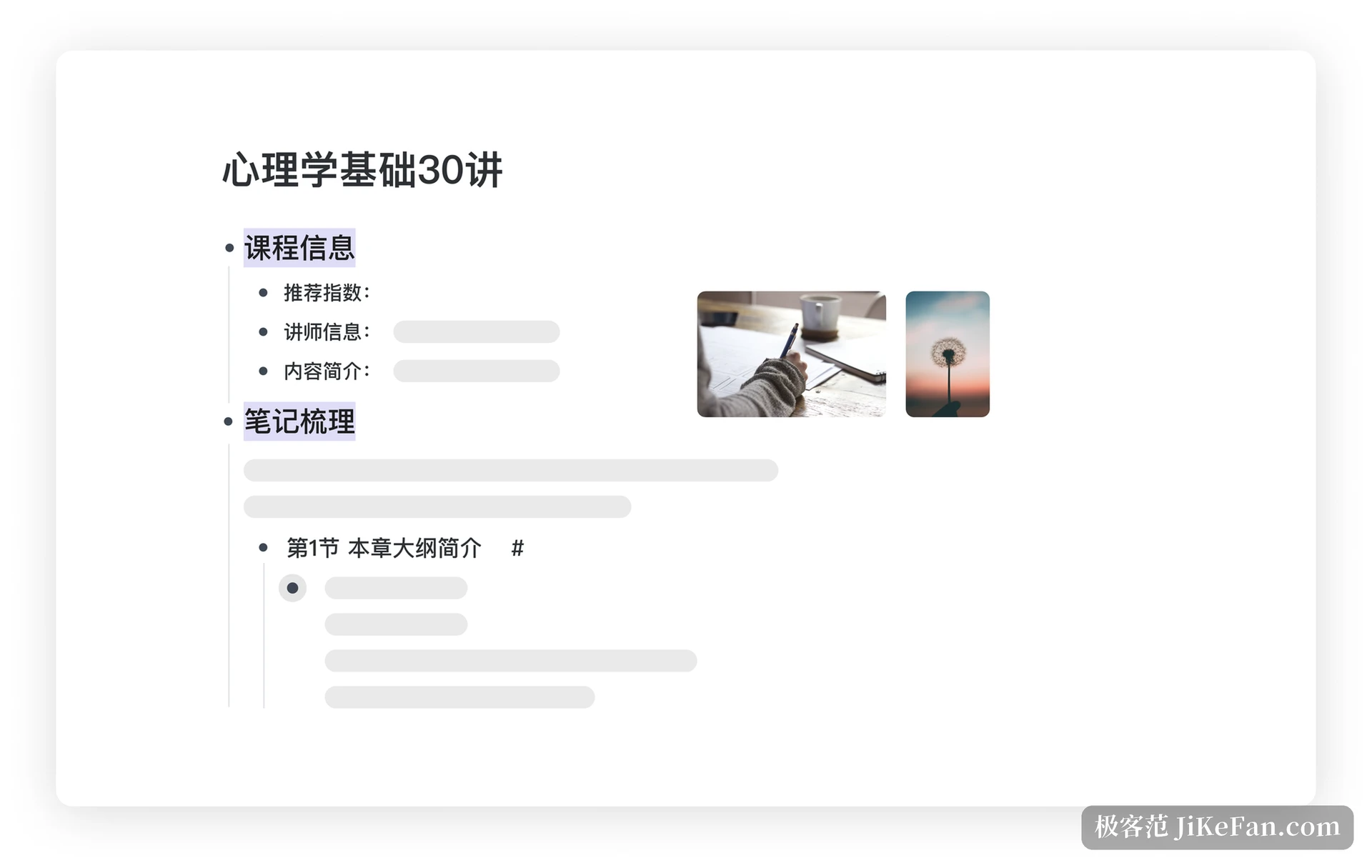
多數筆記工具預設你從一張白紙開始,寫完再想辦法整理。幕布把順序倒過來:打開就是大綱,一行一個節點,按 Enter 加同級、按 Tab 降一級、按 Shift 加 Tab 升一級,內容自然長成一棵樹。這個互動看起來樸素,作用卻在於強制分層——任何想法放進去都必須回答「它屬於哪一條」,含混的地方會立刻露出來。
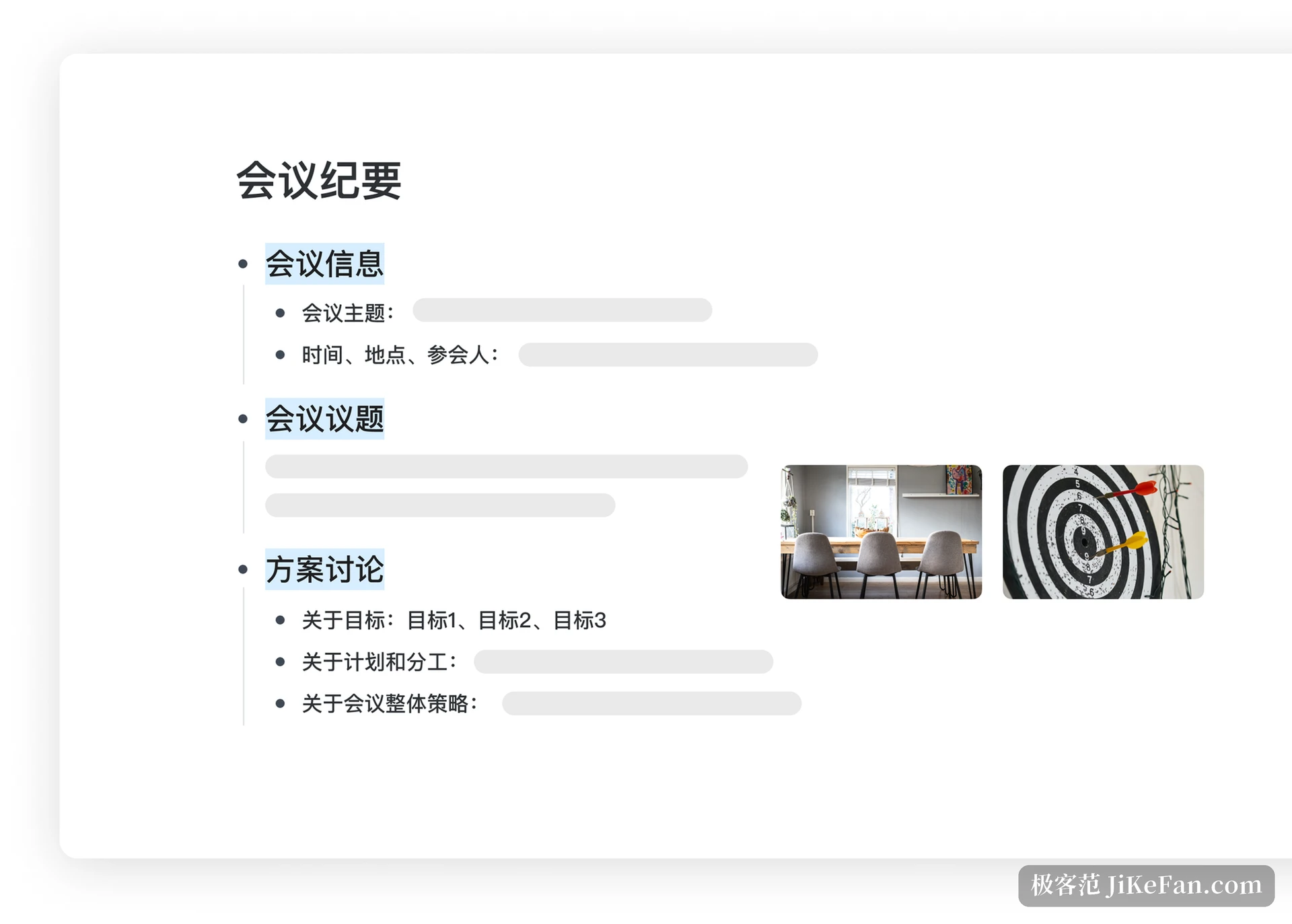
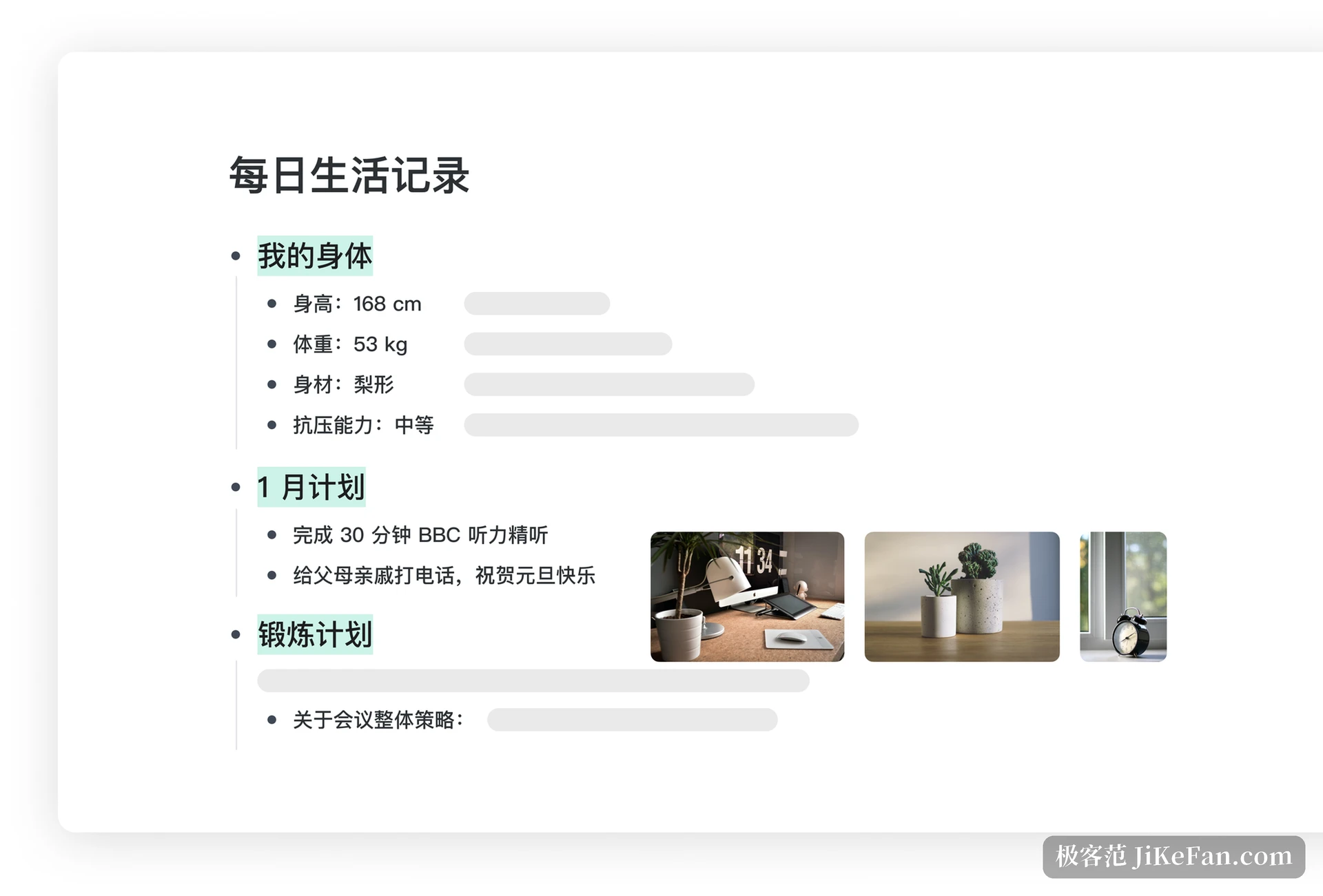
這套邏輯對三類情境特別順手。讀書筆記要區分章節、觀點與自己的批註,大綱結構正好對應;工作方案要先拆模組再填細節,層級就是工作分解;會議紀錄要分清議題、結論與待辦,縮排關係天然表達了歸屬。官網把用法歸納成拆解知識、梳理工作、規劃生活三條線,本質上是同一件事:先把關係想清楚,再寫內容。
同一份內容,兩種看法
大綱寫完,點一下就能切成心智圖。這一步的意義不在於多一種好看的呈現,而在於同一份資料換了個視角:大綱適合填細節,心智圖適合看全局,看看有沒有哪一支特別空、哪一支重複了。兩個檢視共用同一棵樹,改一邊另一邊跟著變,不需要畫完心智圖再回頭同步文字。
簡報模式是另一個常被低估的用法。把整理好的心智圖直接投出來講,節點逐個展開,聽眾的注意力跟著結構走,比自己念稿子清楚得多。官網還提供了範本庫,學習、工作計畫、個人提升、備考這些情境都有現成骨架,起步時不必面對空白頁。
鍵盤流,以及公式
幕布的編輯體驗偏純鍵盤:全場景快速鍵涵蓋了新增、縮排、折疊、切換檢視這些高頻動作,手不用離開主鍵區。官網提到千萬字級別的大文稿也能秒開,這對把整本書摘錄進來的用法是必要條件——文稿一長就卡的玩具,結構再好也沒人願意長期用。輸入層面同時支援 Markdown 語法與 LaTeX 公式,寫技術筆記時公式不用截圖貼進來,純文字寫就行。
內容多了以後,雙向連結把散落的文稿串起來。同一個知識點在不同筆記裡出現,互相引用之後形成一張網,查找時不必依賴記憶裡的資料夾路徑。這套機制和層級大綱是互補的:大綱負責一棵樹的秩序,雙鏈負責樹與樹之間的聯繫。
協作與同步
團隊情境下,幕布支援把文稿連結發給同事,對方打開就能一起編輯,也支援加入評論。專案例會、方案討論這類需要多人同時改一份內容的場合,省掉了反覆傳檔案的麻煩。跨端方面涵蓋 Windows、macOS、iOS 與 Android,加上網頁版,手機上補要點、回電腦繼續完善是常規用法。
同步帶來一個問題:同一份文稿在兩台裝置上同時改,很容易產生衝突副本。幕布的處理方式是彈窗讓你選擇保留哪一份,另一份不可回復,官方說明裡也提醒編輯完不要直接關掉用戶端,回到主介面讓它自動同步。理解這個機制之後,日常用起來基本上不會踩坑。
6.1.1 這一版改了什麼
十一月初推送的 6.1.1 是一次細節向的維護更新。據版本說明,這一版修掉了心智圖縮放時出現的版面錯亂,優化了心智圖開啟與退出的過場體驗,Windows 端的主視窗字級調大了,資源回收筒也補上了一鍵清空。對天天開著心智圖縮小看全局的人來說,版面不再亂跳是最實在的一項。
同一份說明裡還寫了針對 Windows 多開情境的修復:同時打開多個用戶端實例時,檔案同步不再打架。這個問題的誘因通常是網頁版和用戶端一起編輯同一份文稿,衝突副本就是這麼產生的。另外這版做了網頁版與桌面版的整體優化,屬於看不見但能感覺到的部分。
適合誰用
幕布的舒適區是「腦子裡有東西但還沒成形」的階段。學生整理知識點、上班族搭方案骨架、作者寫長文前列提綱、專案經理拆任務,這些場合需要的是把混亂的想法壓成結構,而不是畫一張精緻的圖。習慣先羅列再梳理的人會覺得順手,因為它不允許你把內容寫成一團。
如果你的需求是自由拖曳、隨意擺放節點的作圖方式,大綱先行的互動會顯得綁手綁腳,節點位置由層級決定,不能想放哪就放哪。基礎功能免費可用,文稿數量、協作人數與匯出格式上有額度限制,需要更多能力時再考慮訂閱。對絕大多數個人使用者來說,先用免費版把結構化的習慣養起來,比一上來就付費更合理。
從 6.1.1 這種小版本更新看,幕布當前的迭代重心放在穩定性與細節體驗上,而不是堆新功能。對一個每天都要打開的結構化工具來說,這未必是壞事——大綱不出錯、心智圖不亂版、同步不打架,比多十個用不上的按鈕重要得多。