
飛花 PetalDesk 0.8.9 把六件桌面小事收進同一個視窗,資料不離開本機
摘要
便條、密碼、驗證碼、截圖、甘特圖與倒數計時,全部塞進同一個應用,而檔案就躺在自己電腦的資料夾裡;新版還多了一支網路檢測小工具,Ping 與 TCP、UDP 探測都給了延遲與封包遺失統計。
推薦- 軟體名稱
- 飛花 PetalDesk
- 版本
- 0.8.9
- 收費
- 免費
- 開源
- 非開源
- 作業系統
- WindowsmacOS
- 更新時間
- 2026-11-06 23:00
桌面上的小工具通常是這樣攢起來的:便條一個、密碼一個、驗證碼一個、截圖一個,各自佔著系統匣一格。飛花 PetalDesk 換了個做法,把它們收進同一個應用,資料全部留在自己電腦的資料夾裡。
先講清楚它是什麼
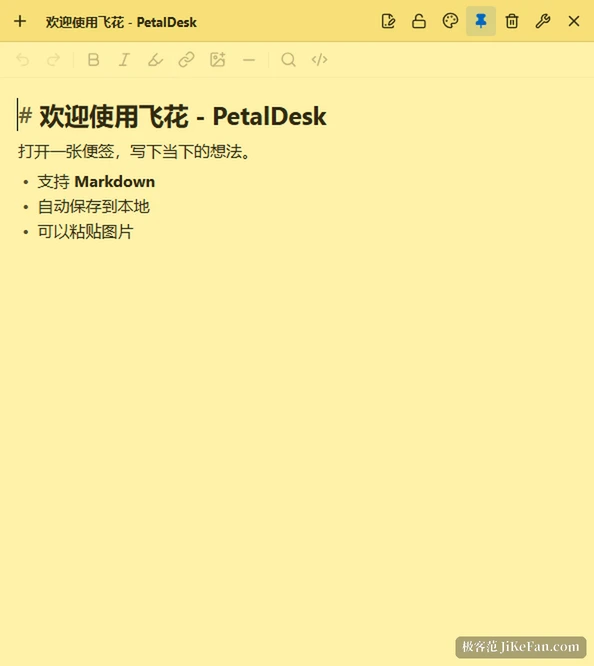
飛花 PetalDesk 是一款桌面效率工具,支援 Windows 10、11 與 macOS 12 以上,目前版本 0.8.9。它不太落在某一類專門軟體裡——裝好打開,沒有帳號欄位,也沒有登入頁,迎面就是一條便條;其餘工具從系統匣與主介面按需要叫出來。
這樣的取捨對應官網首頁那句話:把想法留在桌面,把檔案留在自己手裡。實際用起來就是不必註冊、也不靠雲端:斷了網功能照舊,內容全寫在本機的資料目錄,換一台電腦只要把目錄複製過去,搬遷就算完成。
便條是主角,但每一張都有自己的脾氣
便條預設用 Markdown 即時排版,邊打邊呈現,不必在編輯區與預覽區之間來回切;也能逐張切成純文字。標題、顏色、置頂、唯讀、視窗位置與大小都分別記住,關掉再開還是原樣。選取文字會自動複製,摘一段內容時可以省掉一次 Ctrl+C。
每一張便條都是獨立視窗,右上角有清單入口能直接跳到其他便條;關掉不會結束程式,而是縮回系統匣等著被叫回來,Windows 上還能設成開機後靜默常駐。刪除要再確認一次,刪掉的便條先進資源回收筒,正文支援復原、重做與自動儲存。
密碼庫與驗證碼湊成一對
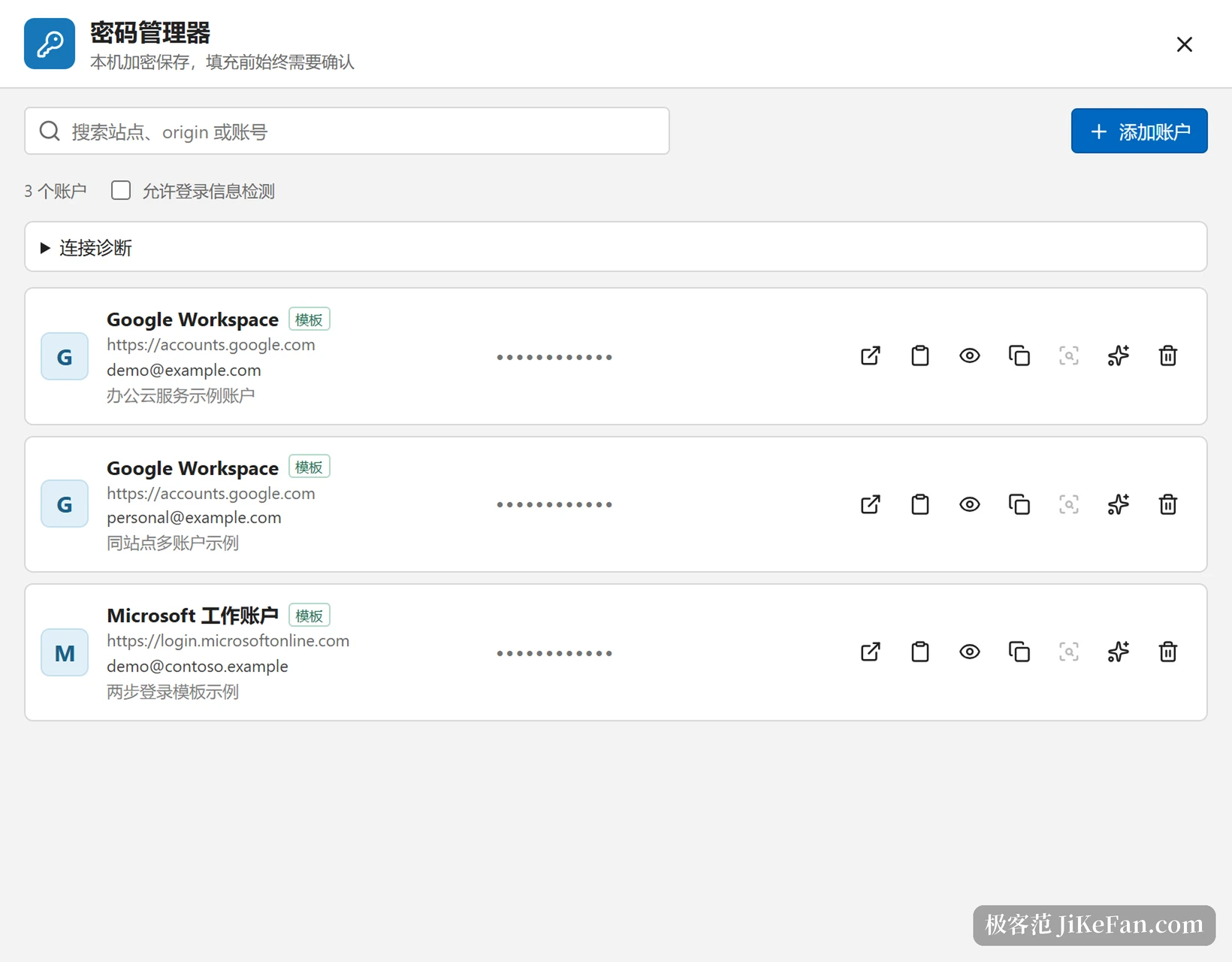
密碼管理把站台帳號放進一個獨立的保險庫,用 XChaCha20-Poly1305 加密,日常靠系統內建的 DPAPI 解鎖,並且和驗證碼產生器共用同一組復原密碼——只要記住一組。搭配的 Firefox 與 Chrome 擴充功能會把保險庫帶進瀏覽器:工具列角標顯示目前站台存了幾個帳號,點帳號卡片就自動填入,填完就安靜下來,不會替你按下登入。
驗證碼產生器走標準 TOTP,別處產生的金鑰也能匯入。掃碼、圖片、連結、手動輸入都支援,還能一行一筆批次匯入;驗證碼預設隱藏,雙擊即複製,常用項目可以拖曳排序或右鍵置頂。通過復原密碼驗證之後,金鑰能匯出成 Base32、otpauth 連結或二維碼,換裝置時不至於把自己鎖在外面。
截圖按一下 F1 就夠
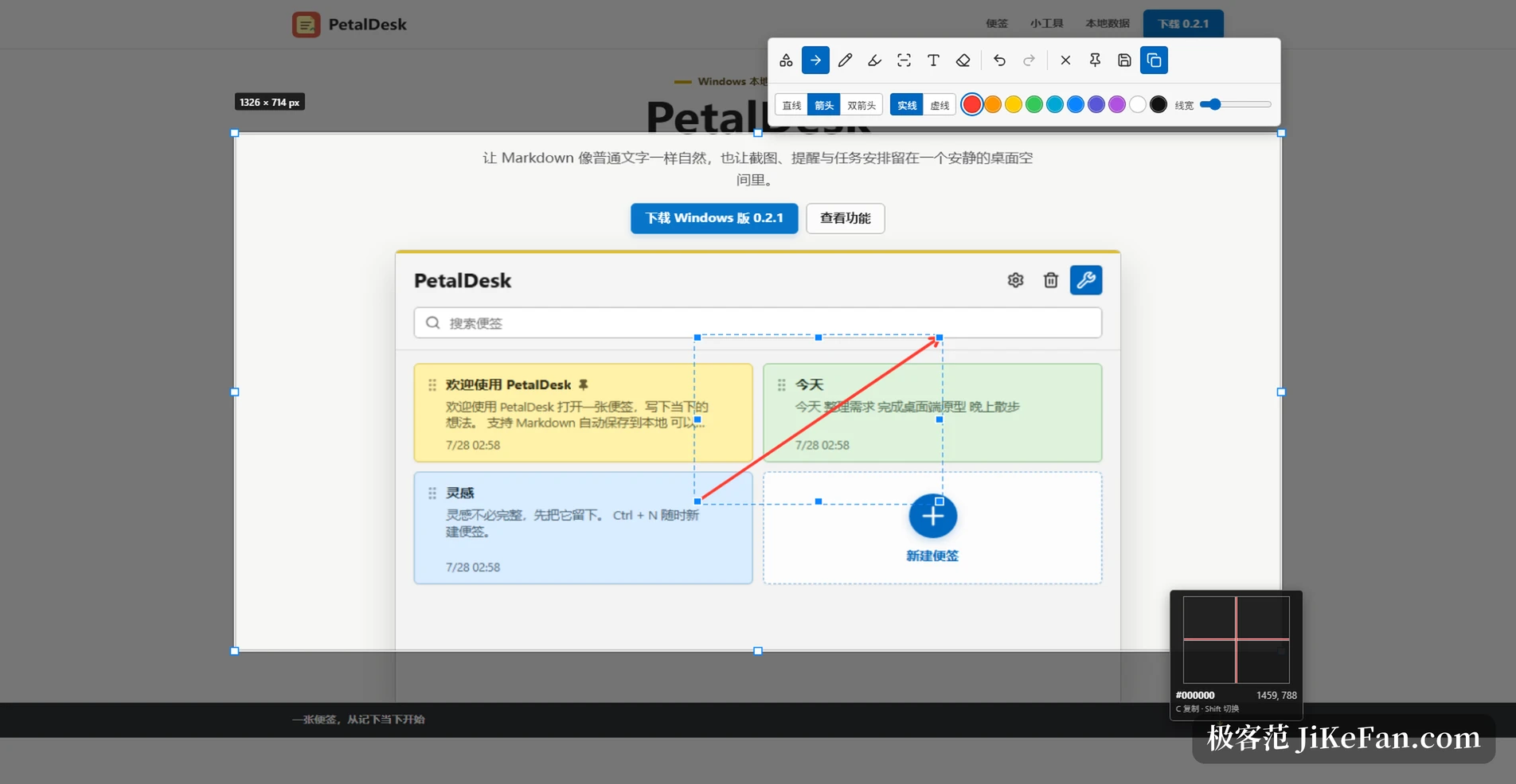
截圖靠全域快速鍵叫出,框選之後可以標註、打馬賽克、加模糊,再複製、儲存,或釘在螢幕上當參考。長頁面截圖在 Windows 上支援滾動拼接:先框出固定區域,回到視窗往下捲,按完成就即時拼成一張長圖,中途能暫停、重試或退回。自動滾動是另一種模式,裝好擴充功能後不必額外操作,工具會自己換成更適合長頁面的捲動定位方式。
專案與倒數也順手接住
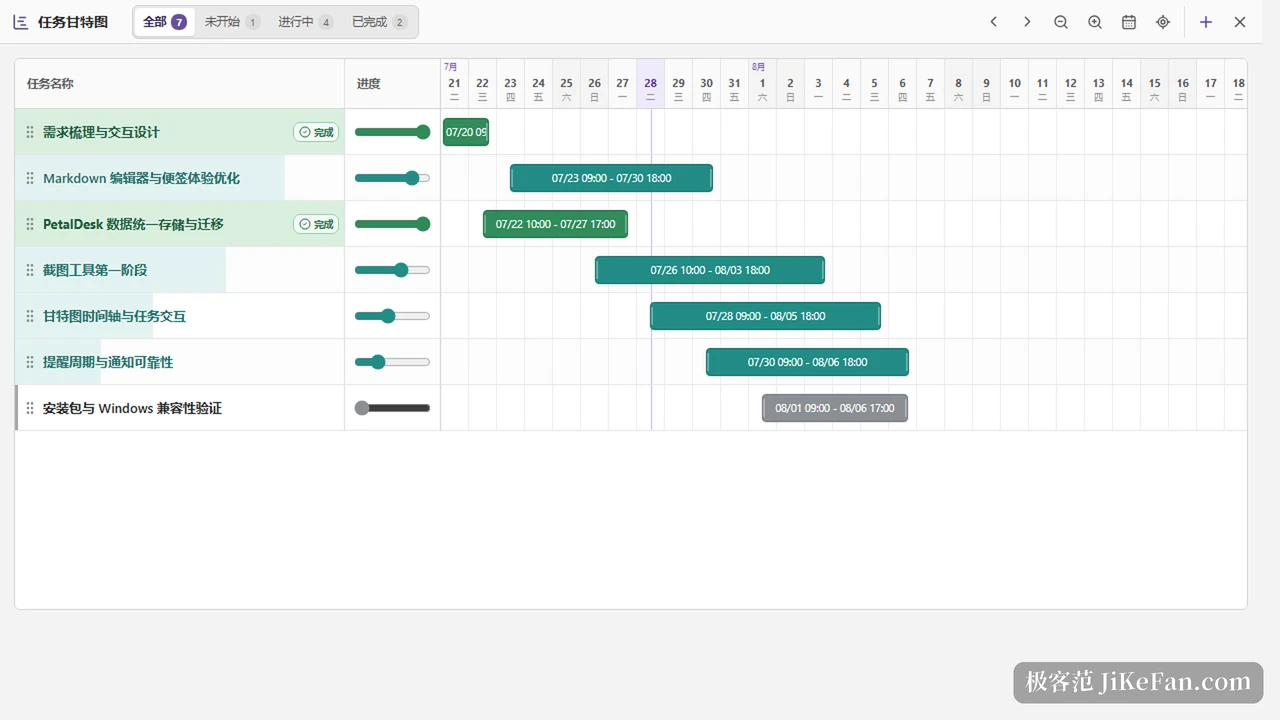
任務甘特圖能排序、依進度篩選、拖動時間條,檢視從小時級一路縮到月度排程,適合安排一段有先後次序的工作。計時器用透明真空管風格的數字顯示,可以設單次提醒,也能按日、週、月、年循環,時間到就透過系統通知送出。
0.8.9 補的是排查能力
這個版本新增 Windows 的網路檢測小工具,提供 Ping、TCP 連接埠與 UDP 連接埠三種探測,每一種都給出逐次延遲,以及最小、平均、最大、抖動與封包遺失統計。Ping 走系統的 IcmpSendEcho 介面而不是原始通訊端,因此不需要管理員權限,一般帳號就能用。
UDP 的處理值得多說一句。它沒有握手,送出去沒回應,可能代表連接埠開著但服務不回封包,也可能是被防火牆靜默丟棄,協定本身分不出來。所以飛花不給「通」或「不通」這種二分結論,而是分成三種:有回應、收到 ICMP 連接埠不可達(確定關閉)、逾時且完全沒有回應(開放或被過濾,無法確定)。對 DNS 與 NTP 會送出真正的協定請求,收到回應才把結論提升為確定開放。
資料放在哪,怎麼搬走
便條、設定與小工具的資料統一放在「文件」目錄下的 PetalDesk 資料夾,位置可以在設定裡改。每張便條一個子目錄,正文是一份標準 Markdown 檔案,圖片放在同層的資源目錄裡,不依賴任何專有資料庫——用別的編輯器也能直接打開。
寫入時先寫暫存檔再原子替換,斷電不會留下半個檔案;多視窗或同步碟同時寫同一個檔案而產生衝突時,兩份都會保留到衝突目錄,不會靜默覆蓋。程式自動保留最近五份備份,刪掉的便條可以從資源回收筒找回。整個目錄複製到另一台電腦,等於把全部資料都搬過去了。
平台之間並不對等
Windows 與 macOS 都能用便條、甘特圖、計時提醒、截圖與驗證碼產生器,只是 macOS 第一次截圖要先去系統設定授予螢幕錄製權限,驗證碼的保護改成系統鑰匙圈。密碼管理與長截圖目前是 Windows 獨有,macOS 版還沒提供,官網的能力對照表寫得很清楚。
把六件事塞進一個應用,代價是每一項未必比專精工具更深。飛花的選擇是反過來做減法:先把最容易打斷思緒的那幾件小事,做成一層隨叫隨到、其餘時間收回系統匣的東西。對不想在桌面擺一整排圖示、也不想把筆記和密碼交給雲端的人來說,這個分寸大概剛剛好。
飛花的重點不是功能數量,而是把「順手記一句、順手存個密碼、順手截張圖」壓進同一個視窗——而資料始終留在自己的資料夾裡。