
把開始功能表改成工作台?Start11 v3 預覽版讓常用程式成群啟動
摘要
Start11 的 v3 預覽版把二十多個互動小工具搬進開始功能表,工作列能用 Alt 拖曳分組並固定成工作區,版面也能分享給別人。預覽期價格 8 美元,正式價格 10 美元,一份授權可同時啟用 5 台裝置。
推薦- 軟體名稱
- Start11
- 版本
- 3
- 收費
- 付費
- 開源
- 非開源
- 作業系統
- Windows
- 更新時間
- 2026-11-06 23:00
Windows 11 把開始功能表改成置中排列之後,這個入口能調整的地方比前幾代少了許多。Start11 一直是把控制權還給這塊介面的那一類工具,11 月 4 日它推出 v3 預覽版,思路從「改回舊樣子」往「變成日常面板」挪了一步。
開始功能表裡直接擺小工具
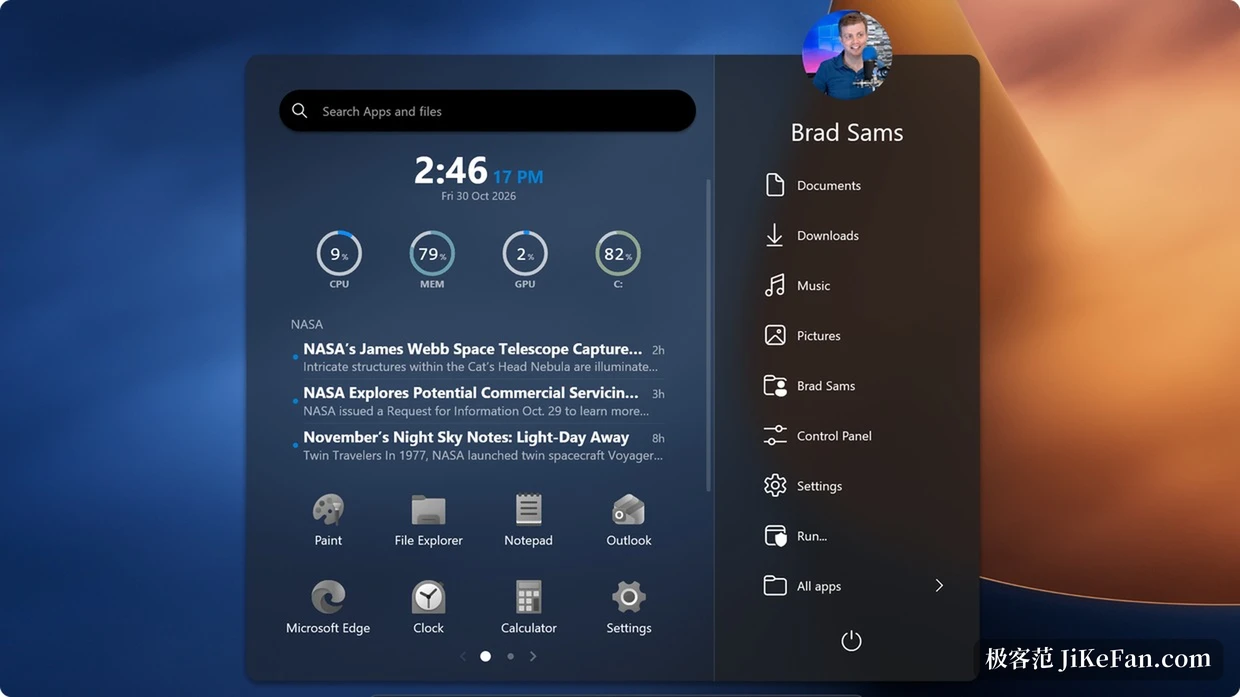
v3 最明顯的改動,是允許把互動式小工具擺進開始功能表。官方給的數量是二十多個,常見的有日曆、時鐘、便箋、提醒、郵件與最近檔案,也有處理器、記憶體、顯示卡負載與磁碟剩餘空間這類系統監控項目,還有可以捲動瀏覽的新聞流。以前要看這些資訊,得分別打開日曆、工作管理員與檔案總管;現在它們能並排停在同一頁上,掃一眼就有結論。
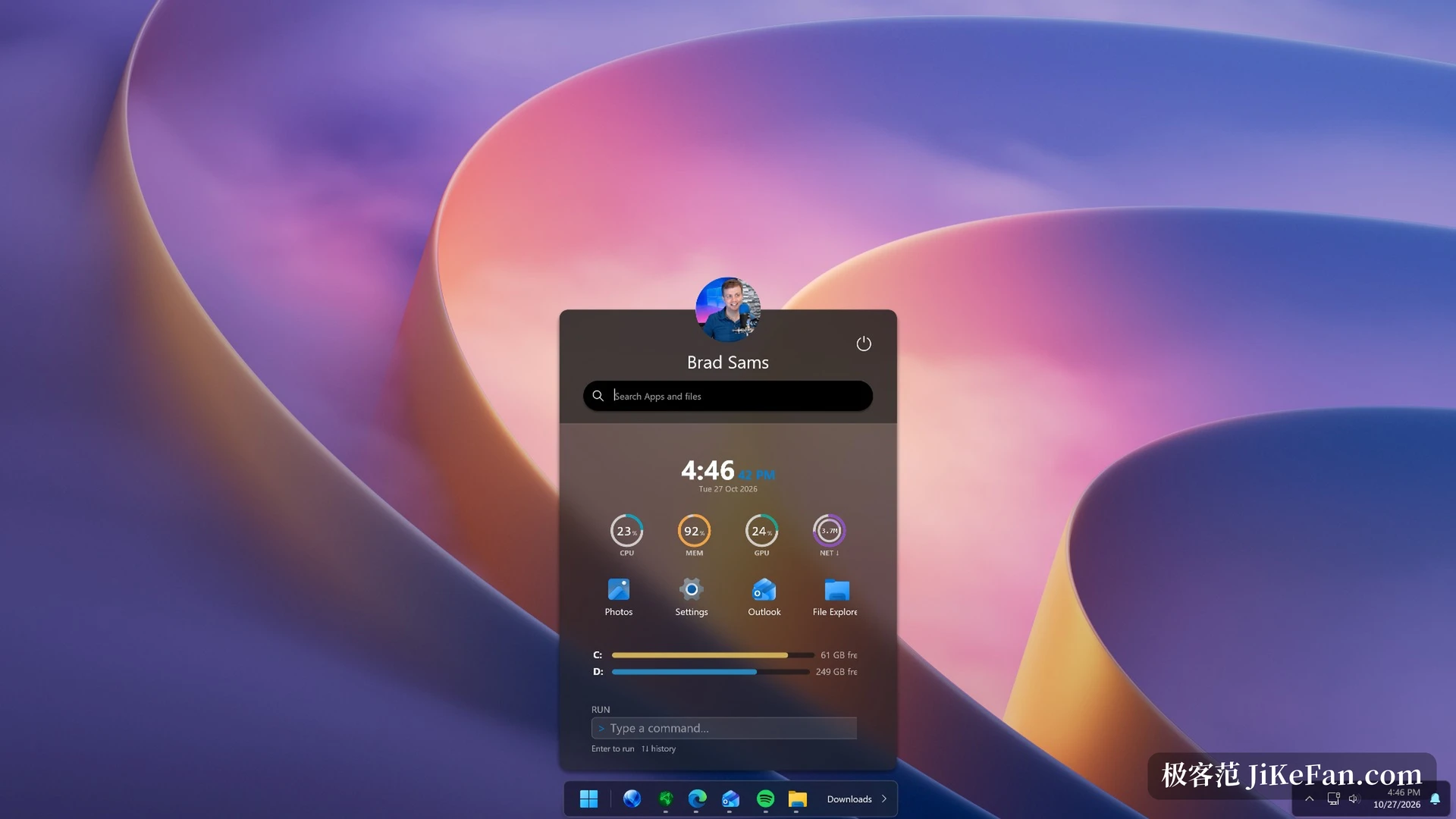
這樣的設計對「開機先看狀態」的人比較友善。早上坐下來,會議不必點開日曆去翻,機器有沒有被背景程式吃滿也不必叫出工作管理員,順手還能從最近檔案裡把昨天沒寫完的稿子拉出來。資訊密度上去了,頁面卻沒堆成一團——小工具可以照自己的順序重排,不常用的直接拿掉,留幾個常用的就夠。
工作列被切分成一段一段
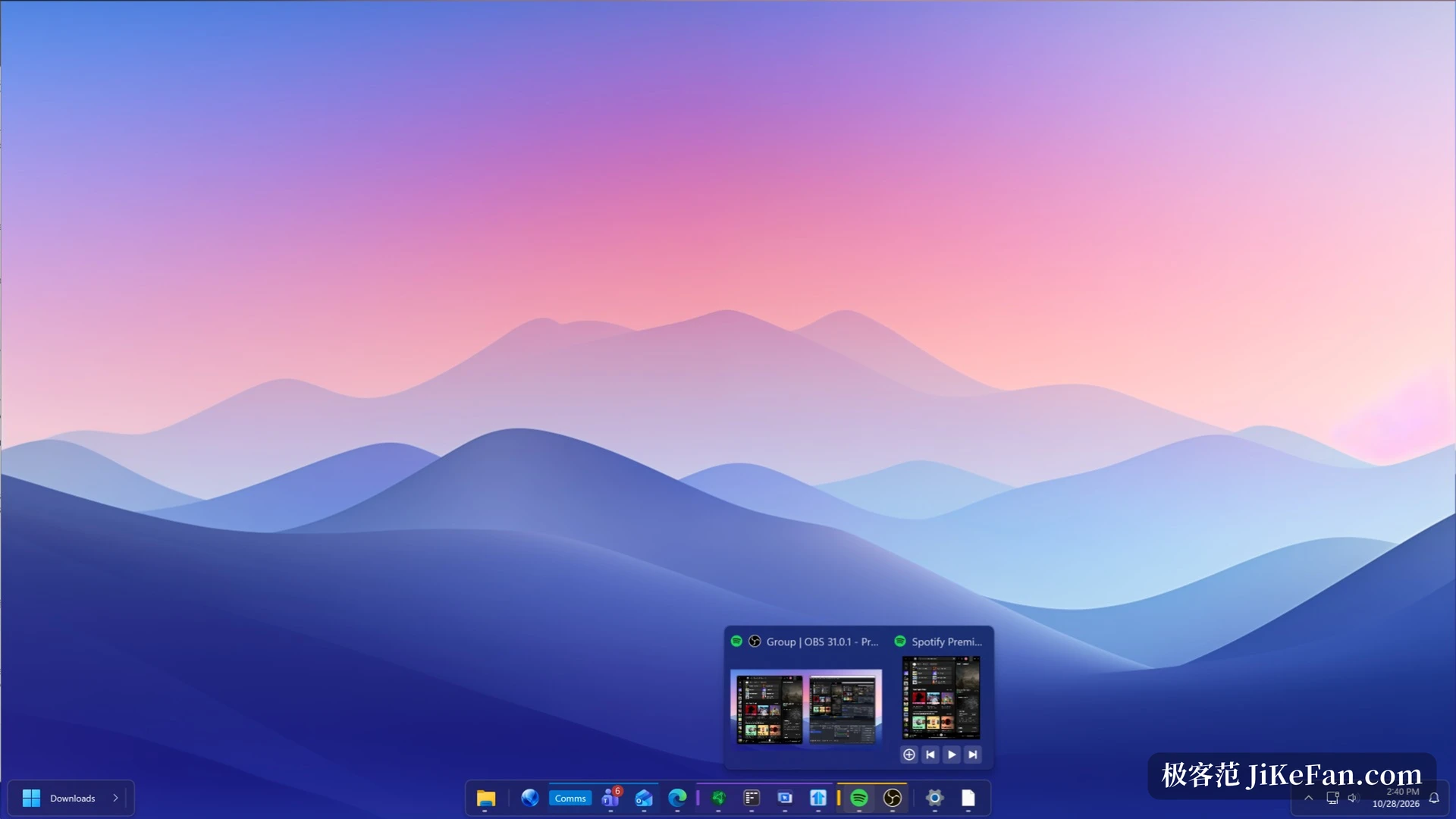
另一處改動落在工作列上。新加入的 Islands 把整條工作列拆成幾段圓角區塊,圖示集中在中間或靠左都能用,視覺上更接近一條懸浮的短列,而不是橫貫螢幕底部的長條。它沒有刪掉原有功能,只是把視覺分組做了出來,螢幕越寬這件事越明顯。
真正實用的是分組。按住 Alt 鍵,把工作列上的一個圖示拖到另一個圖示上,兩者就會歸成一組;這組還能固定成工作區,之後點一下,組裡的程式一起啟動。寫稿常用的編輯器、瀏覽器與截圖工具可以綁在一起,剪影片時換另一組,切換工作情境不必挨個點開。配合新增的分隔線與工具列,工作列可以按用途切出清楚的區段。
最近關掉的程式有了入口
v3 在工作列上多加了一個按鈕,專門收最近關閉的程式、被折疊的視窗以及工作列工具。誤關視窗之後再從開始功能表翻一遍的麻煩,被壓縮成一次點擊。這個按鈕在視窗開得多、空間吃緊時尤其管用,溢位區裡的程式也能從這裡找回來。
把版面分享出去
開始功能表的分享是 v3 另一件新東西。自己調好的版面可以分享給別人,也能在應用程式內瀏覽社群做好的樣式,官方提到畫廊裡收了上千種開始按鈕設計。替同事或家人配一台機器時,這比口頭描述每一項設定省事得多。
搜尋與顯示細節
搜尋這塊,常用內容會排在結果前面,也可以接上檔名索引工具,讓本機檔案的命中更準;配合內建瀏覽器使用時,已開啟的分頁也會出現在搜尋結果裡。選單風格依舊保留多種選擇,顏色、透明度、圓角與圖示大小都能單獨調,工作列的位置、尺寸與模糊程度同樣有開關。介面提供九種語言,簡體中文也包含在內。
價格與版本狀態
Start11 v3 目前處於 release preview 階段,官方公布的預覽期價格是 8 美元,正常價格為 10 美元,同時也包含在較大型的套件訂閱裡。一份授權支援 5 台裝置同時啟用,系統需求是 Windows 10 與 Windows 11。作為預覽版本,功能已經可以日常使用,後續小版本還會繼續調整。
把資訊與常用操作往開始功能表裡塞,是這幾年桌面工具共同的方向。Start11 v3 給的答案比較直接:選單不必只是軟體清單,它也可以是一塊按一下就能看清狀態、順手開工的看板。