
C 槽爆滿只能重灌?傲梅分區助手 10.12 直接從別的分割區借容量
版本 10.12
摘要
C 槽空間告急時,把其他分割區的閒置容量劃給系統槽,全程不必重灌;換固態硬碟也能整顆搬過去。免費標準版已涵蓋合併、分割、調整容量這類日常操作,專業版才補上系統移轉。
推薦- 軟體名稱
- 傲梅分區助手
- 版本
- 10.12
- 開源
- 非開源
- 作業系統
- Windows
- 更新時間
- 2026-11-06 23:00
C 槽爆滿只能重灌?傲梅分區助手 10.12 直接從別的分割區借容量
筆電用了兩三年,C 槽那條容量條往往就從藍轉紅,接著是 Windows 更新一再失敗、暫存檔案沒地方落腳。這時眼前通常只剩兩條路:挪出半天重灌系統,或者把硬碟重新分割一次。前者的代價是軟體、登入狀態、授權資訊全部從頭再來;後者聽起來更像冒險,而多數人擔心的不是操作難,而是「分割區一動,資料還在不在」。傲梅分區助手走的是後一條路,官網給它的定位是免費、專業的無損分割工具;目前提供的版本是 10.12,安裝檔 41.3MB,類型標註為免費軟體。
C 槽為什麼會不夠用
這件事得從系統的規矩講起。Windows 內建的磁碟管理裡有一項「延伸磁碟區」,能替分割區加容量,但有個硬性前提:要併入的未配置空間必須緊貼目標分割區的右側。假設 C 槽右邊緊跟著 D 槽,而閒置容量偏偏藏在 D 槽後面,延伸磁碟區就會變成灰色,按不下去。這不是操作姿勢不對,而是系統對連續性的要求——它只肯往右連貫吞併,不肯跨過一個分割區去搆更遠的空間。
要繞開這個前提,辦法是先挪動分割區位置,讓未配置空間落到 C 槽隔壁,再併進去。挪位置這件事系統內建工具做不到,這正是第三方分割軟體存在的理由。傲梅分區助手把這些操作收進右鍵選單,主介面下半部用色塊畫出整顆硬碟的布局,哪塊大、哪塊小、哪裡空著,一眼就能看出來。
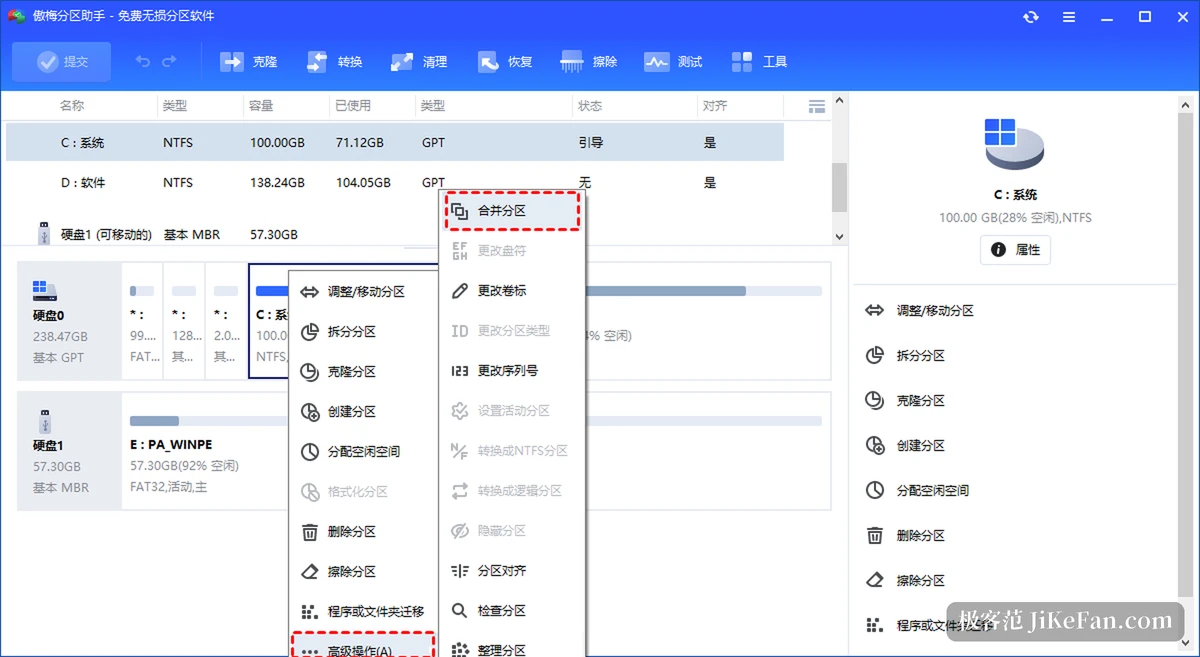
把別處的閒置容量劃給系統槽
最容易上手的一條路叫「配置可用空間」。在主介面右鍵點擊還有餘裕的分割區,彈窗裡填上準備讓出的容量,再從下拉選單指定接收方為 C 槽,確定後回到主介面點左上角的「提交」看一遍待辦清單,沒問題再按「執行」。官方文件特別強調過:這條路徑不受相鄰分割區限制,同一顆硬碟上任何分割區的可用空間都能劃給系統槽。也就是說,C 槽左邊是 D 槽、閒置容量卻在 E 槽,同樣能一次做完。
如果不願意動 D 槽裡原有的資料,還有條更直觀的路:右鍵 D 槽選「調整/移動分割區」,把長條圖上的左側邊界往右拖,C 槽與 D 槽之間就空出一段未配置空間,再對 C 槽做一次延伸。兩條路殊途同歸,差別只在於前者一步到位,後者多一次操作,但每一步變化都看得見。拖動時若目標分割區在固態硬碟上,可以勾選「允許分割區對齊以最佳化硬碟」,讓新邊界落在 4K 對齊的位置,免得讀寫效能打折。
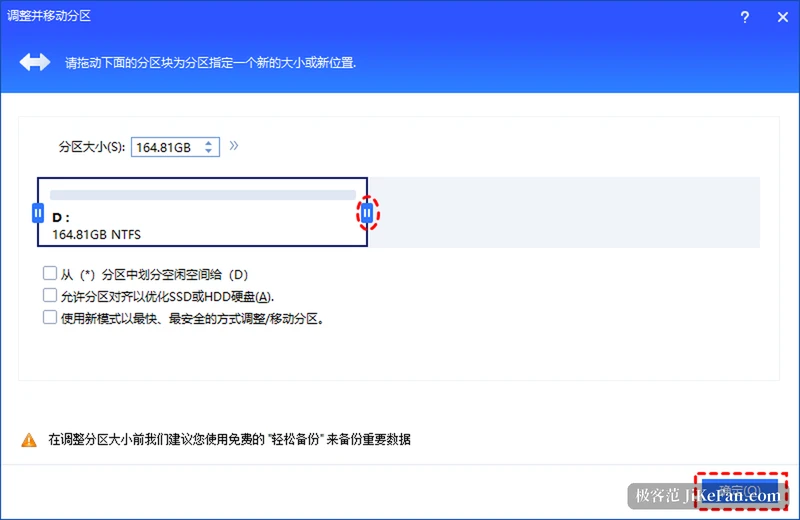
「提交」這一步為什麼值得單獨講
分割操作最怕手一抖回不去。這套軟體採用虛擬操作的設計,所有調整先記在待辦清單裡,主介面只做示意,按「提交」才跳出執行預覽,此時還來得及撤銷;確認「執行」之後才開始動硬碟。於是可以先縮小 D 槽、再把空出來的容量併給 C 槽,一次提交、一次執行,不必中途反覆重開機。至於「需要重新啟動」的彈窗,官方解釋是 C 槽上跑著目前系統與大量被鎖定的檔案,桌面環境沒辦法直接搬動這些磁區,軟體需要重新開機進入精簡的 PreOS 或 WinPE 環境完成重組,屬於正常流程。
換固態硬碟的時候,整顆搬過去
標題那半句「整顆搬到固態」,說的是系統移轉。買了新固態硬碟卻不想重灌,最常見的做法是把現有系統整體搬過去,開機從新碟啟動,軟體、登錄檔、桌面上的東西原樣都在。分區助手為這件事準備了精靈,從左側「複製」裡選「移轉系統」進入,依序確認須知、選定目標碟、調整移轉後 C 槽的容量(官方建議至少留 100GB),之後同樣走「提交」與「執行」。
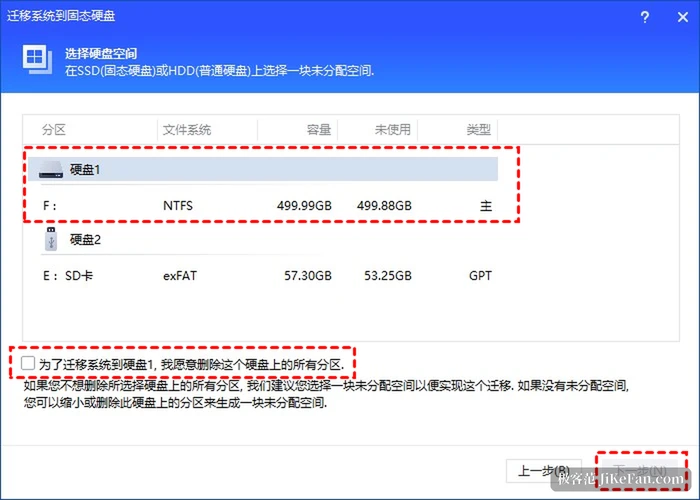
精靈裡「選擇磁碟空間」那一步值得看清楚:新碟上若已有分割區,軟體會要求勾選「我願意刪除這個硬碟上的所有分割區」,這不是在嚇人,移轉確實會覆蓋目標碟內容。流程跑完還要進主機板設定,把第一開機項改成新硬碟,精靈末尾也會提醒。需要說明的是,官網把系統移轉與磁碟複製的教學都指向專業版,這部分能力在專業版裡才完整;免費 Standard 版覆蓋的是調整、移動、合併、分割、快速分割、MBR 與 GPT 無損互轉這一層日常操作,替 C 槽擴容正落在其中。
10.12 這一版改了什麼
從官方更新記錄看,10.12 不是堆功能的版本,改動集中在穩定性上:重設 Windows 密碼的成功率提升了,磁碟空間分析視窗支援自由調整大小,整體啟動時間也做了最佳化。修復項目裡有一條與分割操作直接相關——部分 WinPE 環境下系統移轉後開機時可能出現的 0x000000e 錯誤,以及某些環境裡分割區復原掃描到九成多就卡住的問題。對打算動手分割的人來說,這類修復比新增按鈕實在。
免費版與專業版的界線
官方各站點的版本劃分表述略有出入,比較穩妥的理解是:免費標準版覆蓋多數個人使用者的日常需求,調整容量、移動位置、合併與分割、快速分割、MBR 與 GPT 無損互轉、4K 對齊都在其中;軟體支援 Windows 11/10/8.1/8/7 與 Windows Server 2012/2016/2019/2022,一台機器上可辨識多達 64 顆磁碟。專業版在此基礎上補齊移轉系統到固態硬碟、整顆複製、動態磁碟轉換、製作可開機媒體這類偏硬體操作的能力。C 槽滿了想擴一塊空間,免費版就夠。
替硬碟動刀,風險從來不在軟體本身,而在動手前沒備份。分區助手把每一步攤開給你看、允許反悔、批次提交,這是它討喜的地方;但真到執行那一刻,該做的備份一樣不能省——硬碟上的資料沒有復原鍵。