
截完圖還要開三個軟體?PixPin 把長截圖、釘選、文字辨識與錄影收在一起
摘要
長頁面一次滾到底拼成一張,參考圖可以直接釘在螢幕上對照,圖裡的文字也不必再照著敲。PixPin 把擷取、長圖、釘選、文字辨識與錄影擺在同一個介面裡,基本功能免費。
推薦- 軟體名稱
- PixPin
- 版本
- 3.6.6
- 開源
- 非開源
- 作業系統
- WindowsmacOS
- 更新時間
- 2026-11-06 23:00
麻煩往往在截完之後
系統內建的擷取鍵能框出畫面,但接下來那幾步才是真正耗時間的:箭頭要另開一套繪圖程式加,敏感資訊要手動打碼,網頁太長得分段截再拼,圖裡的文字還得照著敲一遍。這些動作單次只花一兩分鐘,可一天做上十幾次,加起來就是實打實的時間。
PixPin 的做法是把這些後續步驟收進同一個介面。擷取、長截圖、釘選、文字辨識、錄影和標註都在一個工具裡完成,不需要在幾個程式之間倒手。它支援 Windows 與 macOS,免費使用且無需註冊,這一點對只是偶爾擷取的人比較友善。
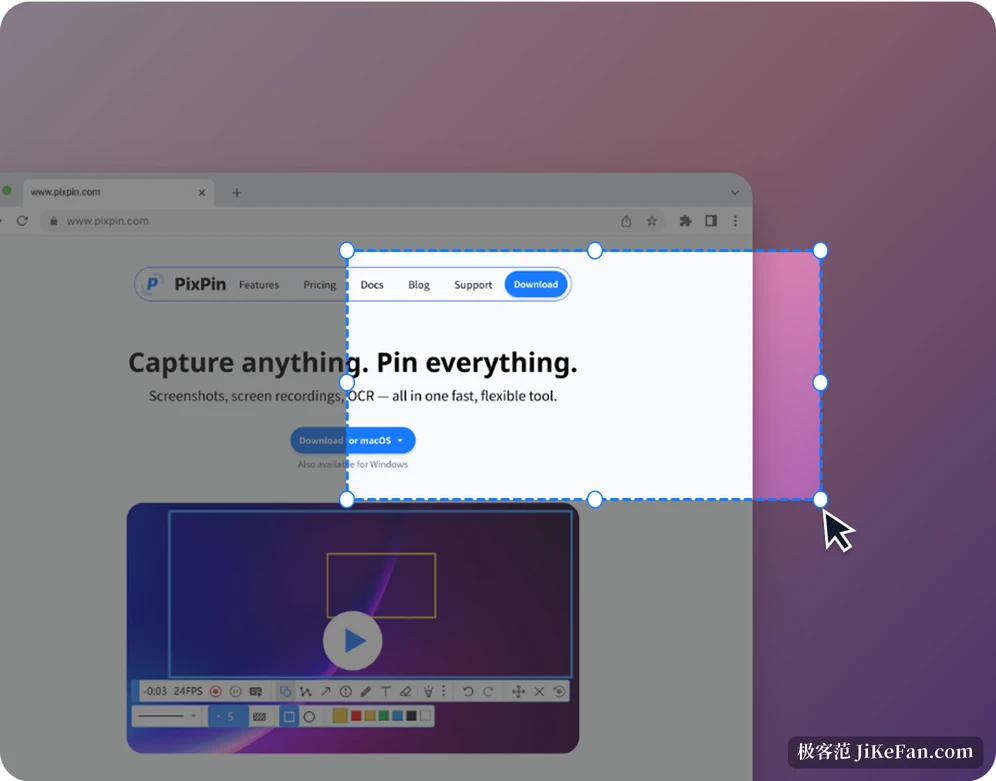
長頁面與聊天紀錄一次截完
長截圖解決的是「內容超出一屏」的問題。網頁、聊天紀錄、文稿都可以滾動著拼成一張完整圖,不用截五六張再想辦法對齊。這一版還支援跨螢幕長截圖,多螢幕並排工作的情境下,內容跨過螢幕邊界也能一次拼完,拼接的接縫處理得比較自然。
智慧擷取是另一個省事的點。它會自動偵測視窗邊界和介面裡的元素,滑鼠移過去就能吸附到對應的視窗或控件上,不必手動卡像素。對於要放進文稿裡的介面圖,這個精度差別肉眼可見。
釘選:把參考釘在螢幕上
釘選是 PixPin 最有辨識度的功能。截下的圖可以直接釘在螢幕最上層,像便條一樣浮在其他視窗之上。抄單號、核對表格、照著一份參考改另一份文稿時,不用反覆切視窗,眼睛掃一下就能對照。文字、色值與檔案同樣可以釘出來,寫程式時把色值釘在螢幕上是很常見的用法。
新版本支援同時釘出多個視窗釘圖,也加了「調整釘圖以確保顯示」的選項,釘圖不會被其他視窗遮住。按住 Ctrl 點選可以一次選中多張釘圖統一處理,雙擊釘圖裡的文字還能切換單行或段落的選取模式。這些改動都不大,但都是高頻操作路徑上的摩擦點。
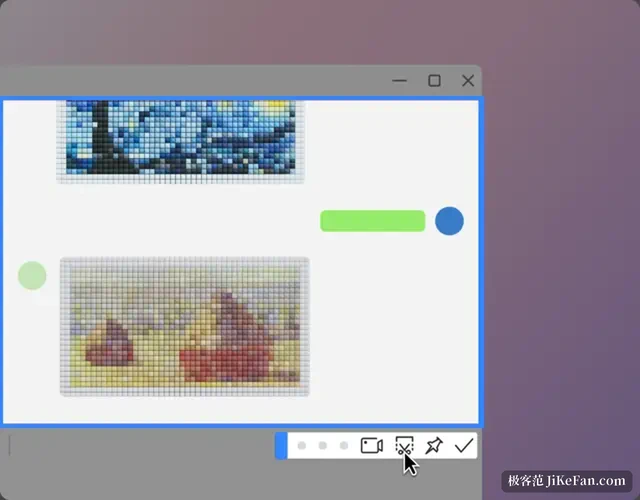
圖裡的文字不用手打
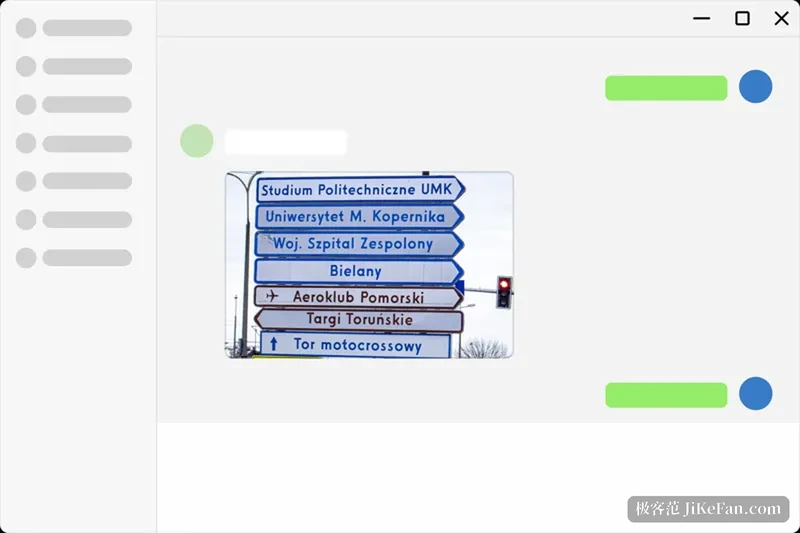
文字辨識在 PixPin 裡有兩個層次。輕量的一層是擷取時直接取出文字,框選之後文字就進剪貼簿,錄入資料、抓錯誤訊息都用得上,辨識視窗裡可以選字級、複製圖片,甚至把辨識結果轉成語音檔下載。另一層是文稿辨識,把整張圖片當成文稿來還原版面,再匯出成 PDF、Markdown、Word 或 LaTeX,快速鍵是 Shift+E。表格辨識單獨有一條路徑,現在支援存成 CSV,辨識完的表格可以接著用。
對需要把紙本材料、掃描件轉成可編輯內容的人來說,後面這一層省的是重新排版的時間;對只是想把擷取圖裡的幾行字抄下來的人,前面那一層就夠用。兩條路徑的存在讓這個工具不至於「功能過剩」。
標註與錄影
標註工具的覆蓋比較全:矩形、橢圓、箭頭、文字、序號、馬賽克、螢光筆、折線都在,新版本給折線加了波浪線樣式,序號標註可以用 Z 和 X 鍵快速增減數字,Tab 鍵在圓形和矩形之間切換。浮水印標註的層級被固定在最高,不會被馬賽克或橡皮擦蓋掉——這個細節做客服和教學擷取圖的人會注意到。
錄影支援一般錄製與 GIF,錄製時可以同時記錄按鍵和滑鼠點擊,做軟體示範和操作教學時,觀眾能看清每一步點了哪裡。快速錄製有單獨的儲存位置設定,啟動更快。3.6.6 這一版修掉了普通錄製過程中的記憶體洩漏,長時間錄製更穩,另外還修了幾個快速鍵與恢復提示相關的問題。
免費能用到哪一步
基礎的擷取、長截圖、標註、釘選、錄影和文字辨識都在免費範圍內,不需要註冊帳號。會員解鎖的主要是進階能力:全域滑鼠快速釘圖(按住 Windows 鍵拖曳即可擷取並釘出)、動作錄製、文稿辨識、表格辨識與公式辨識。判斷標準很直接——如果你的用法停留在「擷取加標註」,免費版就夠;如果需要把圖片批次轉成可編輯文稿,或者經常做帶操作示範的教學,會員才划算。
它的邊界也要說清楚。PixPin 是圍繞螢幕內容做文章的工具,不涉及圖片精修,複雜的設計修改還是要交給專業程式。釘圖開太多會佔螢幕,桌面小的人需要克制。至於錄影,它擅長短片段和操作示範,長時間高品質錄製不是它的主戰場。
把這幾件事放在一起看,PixPin 解決的不是「能不能擷取」,而是「擷取完之後那一串小動作能不能少幾步」。這類工具的價值不在功能表有多長,而在於每天用的那十幾個動作是不是都順。