
OBS Studio 32.2.2:直播與錄影共用同一支程式
摘要
OBS Studio 是一支免費、開源的程式,即時擷取並混合視訊與音訊,可串流也可錄影,並把一切組織成可以切換、可以預覽、可以用快速鍵驅動的場景。
推薦- 軟體名稱
- OBS Studio
- 版本
- 32.2.2
- 收費
- 免費
- 開源
- 開源
- 更新時間
- 2026-10-06 13:42
兩個出口,同一批素材
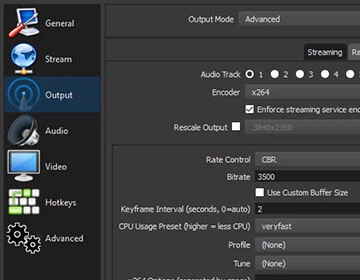
OBS Studio 對同一批素材做兩件事:把它送出去變成直播,以及把它寫成檔案。這裡寫的版本是 32.2.2,程式本身免費且開源。把兩個出口放在一起,正是它被用來錄影的頻率不亞於被用來直播的原因 —— 送出去的那個場景,可以同時在本機存一份,兩邊都不必各設一次。
底下是一台混音器。視訊與音訊被即時擷取、混合,然後才交給輸出。這個順序很重要:錄下來的與播出去的,是同一份構成的兩次呈現,而不是對螢幕的兩次獨立擷取。
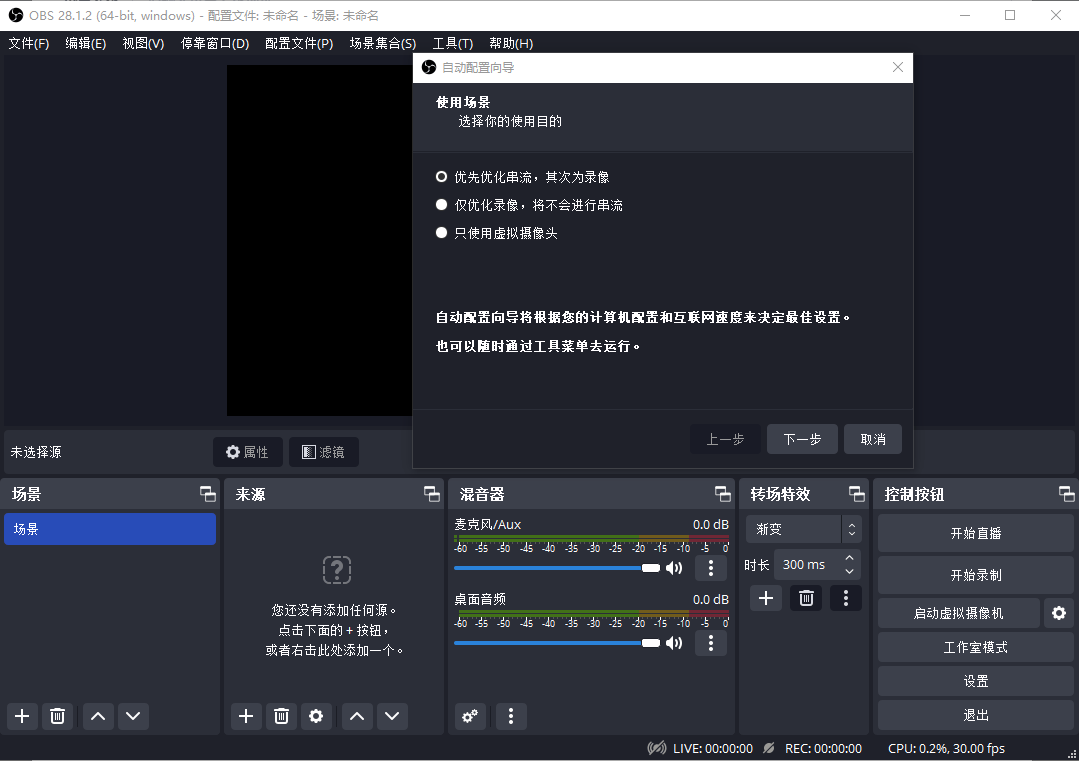
場景與來源
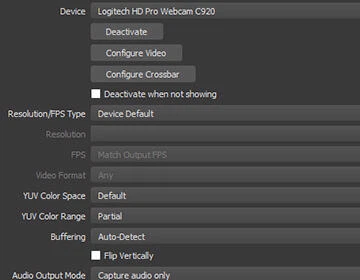
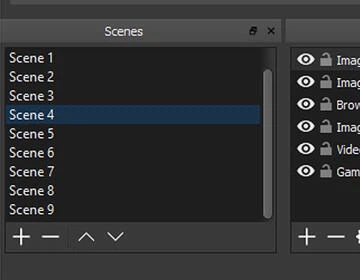
一切都組織成場景。一個場景是一組來源 —— 一個顯示器、一個視窗、一台攝影機、一張圖片、一個瀏覽器頁面、一張擷取卡 —— 在畫布上排好並分層。切換場景會一次換掉整個排列,這就是「一個會改變形狀的直播」與「東西一個一個出現又消失」之間的差別。
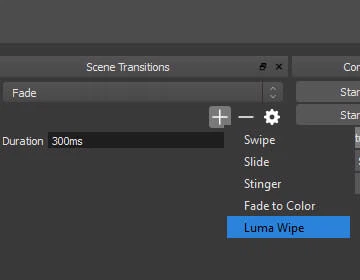
場景數量沒有上限,場景之間的轉場可以挑選也可以自訂,所以那個變化可以是切、是淡,或者更有個性的東西。來源可以新增、複製與調整,不必重來 —— 一個順手的工作版面通常就是這樣長出來的:複製那個「差不多可以用」的,然後搬兩樣東西。
音訊,被當成一個獨立問題處理
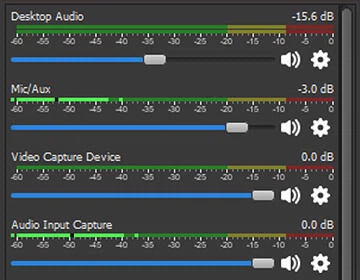
音訊混音器給每個來源自己的音量,而每個來源也能掛自己的濾鏡:噪音門限在沒人說話時把通道關上、噪音抑制對付風扇或鍵盤、增益把一支小聲的麥克風拉到跟其他來源一樣。它也接受 VST 插件,所以可用的處理不局限於內建的那些。
對那些錄完一場、事後才發現某一路比全部其他聲音大三倍的人來說,這個功能決定了一段錄音能不能用。邊聽邊修,和在編輯器裡事後補救,是兩件不同的事。
畫面也能掛濾鏡
視訊來源同樣有自己的濾鏡:圖片蒙版用來切出形狀、色彩校正用來讓一台攝影機對上另一台、色度鍵控用來去掉背景。最後這一項最有名,也最不有趣;要緊的是濾鏡掛在「某一個來源」上,而不是掛在整個輸出上,所以同一個場景裡可以同時有一台去背的攝影機和一個沒動過的螢幕擷取。
可以重排的版面
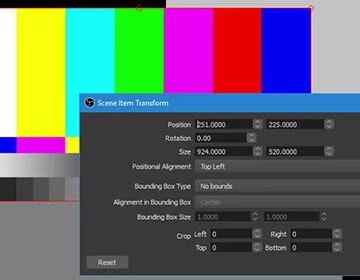
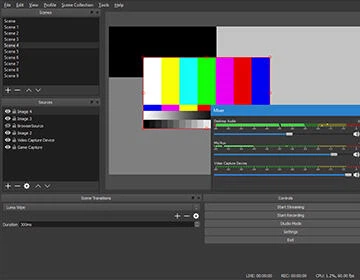
介面是模組化的:面板是一個個停靠區,可以移動、改變大小,甚至可以彈出成獨立視窗。在一個螢幕上,預設版面就夠用;在兩個螢幕上,把預覽與混音器推開就值得。停靠區的意義就在於:程式對於桌面該怎麼擺,沒有意見。
錄影,四步就講完
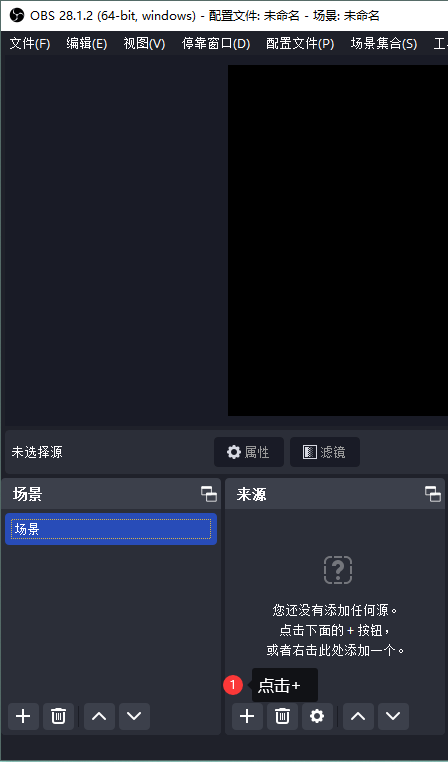
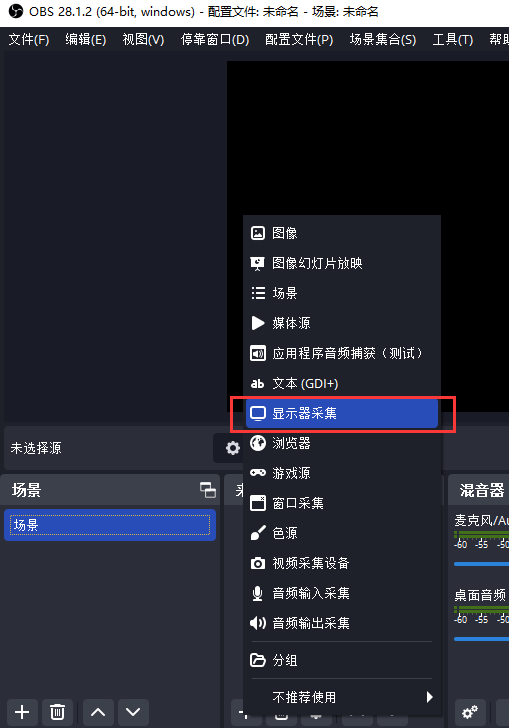
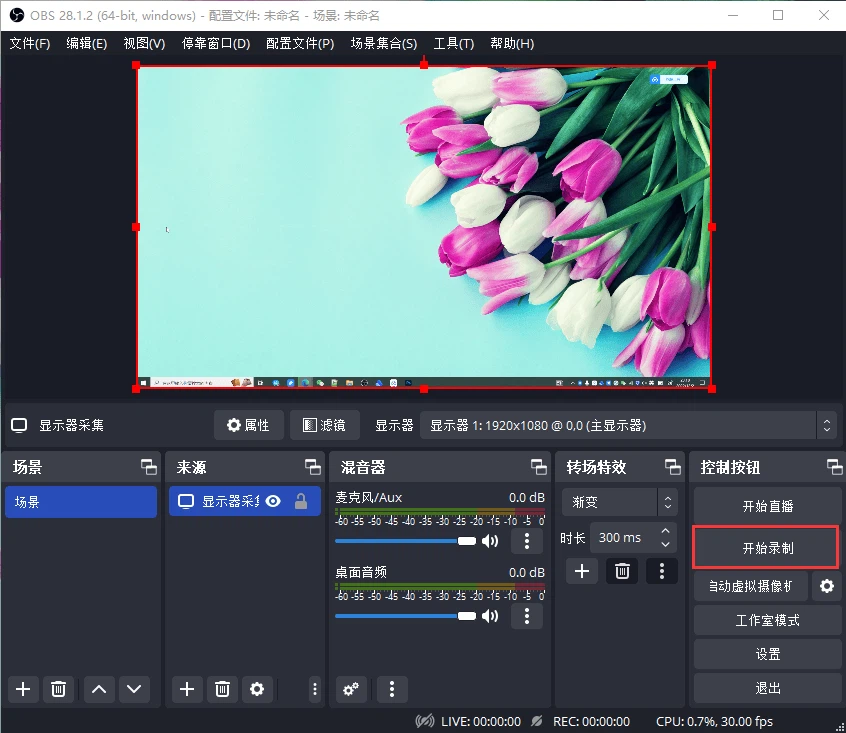
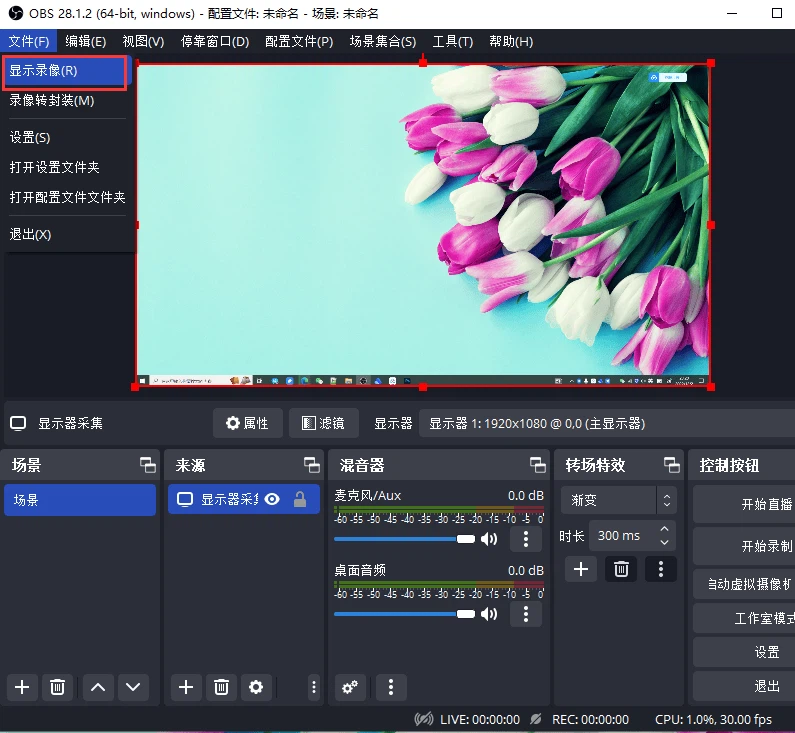
錄影流程短到可以講清楚:用加號新增一個來源、在清單裡選「顯示器擷取」、從控制區開始錄影,結束之後在檔案選單裡選擇顯示剛才那段錄影。最後這一項是小事,但它每一次都省下在資料夾裡翻找的時間。
快速鍵、多視圖、工作室模式
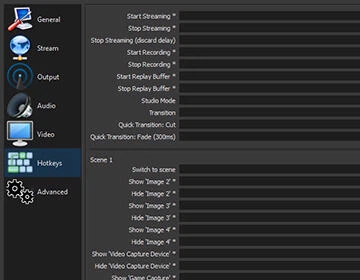
幾乎每個動作都能綁到一個鍵:切換場景、開始與停止串流或錄影、靜音某個來源、按鍵說話。對一場現場製作來說,這不是方便,而是唯一可行的操作方式 —— 另一個選項是在事情發生的同時,用滑鼠去瞄一個小按鈕。
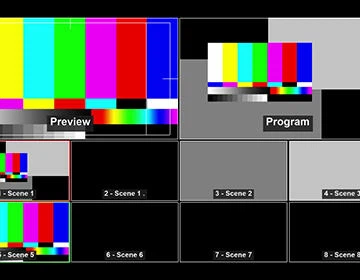
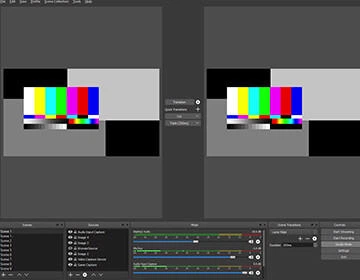
多視圖一次給你八個場景的概觀,用單擊或雙擊把其中任何一個標記為待播、或直接轉場過去。工作室模式更進一步,把「正在播出的」與「正在準備的」分開:下一個場景可以在觀眾看到之前先排好、先確認 —— 這讓直播變成一件可以排練的事。
它站在哪裡
OBS Studio 用在遊戲直播上,也同樣用在講座、技術支援通話、示範與內部會議上,因為這幾件事的難處是同一件:多路輸入、一個輸出、沒有第二次機會。它的設定有學習曲線,而第一次通常會花在發現「哪個預設值對這支麥克風是錯的」。它換回來的是可以存下來、可以切換、可以重複使用的一套設定 —— 這也是為什麼同一份場景集往往一用就是好幾年。