
把擷取、編修、取色與量測收進同一個工具箱的 PicPick
摘要
一套 Windows 軟體,把擷取畫面、錄影、編修圖像與取色量測通通放進同一個工具箱;2026 年 9 月升到 7.6.1,錄影多了暫停鍵與鏡頭子母畫面。個人使用與非商業用途不收費。
推薦- 軟體名稱
- PicPick
- 版本
- 7.6.1
- 收費
- 免費
- 開源
- 非開源
- 作業系統
- Windows
- 更新時間
- 2026-10-13 11:41
擷取畫面麻煩的地方,向來不在按下快速鍵那一下,而在按完之後要做的那些事。
從擷取到存檔之間那一段
多數人的擷取流程其實包含三件事:先把畫面取下來,接著在圖上做標註,最後把結果交出去。系統內建的工具通常只把第一步做得順手,後面兩步就得換程式——先匯出到圖像編輯器,畫完箭頭再另存,要發給別人時還得自己找上傳的地方。這樣來回切換的工夫,往往比編輯本身還多。
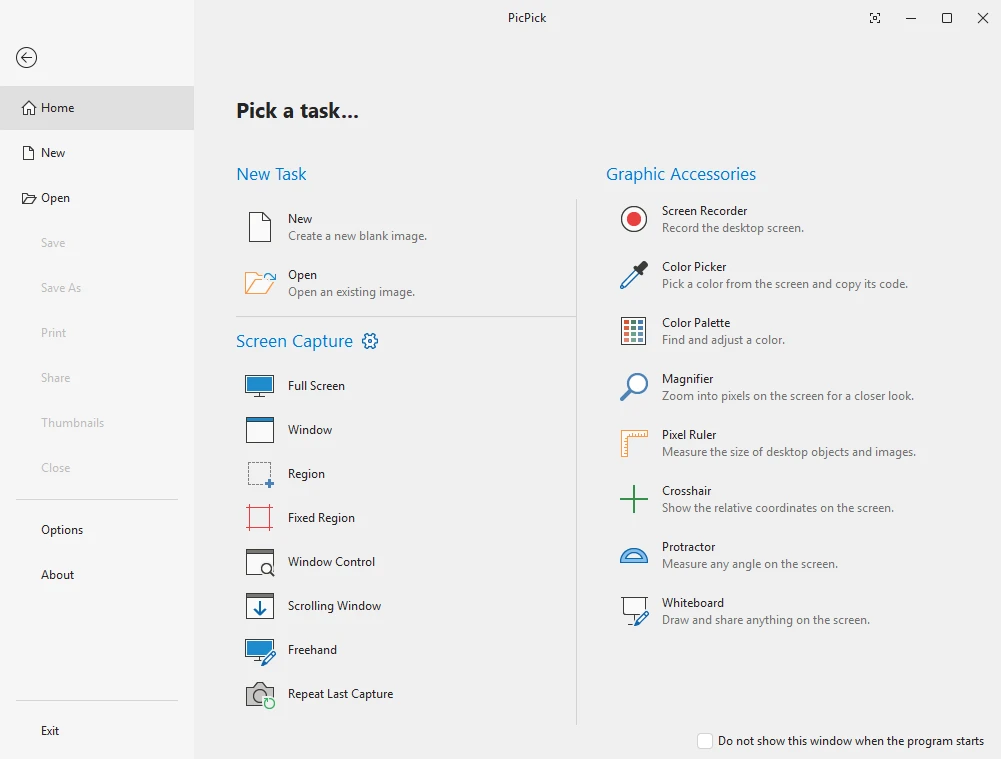
PicPick 的做法是把這一段收進同一個程式裡。官方對它的概括是「把需要的螢幕工具放在同一個地方」,定位很清楚:不追求單點最強,而是讓擷取、編輯、匯出這幾步不必換視窗。擷取模式涵蓋得相當完整,全螢幕、使用中的視窗、捲動視窗、區域與固定區域都在其中,接了兩塊螢幕的場合也能正確判斷邊界。
標註、量測,以及 7.6.1 的錄影更新
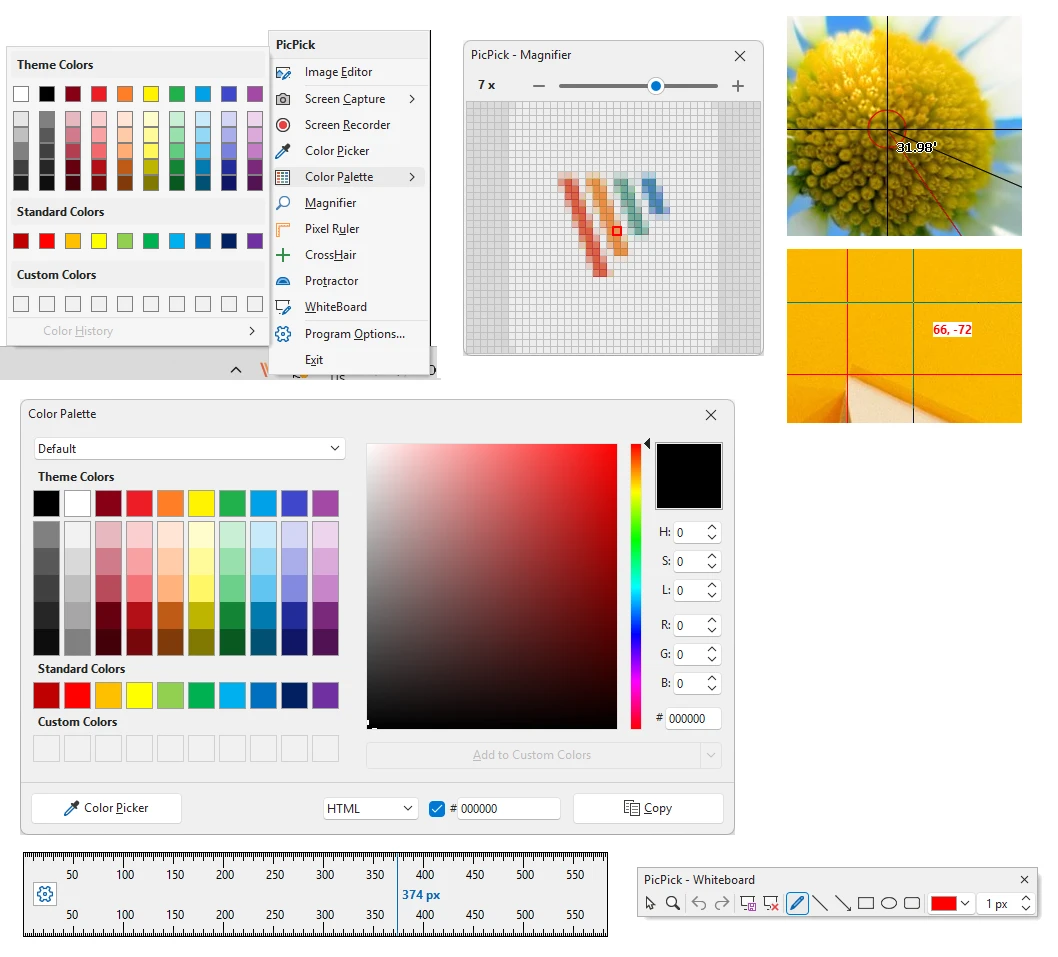
內建編輯器採功能區式的介面編排,標註、箭頭、形狀、文字、畫筆與馬賽克這些常用操作都擺在明面上,擷取完立刻標註,比先匯出再編輯要順。除了編輯,還有一層量測的用途:取色器用來抄下一個顏色值,像素尺與放大鏡用來判斷間距與對齊,白板則用來在擷取之外臨時畫點東西。這些動作平時得各找工具,在這裡與擷取共用同一套介面。
匯出這端給的選擇也不少,可以直接送進剪貼簿或存成檔案,也能按用途走列印、產生分享連結這幾條路。
7.6.1 這一版的更新集中在錄影,發布於 2026 年 9 月 16 日。新增的暫停與恢復按鈕解決的是一個很實際的問題:錄影途中難免遇到電話、臨時離開這類中斷,能暫停再繼續,事後就不必用剪輯手段把中間那段剪掉。鏡頭子母畫面疊加也一併加上,位置、大小與翻轉都能調,錄講解時把出鏡畫面縮到角落,觀眾能同時看到人與螢幕,至於擺哪個角落不會擋住關鍵內容,由自己決定。同一版還改進了新格式圖片的支援,並修掉整片桌面鋪滿的應用在視窗控制項擷取上的問題。官方更新日誌可以連續追溯到早期版本,說明這個專案一直在做長期維護。
免費與商用之間那條線
授權結構寫得相當直白。官方定價頁把個人使用與商業使用分開說明:個人使用始終免費,而一旦用到工作場合、客戶專案或者任何會產生收入的場景,就得購買 Pro 授權。判斷標準不是裝在哪台機器上,而是用途本身——這點在團隊環境裡尤其要留意,別等裝了一輪才發現授權範圍不對。
Pro 授權按使用者計價,一份授權可以裝在兩台機器上,另外還有針對團隊與企業規模的採購方式。對偶爾用一次的人,免費那層已經覆蓋日常所需;工作中離不開擷取畫面的人,再按自己的使用性質決定要不要買。
項目 | 官方資訊 |
|---|---|
目前版本 | 7.6.1(2026 年 9 月 16 日) |
平台 | Windows |
擷取模式 | 全螢幕、使用中的視窗、捲動視窗、區域、固定區域等 |
附帶工具 | 圖像編輯器、取色器、像素尺、放大鏡、白板 |
授權 | 個人使用免費,商用需 Pro 授權 |
把擷取前後的幾個步驟收進同一個視窗,省下的是每天重複好幾次的那點時間。
實務建議:上手先把常用擷取模式的快速鍵配好,日常最省事的是捲動視窗與區域這兩種;需要發給別人的圖,標註完直接匯出即可,不必再開別的編輯器;在公司的電腦上安裝之前,先確認自己的使用性質是否落在需要授權的範圍內。